

O Windows PE (Preinstallation Environment) é uma ferramenta leve e essencial para a manutenção emergencial do sistema. Quando seu sistema operacional principal falha e não consegue inicializar, o Windows PE oferece um ambiente independente e inicializável. Isso permite acessar discos rígidos, reparar problemas de inicialização, reinstalar o sistema operacional e, em última análise, minimizar o tempo de inatividade para restaurar a operação normal. Este guia apresentará como usar uma ferramenta gratuita e poderosa para criar sua própria unidade inicializável personalizada do Windows PE. Siga nossas etapas detalhadas para montar este kit de ferramentas essencial e lidar com confiança com uma ampla variedade de falhas do sistema.
Visão geral do Windows PE (WinPE)
O que é o Windows PE (WinPE)?
O Windows PE (Windows Preinstallation Environment, abreviado como WinPE) é um sistema Windows leve fornecido oficialmente pela Microsoft, usado principalmente para implantação de sistemas, recuperação de falhas e instalação do Windows. Ele não é um sistema operacional completo, mas um "ambiente de ferramentas".
O WinPE se caracteriza pelo tamanho compacto, geralmente de apenas algumas centenas de MB. Isso permite que ele seja facilmente armazenado e inicializado a partir de mídias portáteis como unidades USB ou CDs/DVDs. Diferentemente de um sistema operacional completo, o WinPE oferece funcionalidade nativa limitada, muitas vezes dependendo de uma linha de comando ou de uma interface gráfica básica. No entanto, os usuários podem injetar drivers adicionais ou integrar diversos softwares utilitários conforme necessário, expandindo-o para uma plataforma completa de manutenção e resgate do sistema.
Observações importantes
É importante observar que o WinPE não é persistente: alterações temporárias feitas no ambiente PE após uma reinicialização (como softwares instalados ou configurações do sistema ajustadas) serão perdidas, mas as operações na unidade de destino (como exclusão de arquivos ou ajustes de partições) serão mantidas. Esse recurso garante um ambiente operacional limpo, mas exige que os usuários confirmem que o alvo de qualquer operação crítica é o disco pretendido, e não o próprio sistema PE, para evitar erros.
Casos de uso do WinPE
Além disso, o WinPE é amplamente utilizado nos seguintes cenários:
- Pré-instalar o Windows em computadores novos.
- Diagnosticar e reparar sistemas que não inicializam.
- Executar operações de disco como particionamento, backup e restauração.
- Realizar tarefas offline como verificação de vírus e recuperação de dados.
- Fornecer um ambiente padronizado para implantação em massa do sistema operacional em empresas.
Graças à sua alta capacidade de personalização e portabilidade, o WinPE é uma ferramenta importante dentro do ecossistema Windows. Ele permite que o suporte de TI, os administradores de sistema e os usuários avançados realizem tarefas críticas de manutenção, reparo e implantação do sistema, atendendo a necessidades que vão desde a solução de problemas individuais até o gerenciamento em nível empresarial.
Melhor criador gratuito de disco de inicialização WinPE - Hasleo Backup Suite Free👑
Para criar uma unidade inicializável WinPE prática e poderosa, normalmente são necessárias ferramentas especializadas. Entre as inúmeras opções de software, o Hasleo Backup Suite Free se destaca por seu desempenho gratuito, amigável e confiável. Ele não é apenas uma ferramenta profissional de backup e clonagem, mas também inclui um recurso prático de criação de disco de emergência WinPE, permitindo que usuários comuns criem facilmente seu próprio ambiente de manutenção do sistema. Depois de inicializar no sistema com um disco de inicialização WinPE da Hasleo, você verá a interface familiar do Hasleo Backup Suite Free, onde poderá realizar diretamente a recuperação do sistema e outras operações em situações de emergência, o que é muito fácil de usar.
Por que escolher este criador de disco de inicialização WinPE?
Além disso, o Hasleo Backup Suite Free oferece vantagens essenciais para a proteção de dados do dia a dia:
- Edição gratuita abrangente e poderosa: Oferece suporte a backup e restauração de sistema, discos/partições e arquivos/pastas, fornece função de clonagem e permite uma migração de dados perfeita.
- Tecnologia avançada e desempenho excelente: Oferece suporte às arquiteturas Windows x86/x64 e ARM64. Ele inicializa nos modos UEFI e Legacy BIOS, garante uma execução segura e estável do programa e opera com alta eficiência e baixo consumo de energia.
- Vários modos de backup: Oferece suporte a backups completos, incrementais e diferenciais. Após um backup completo inicial, tanto os backups incrementais quanto os diferenciais economizam tempo e espaço de armazenamento ao copiar apenas os dados que foram alterados.
- Recursos de compactação e criptografia: Permite compactar imagens de backup para economizar espaço em disco e criptografá-las para proteger seus dados importantes.
- Caixa de ferramentas prática: Aqui você pode acessar recursos avançados como criar um disco de emergência WinPE, mesclar imagens de backup e apagar discos com segurança.
- Interface intuitiva e amigável: O design da interface é claro, com as principais funções imediatamente visíveis, e as instruções guiadas permitem que até iniciantes comecem rapidamente.
Como criar uma unidade inicializável WinPE gratuitamente
* Dicas:
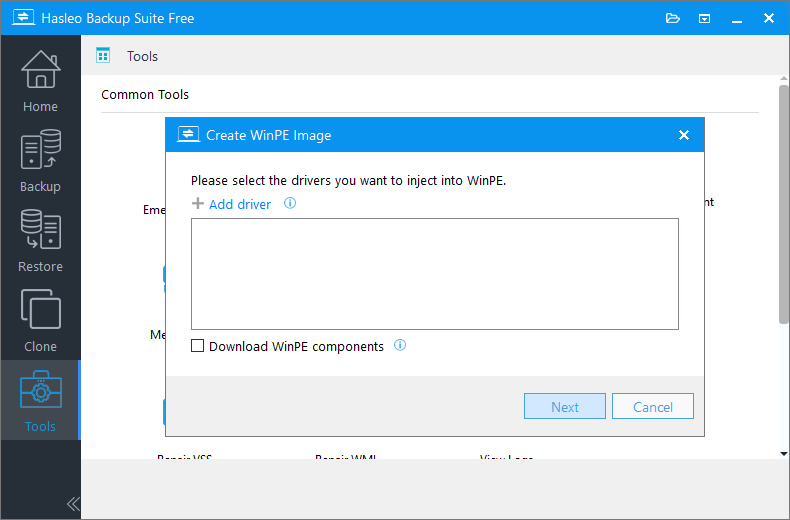
- Somente drivers baseados em um arquivo .inf podem ser injetados no WinPE.
- A opção "Baixar componentes do WinPE" permite obtê-los da Microsoft.
Perguntas frequentes (FAQ)
A: O Hasleo Backup Suite Free é a melhor ferramenta gratuita para criar um disco de inicialização WinPE. Ele permite criar uma unidade WinPE inicializável personalizada com suporte à injeção automática de drivers.
A: O disco de inicialização do Windows PE pode ser usado para implantação de sistemas, diagnóstico e reparo de sistemas que não inicializam, execução de operações de disco como particionamento e backup/restauração, verificação de vírus e recuperação de dados offline, e implantação em massa do sistema operacional em empresas.
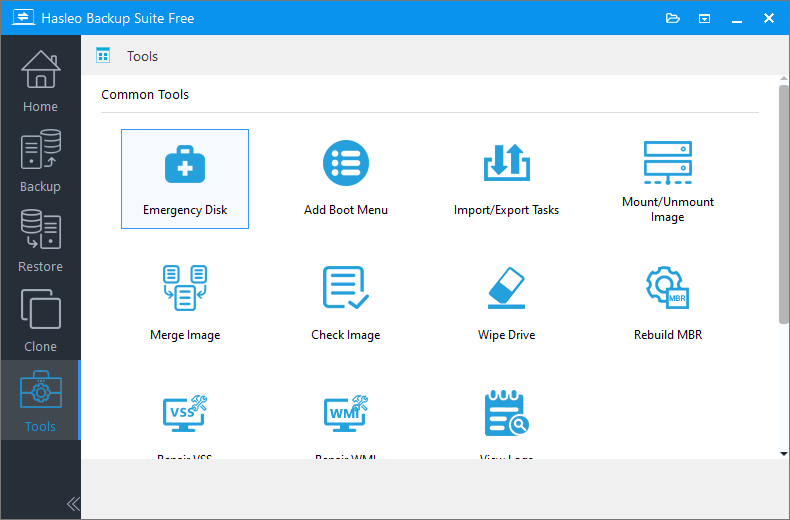
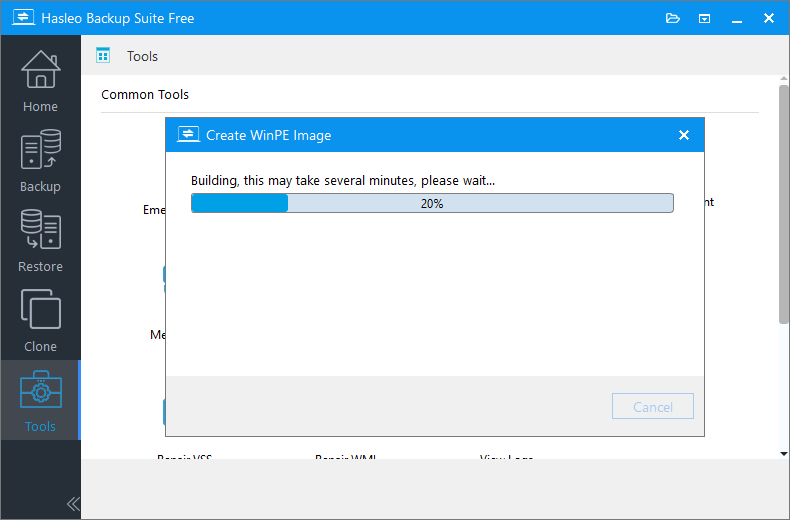
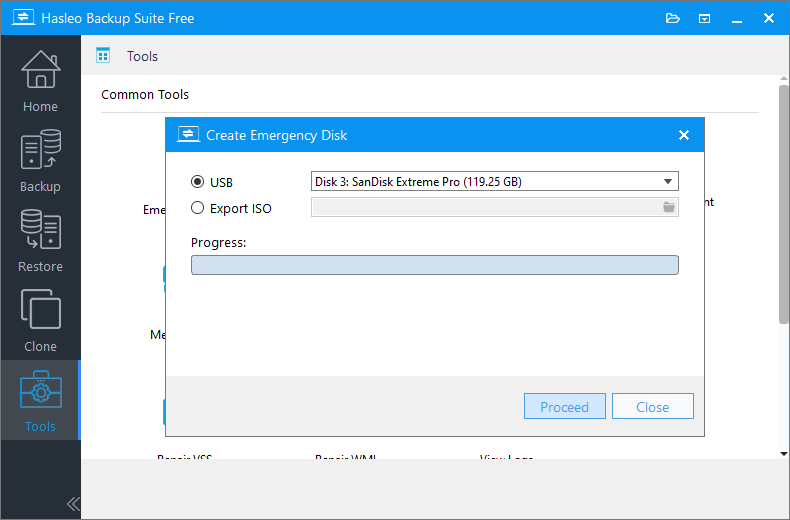
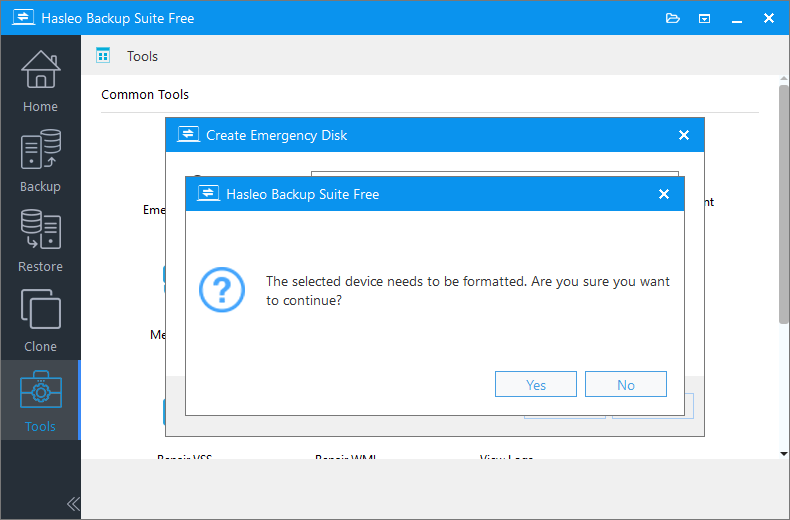
A: Execute o Hasleo Backup Suite Free, clique em Ferramentas > Disco de emergência, marque a opção de injeção automática de drivers e clique em Próximo para criar a imagem do WinPE. Selecione USB e clique em Continuar para criar a unidade inicializável.
A: Sim, o Hasleo Backup Suite Free cria discos de inicialização WinPE compatíveis com os modos de inicialização UEFI e Legacy BIOS.
A: Sim, você pode adicionar drivers personalizados a um disco de inicialização WinPE usando o recurso 'Adicionar driver'. Somente drivers baseados em arquivos .inf podem ser injetados no WinPE.
A: Não, o WinPE não é persistente. As alterações temporárias feitas no ambiente WinPE após uma reinicialização serão perdidas, mas as operações na unidade de destino serão mantidas.
A: Sim, depois de inicializar no sistema com um disco de inicialização WinPE da Hasleo, você verá a interface familiar do Hasleo Backup Suite Free, onde poderá realizar diretamente a recuperação do sistema e outras operações.
A: Recomenda-se uma unidade USB com pelo menos 8GB. O WinPE geralmente tem apenas algumas centenas de MB, mas você pode querer espaço extra para ferramentas adicionais e imagens de backup.
Conclusão
Neste ponto, o disco inicializável WinPE foi criado com sucesso. Recomendamos fortemente criar este disco inicializável com antecedência, enquanto o sistema está funcionando normalmente, para que você possa se recuperar rapidamente em caso de falha do sistema. Observe que, como este dispositivo pode acessar diretamente os dados do disco rígido, ele deve ser mantido em local seguro.
O Hasleo Backup Suite Free oferece uma solução integrada tanto para a recuperação de emergência quanto para a manutenção de rotina. Seu poderoso disco de inicialização de emergência baseado em WinPE lida com tarefas críticas como instalação do sistema e recuperação de dados. Para as operações diárias, o próprio software possibilita backup do sistema e clonagem de disco sem esforço. Essa combinação garante proteção abrangente para seu sistema e seus dados.