

Por que escolher o Hasleo Backup Suite Free para seu sistema Windows ARM64? Neste tutorial, exploraremos os motivos.
Visão geral do ARM64
O ARM64 (também conhecido como AArch64) é a versão de 64 bits da arquitetura ARM, projetada pela ARM Holdings (uma subsidiária do SoftBank Group). É amplamente utilizado em sistemas móveis e embarcados, cada vez mais comum em servidores e laptops. Como uma evolução da arquitetura ARM de 32 bits (por exemplo, ARMv7 ou AArch32), o ARM64 oferece desempenho significativamente maior, recursos expandidos de endereçamento de memória e um conjunto de instruções mais avançado. Os principais recursos incluem:
- Desempenho e eficiência: Aprimorados pelo uso de registradores de 64 bits, suporte a um endereçamento de memória maior (até 16 exabytes) e conjuntos de instruções otimizados (por exemplo, NEON SIMD), tudo mantendo baixo consumo de energia.
- Aplicações: Dominante em dispositivos móveis (por exemplo, iPhones, telefones Android) e sistemas embarcados (por exemplo, Raspberry Pi), sua influência também está se expandindo para os mercados emergentes de PCs e servidores (por exemplo, chips Apple M-series, Qualcomm Snapdragon, processadores MediaTek Dimensity).
- Compatibilidade com versões anteriores: A maioria dos processadores ARM64 suporta aplicativos ARM de 32 bits (AArch32). No entanto, a execução desses aplicativos depende de uma camada de compatibilidade em nível de sistema, como o modo de 32 bits do Android.
O ARM64 é uma pedra angular da era móvel, combinando eficiência energética, escalabilidade e desempenho. Ele se expandiu além dos smartphones para PCs, servidores e infraestrutura de nuvem, desafiando o domínio do x86. Com inovações como os chips Apple M-series e servidores ARM64 nativos da nuvem (por exemplo, AWS Graviton), o ecossistema continua a crescer, remodelando a computação em todos os setores.
Visão geral do sistema operacional Windows ARM64
O Windows ARM64 é o sistema operacional de 64 bits da Microsoft projetado para dispositivos alimentados por processadores ARM64, como PCs Qualcomm Snapdragon e o Surface Pro X. Ele é otimizado para eficiência e conectividade sempre ativa, com os seguintes recursos principais:
- Suporte nativo a ARM64: Executa aplicativos compilados nativamente para ARM64, com desempenho próximo ao das versões nativas x86 (por exemplo, navegador Edge, Office 365).
- Compatibilidade com aplicativos x86: Executa aplicativos Windows legados de 32/64 bits por meio de uma camada de emulação x86 (por exemplo, a emulação x64 do Windows 11), mas com sobrecarga de desempenho (cerca de 10 a 30% mais lento).
- Baixo consumo de energia e longa duração da bateria: Dispositivos baseados em ARM aproveitam essa eficiência energética para uma bateria que dura o dia todo (por exemplo, Surface Pro X: mais de 15 horas).
- Dispositivos compatíveis: Compatível com uma variedade de dispositivos baseados em ARM, incluindo PCs Qualcomm Snapdragon, Macs da Apple (por meio de ferramentas de virtualização como o Parallels Desktop) e placas de desenvolvimento ARM64 com suporte a UEFI.
- Status do ecossistema de software: O ecossistema de software do Windows ARM64 atualmente oferece suporte nativo a aplicativos otimizados (por exemplo, Microsoft Suite, ferramentas de desenvolvimento) e adoção gradual por terceiros, enquanto a maioria dos aplicativos legados x86/x64 depende de emulação com sobrecarga de desempenho, e o suporte a jogos continua limitado.
O Windows ARM64 é o esforço da Microsoft para se libertar dos ecossistemas x86 tradicionais. Ele aproveita vantagens em baixo consumo de energia, longa duração da bateria e conectividade 5G para conquistar um nicho em dispositivos ultrafinos e 2 em 1. No entanto, seu crescimento enfrenta desafios devido ao suporte limitado de software e ao desempenho em tarefas exigentes. Com o aumento da adoção de aplicativos ARM64 nativos (por exemplo, cadeias de ferramentas de IA, serviços nativos da nuvem), ele pode se expandir ainda mais em produtividade móvel e computação de borda.
Por que escolher o Hasleo Backup Suite Free como seu software de backup para Windows ARM64?
O Hasleo Backup Suite Free é um software gratuito de backup para Windows que permite fazer backup e restaurar seu sistema Windows, discos, partições e arquivos/pastas sem nenhum custo, com velocidade de backup extremamente rápida. Suas principais vantagens incluem:
- Software gratuito: Custo zero para maior eficiência financeira.
- Aplicativo nativo do Windows ARM64: Maximize o desempenho e a eficiência com execução direta no hardware.
- Velocidade de backup rápida: Um dos softwares de backup e restauração mais rápidos do mercado.
- Recursos abrangentes: Você pode desfrutar de muitas funções, incluindo ferramentas poderosas como clonagem, Restauração delta, compactação, criptografia e muito mais.
- Suporte técnico gratuito: Disponível por e-mail e em nossos fóruns de usuários.
O Hasleo Backup Suite é uma solução abrangente e de nível profissional de proteção de dados para Windows. Ele oferece suporte a backup e clonagem de sistema, disco, partição e arquivos/pastas, com modos de backup incremental, diferencial e completo. Com recursos como criptografia AES, mídia inicializável de emergência, tarefas agendadas e compatibilidade com várias versões do Windows e arquiteturas MBR/GPT/UEFI, ele garante segurança robusta dos dados e recuperação eficiente tanto para usuários domésticos quanto corporativos. Além disso, como aplicativo nativo do Windows ARM64, destaca-se como o melhor software de backup e restauração do mercado.
Baixe o Hasleo Backup Suite Free agora para fazer backup do seu sistema Windows ARM64, discos, partições ou arquivos/pastas. Para máxima segurança, recomendamos criar um disco de recuperação de emergência WinPE inicializável, que permite restaurar seus backups quando necessário.
Tutorial para fazer backup de Windows/discos/partições/arquivos/pastas no Windows ARM64


- Nome da tarefa: Especifique um nome de tarefa para poder encontrar e gerenciar rapidamente sua tarefa de backup mais tarde.
- Descrição: Descreva brevemente o objetivo da tarefa e quaisquer outras informações relevantes.
- Destino: Modifique o caminho de destino onde os arquivos de imagem de backup serão armazenados clicando no ícone de pasta.
- Opções de backup: Configurações avançadas de backup. Para mais detalhes, consulte Opções de backup.
- Agendamento de backup: Configure agendamentos de backup para executar automaticamente suas tarefas de backup regularmente. Para mais detalhes, consulte Agendamento de backup.
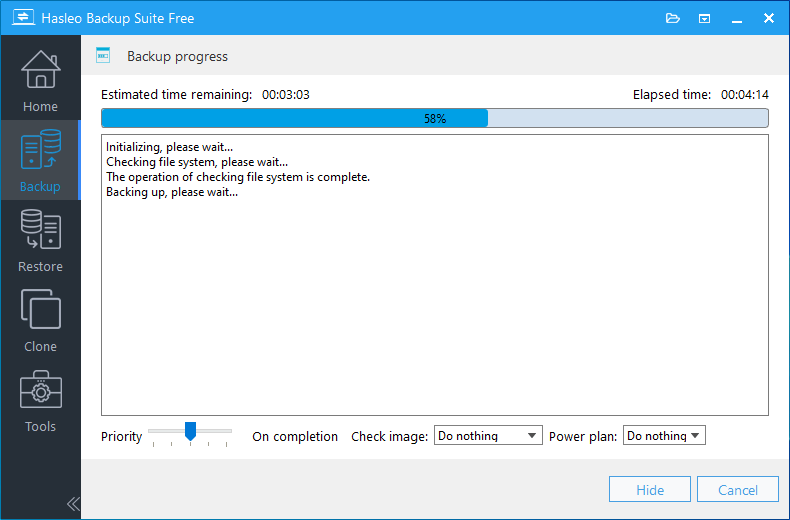
- Prioridade: Especifique uma prioridade para o processo de backup. Uma prioridade mais alta aloca mais tempo de CPU ao backup, o que pode fazer outros programas ficarem mais lentos.
- Verificar imagem: Verifique a integridade dos arquivos de imagem de backup ao concluir o processo de backup.
- Plano de energia: Execute a ação de gerenciamento de energia após a conclusão do backup.
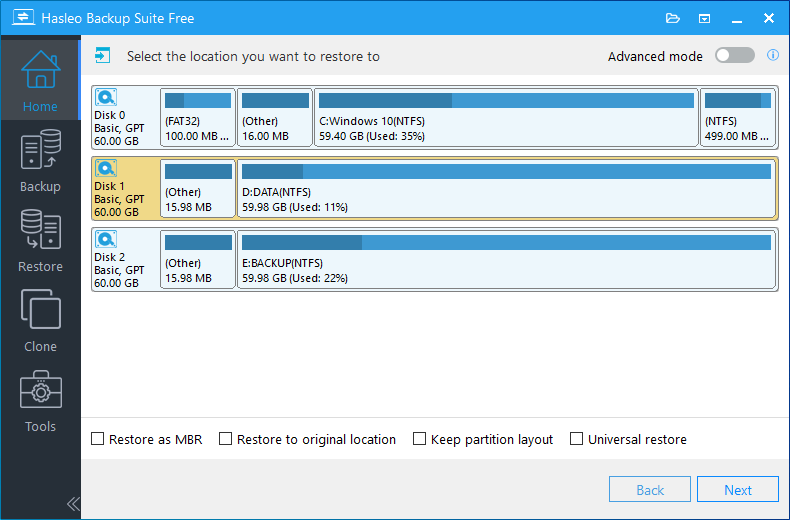
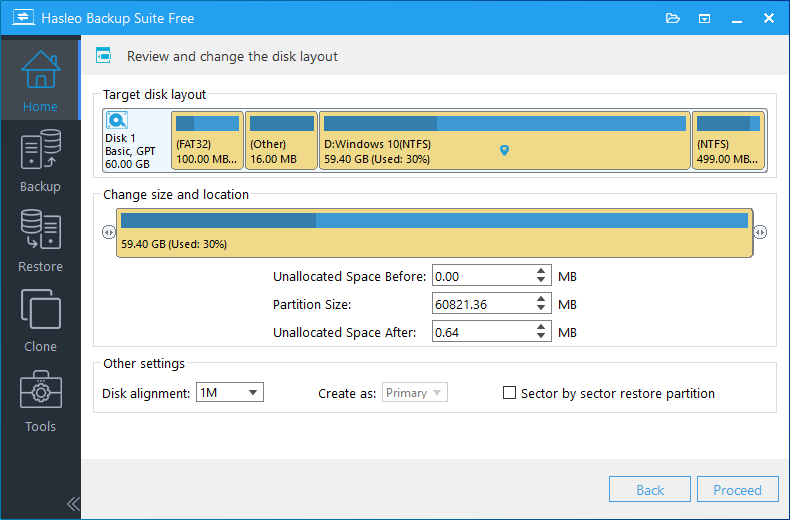
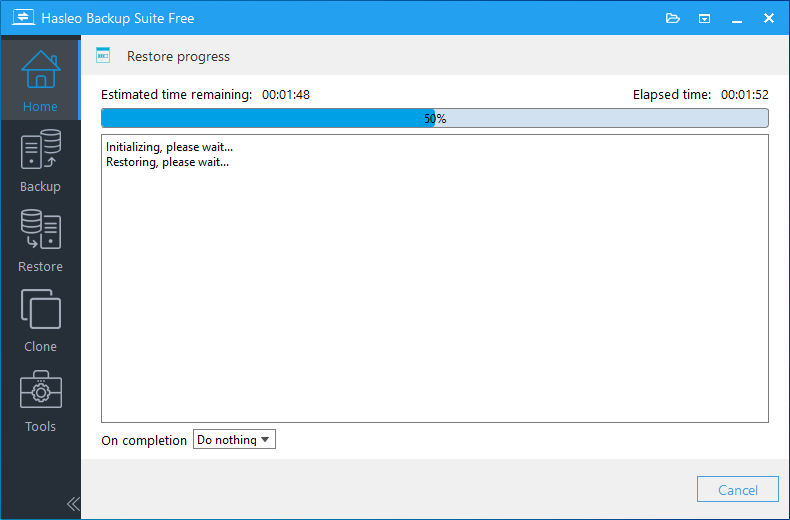
Tutorial para restaurar Windows/discos/partições/arquivos/pastas no Windows ARM64
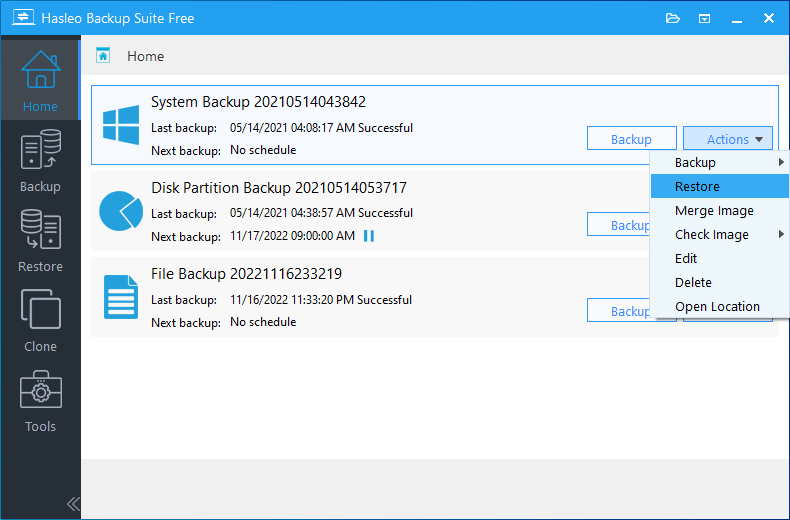
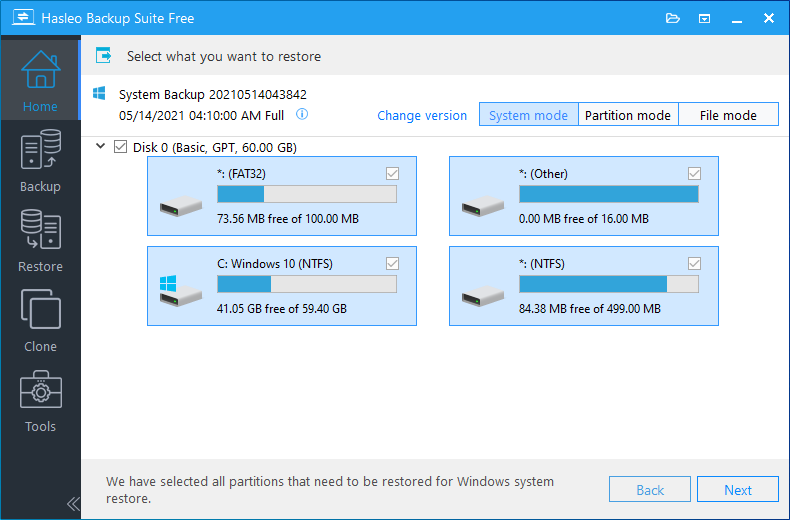
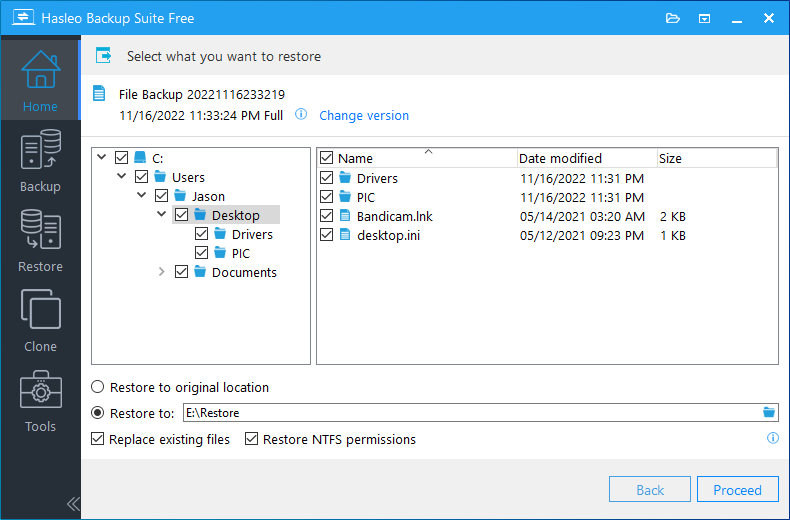
Para tarefas de backup de arquivos/pastas, selecione a versão de backup e os arquivos/pastas que deseja restaurar. Especifique o local de destino aqui e clique em "Continuar" para iniciar a restauração.
Perguntas frequentes (FAQ)
A: O Hasleo Backup Suite Free é o melhor software gratuito de backup para Windows ARM64 em 2026. É um aplicativo nativo do Windows ARM64 que oferece funcionalidades de backup e restauração de sistema, disco, partição e arquivos/pastas com desempenho ideal e consumo de energia reduzido.
A: Significa que o software é executado diretamente no hardware do seu dispositivo, sem qualquer camada de tradução. Isso proporciona desempenho mais rápido, melhor eficiência e menor consumo de energia — além disso, evita os problemas de compatibilidade que podem surgir com a emulação x86.
A: O Hasleo Backup Suite ARM64 usa o Windows VSS diretamente para backups, garantindo consistência transacional. Combinado com a recuperação offline por meio do ambiente WinPE ARM64, isso garante que o sistema copiado permaneça completo e inicializável.
A: Tanto o recurso 'backup setor por setor' quanto o backup de disco padrão usam backup em nível de setor. No entanto, o backup de disco padrão faz backup apenas dos blocos de dados dentro de uma partição que estão atualmente em uso pelo sistema de arquivos, enquanto o 'backup setor por setor' faz backup de todos os blocos de dados da partição, independentemente de estarem em uso pelo sistema de arquivos da partição.
A: O Hasleo Backup Suite for ARM64 oferece suporte completo a ambos os layouts GPT. Ele captura não apenas seus dados, mas também a tabela de partições exata, o GUID do disco e a ordem das entradas de partição. Isso permite reconstruir perfeitamente o layout original do disco durante a restauração.
A: Você pode usar a ferramenta WinPE integrada no Hasleo Backup Suite ARM64 para criar antecipadamente uma unidade USB inicializável ou um arquivo ISO. Quando o sistema não inicializar, insira a unidade USB e inicialize o dispositivo ARM64 para entrar no ambiente de recuperação e restaurar seu sistema.
A: Durante o backup, o Hasleo Backup Suite for ARM64 usa o VSS para ler e fazer backup dos dados descriptografados junto com os metadados do BitLocker. Durante a restauração, se a opção "Manter a criptografia BitLocker" estiver selecionada, o Hasleo recriptografa os dados em tempo real e restaura os metadados do BitLocker na partição de destino. Após a conclusão, a partição ou o sistema será automaticamente criptografado com BitLocker — nenhuma etapa adicional de criptografia é necessária.
Conclusão
Como um poderoso software gratuito de backup para Windows, o Hasleo Backup Suite Free oferece suporte a backup e restauração de sistema, disco, arquivos e pastas, com criptografia AES, mídia inicializável de emergência, tarefas agendadas e compatibilidade multiplataforma para garantir backup e recuperação eficientes e seguros tanto para uso pessoal quanto corporativo. Como aplicativo nativo do Windows ARM64, ele melhora o desempenho do backup enquanto reduz o consumo de energia, tornando-se um dos melhores softwares gratuitos de backup para Windows ARM64 em 2026 no mercado.
O Hasleo Backup Suite Free não é apenas o melhor software gratuito de backup para Windows ARM64, mas também o melhor software gratuito de clonagem de disco para Windows, permitindo migrar seus discos/partições para outro disco