

Este tutorial apresenta os motivos para escolher o Hasleo Backup Suite Free como sua solução de backup para Windows.
Visão geral do sistema operacional Windows
O sistema operacional Windows é uma série de sistemas operacionais desenvolvidos pela Microsoft Corporation. Lançado pela primeira vez em 1985, o Windows foi criado pela Microsoft, uma empresa americana. No início, o Windows funcionava como um ambiente gráfico de desktop para o MS-DOS. Por meio das versões subsequentes, ele gradualmente se desenvolveu em sistemas operacionais projetados tanto para usuários de computadores pessoais quanto de servidores e, eventualmente, conquistou um monopólio no mercado de sistemas operacionais para computadores pessoais.
Diferentemente do MS-DOS baseado em comandos, o Windows usa uma GUI, o que o torna muito mais amigável, pois elimina a necessidade de digitar instruções. Com a atualização contínua do hardware e do software dos computadores, o sistema operacional Windows também está constantemente sendo atualizado. Sua arquitetura progrediu de 16 e 32 bits para os modernos 64 bits, e suas versões cresceram do Windows 1.0 original até lançamentos conhecidos, incluindo Windows 95, Windows 98, Windows ME, Windows 2000, Windows XP, Windows Vista, Windows 7, Windows 8, Windows 10, Windows 11 e as famílias Windows Server. Por meio de atualizações contínuas, a Microsoft se dedica ao desenvolvimento e à melhoria do sistema operacional Windows.
No momento em que este artigo foi escrito, as versões mais recentes dos sistemas operacionais Windows para desktop e servidor são, respectivamente, Windows 11 25H2 e Windows Server 2025.
O que é software de backup e por que o software de backup para Windows é essencial?
Seja você uma empresa ou um indivíduo, provavelmente usa computadores, telefones e tablets para produzir enormes quantidades de dados todos os dias. De contatos, aplicativos e fotos a informações de clientes e muito mais, a perda de dados pode ser inconveniente para nossas vidas ou causar enormes prejuízos aos nossos negócios. O software de backup é um programa projetado para criar cópias exatas do seu sistema operacional, discos, partições ou arquivos/pastas. Esses backups permitem uma recuperação abrangente de dados em caso de desastres. Por que o software de backup para Windows é essencial? Aqui estão os principais benefícios que você terá ao usar um software de backup para Windows:
- Evite perdas anormais de dados: A perda de dados pode resultar de várias ameaças, incluindo ataques de vírus, problemas de software e hardware, falhas de energia e desastres naturais. Manter uma cópia exata dos seus dados garante que você possa se recuperar desses incidentes de forma eficaz.
- Economize seu tempo: Em caso de falha do sistema Windows, você pode restaurá-lo rapidamente a partir de uma imagem de backup criada pelo software de backup para Windows. Isso permite evitar a reinstalação do sistema operacional e dos aplicativos, economizando tempo significativo.
- Reduza a intervenção manual: Elimine o transtorno dos backups manuais e o risco de esquecimento. Com agendamento de backup automatizado, o software de backup profissional cria cópias com segurança em horários especificados ou em resposta a eventos específicos.
Por que escolher o Hasleo Backup Suite Free como seu software confiável de backup para Windows?
O Hasleo Backup Suite Free é um software gratuito de backup para Windows. Ele permite fazer backup e restaurar seu sistema, discos, partições e arquivos/pastas sem custo e experimentar velocidades de backup extremamente rápidas. As principais vantagens incluem:
- Software gratuito: Custo zero para maior eficiência financeira.
- Velocidades de backup extremamente rápidas: Estamos constantemente melhorando o desempenho do software, mesmo com sua velocidade de backup já extremamente rápida.
- Recursos abrangentes: Você pode desfrutar de muitas funções, incluindo ferramentas poderosas como clonagem, Restauração delta, compactação, criptografia e muito mais.
- Suporte técnico ágil: Oferecemos suporte técnico gratuito, pois o feedback dos usuários é inestimável para nós e, por sua vez, nos ajuda a melhorar a qualidade do produto.
Como software profissional de backup para Windows, o Hasleo Backup Suite oferece proteção abrangente de dados por meio de várias estratégias. Ele oferece suporte a modos de backup completo, incremental e diferencial, permitindo dividir, compactar e criptografar a imagem de backup. Além disso, você pode configurar o agendamento de backup para fazer backup dos dados automaticamente. Ele se destaca como o melhor software gratuito de backup e restauração para Windows do mercado.
Baixe o Hasleo Backup Suite Free agora para fazer backup do seu sistema Windows, discos, partições e arquivos/pastas. Também recomendamos criar um disco de recuperação de emergência WinPE inicializável para restaurar os dados copiados quando necessário.
Tutorial para fazer backup do Windows/discos/partições/arquivos/pastas com o Hasleo Backup Suite Free


- Nome da tarefa: Especifique um nome de tarefa para que você possa encontrar e gerenciar rapidamente sua tarefa de backup mais tarde.
- Descrição: Descreva brevemente o objetivo da tarefa e quaisquer outras informações relevantes.
- Destino: Modifique o caminho de destino onde os arquivos de imagem de backup serão armazenados clicando no ícone de pasta.
- Opções de backup: Configurações avançadas de backup. Para mais detalhes, consulte Opções de backup.
- Agendamento de backup: Configure agendamentos de backup para executar automaticamente suas tarefas de backup regularmente. Para mais detalhes, consulte Agendamento de backup.
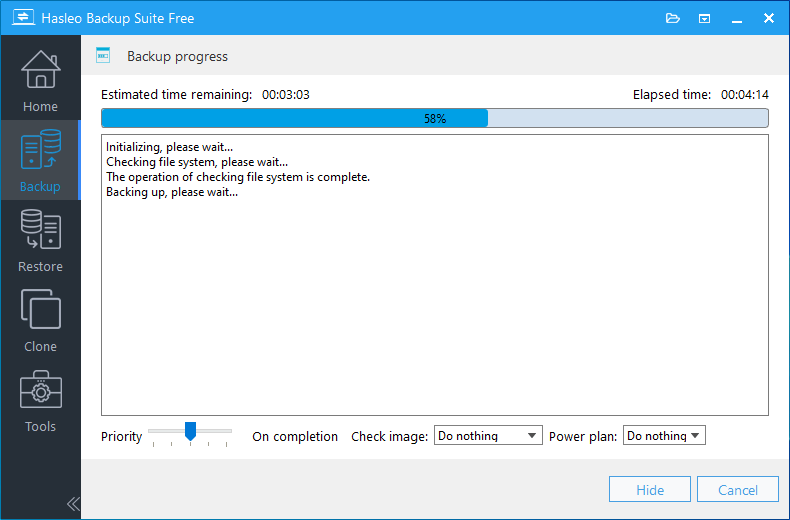
- Prioridade: Especifique uma prioridade para o processo de backup. Uma prioridade mais alta aloca mais tempo de CPU ao backup, o que pode fazer com que outros programas sejam executados mais lentamente.
- Verificar imagem: Verifique a integridade dos arquivos de imagem de backup após a conclusão do processo de backup.
- Plano de energia: Execute a ação de gerenciamento de energia após a conclusão do backup.
Tutorial para restaurar o Windows/discos/partições/arquivos/pastas com o Hasleo Backup Suite Free
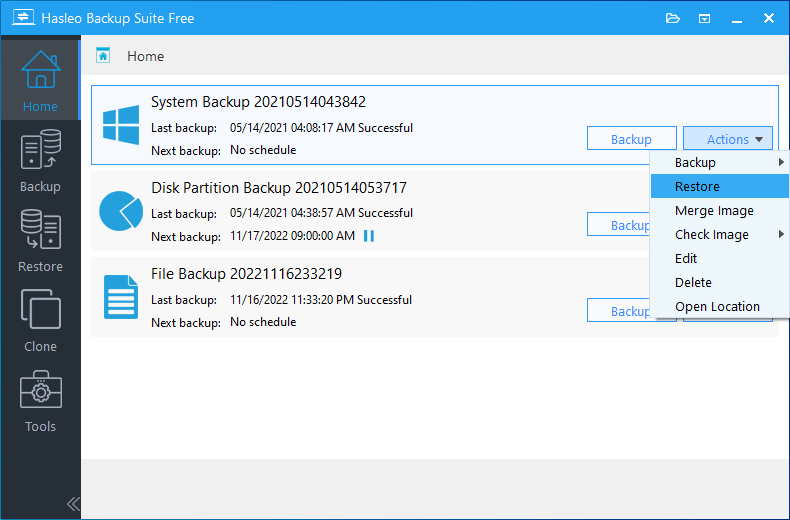
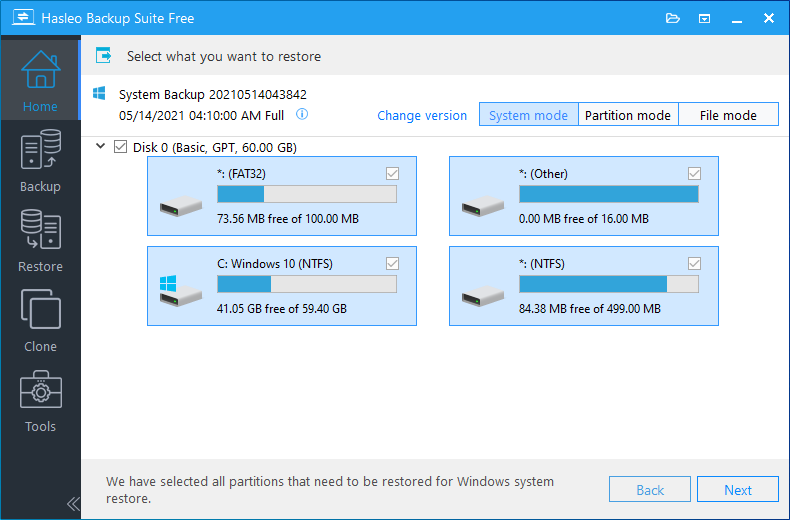
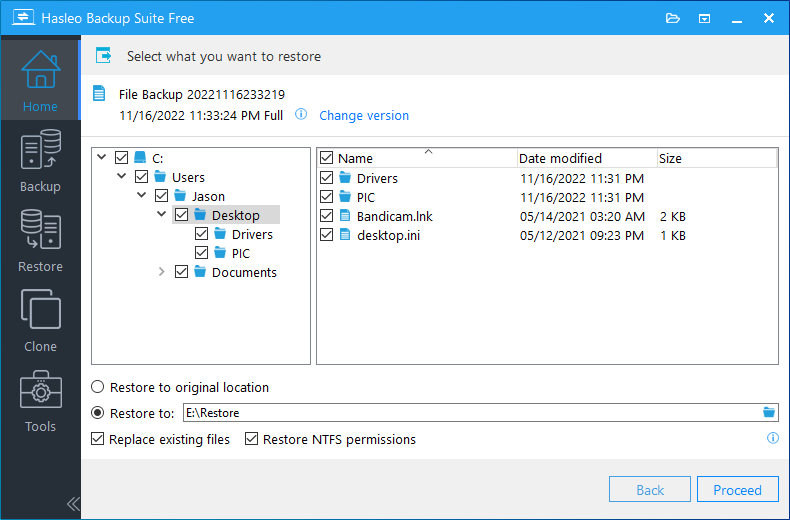
Para tarefas de backup de arquivo/pasta, selecione a versão de backup e os arquivos/pastas que deseja restaurar. Especifique o local de destino aqui e clique em "Continuar" para iniciar a restauração.
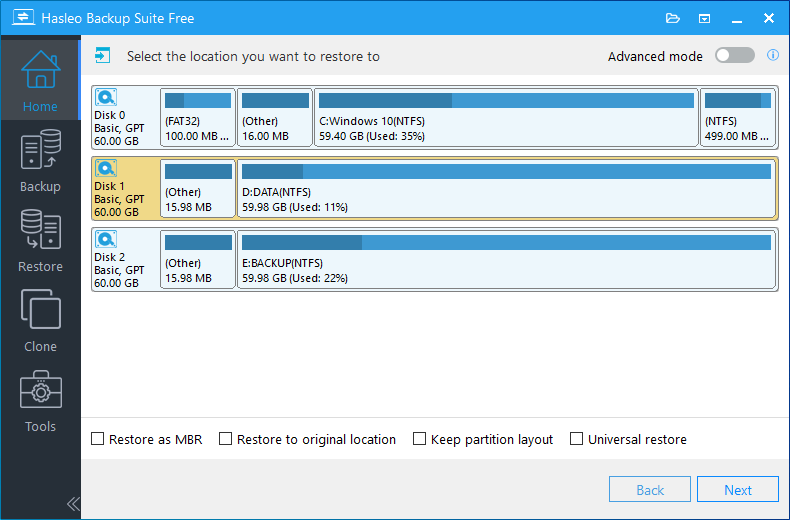
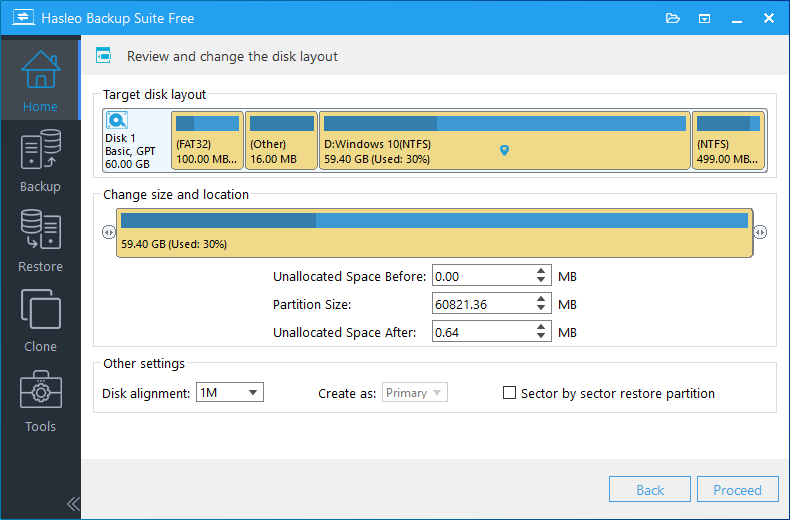
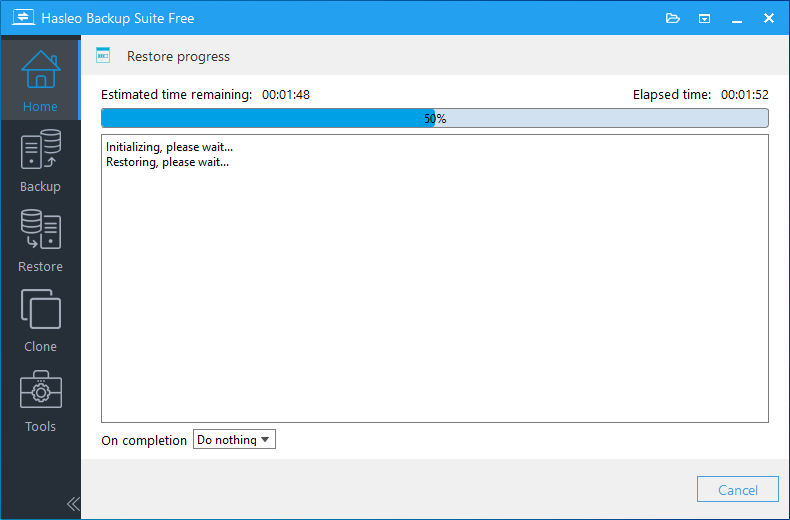
Perguntas frequentes (FAQ)
A: O Hasleo Backup Suite Free é o melhor software gratuito de backup e restauração para Windows em 2026. Ele oferece suporte a backup e restauração de sistemas Windows, discos, partições e arquivos/pastas completamente de graça, com velocidades de backup extremamente rápidas.
A: Sim, o Hasleo Backup Suite Free é compatível com todos os sistemas operacionais modernos de desktop e servidor Windows, do Windows 7 ao Windows 11, e do Windows Server 2008 ao Windows Server 2025.
A: O Hasleo Backup Suite Free oferece suporte aos modos de backup completo, incremental e diferencial. Após o backup completo inicial, os backups incrementais e diferenciais copiam apenas os dados alterados para economizar tempo e espaço de armazenamento.
A: Sim, o Hasleo Backup Suite Free oferece suporte a agendamento de backups. Você pode configurar tarefas de backup automatizadas para serem executadas diariamente, semanalmente, mensalmente ou com base em eventos específicos.
A: Sim, o Hasleo Backup Suite Free oferece suporte à criptografia AES de 128/256 bits para imagens de backup. Você pode habilitar a criptografia nas opções de backup para proteger dados confidenciais.
A: Sim, você pode criar um disco de recuperação de emergência WinPE inicializável usando o Hasleo Backup Suite Free. Isso permite restaurar seu sistema mesmo quando o Windows não consegue inicializar.
A: Sim, o Hasleo Backup Suite Free oferece suporte à compactação de imagens de backup para economizar espaço em disco. Você pode ajustar o nível de compactação nas opções de backup.
Conclusão
Como software gratuito de backup para Windows, o Hasleo Backup Suite Free pode ajudá-lo a fazer backup e restaurar facilmente o Windows, discos, partições e arquivos/pastas com velocidades de backup extremamente rápidas. Além disso, o Hasleo Backup Suite é uma ferramenta verdadeiramente versátil, compatível com todos os sistemas operacionais modernos de desktop e servidor Windows. Do Windows 7 ao 11 e do Server 2008 ao 2025, ele funciona em tudo. É um dos melhores softwares gratuitos de backup para Windows de 2026 no mercado.
O Hasleo Backup Suite Free não é apenas o melhor software gratuito de backup para Windows, mas também o melhor software gratuito de clonagem de disco para Windows, que você pode usar para clonar discos/partições para outro disco.