

Resposta curta: este artigo explica três maneiras de determinar a arquitetura do seu sistema operacional atual: verificar as informações do sistema nas Configurações, usar a caixa de diálogo Executar para abrir uma ferramenta gráfica de informações do sistema e verificar a arquitetura do sistema pelo Prompt de Comando. Para ver as etapas detalhadas, continue lendo.
Por que a mensagem "Versão não suportada" aparece?
Se o instalador do Hasleo Backup Suite exibir a mensagem "Sua versão do Windows não é suportada", geralmente não é porque seu computador é "antigo demais", mas porque a arquitetura do instalador não corresponde à arquitetura do seu sistema. O Hasleo Backup Suite oferece dois pacotes de instalação separados: x86/x64 e ARM64. Certifique-se de que a versão baixada corresponda à arquitetura do seu sistema. Você pode usar qualquer um dos métodos abaixo para verificar a arquitetura do seu sistema em menos de um minuto e então selecionar o pacote de instalação adequado.
Método 1: Ver as informações do sistema pelas Configurações
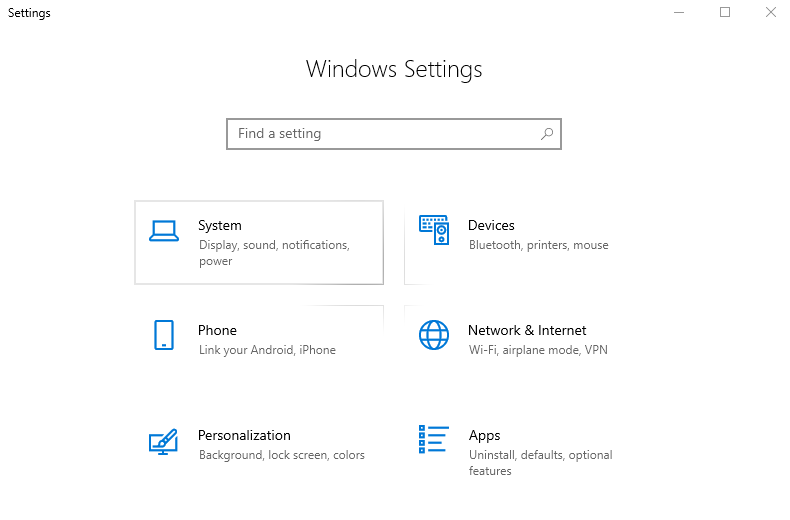
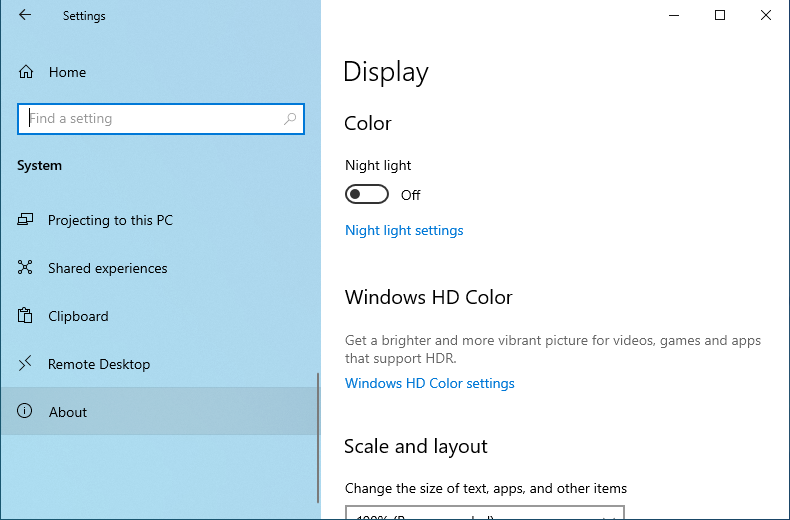
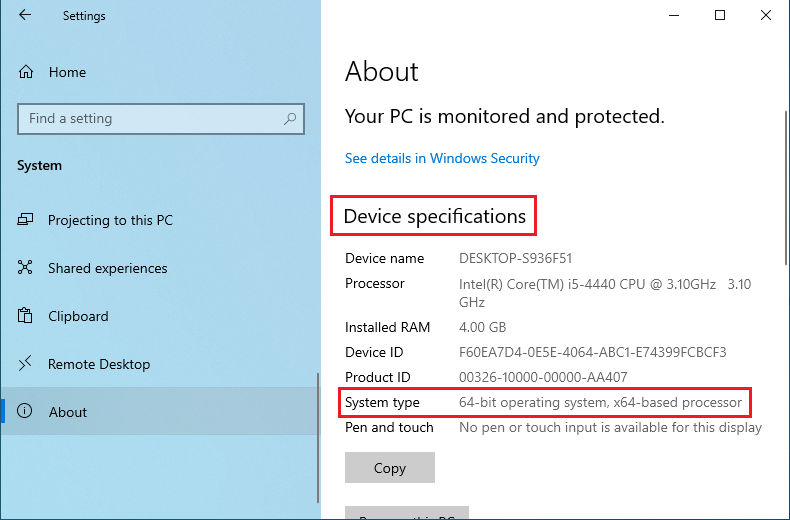
Sistema operacional de 32 bits, processador baseado em x86: isso significa que seu sistema é de 32 bits e o processador usa a arquitetura x86
Sistema operacional de 64 bits, processador baseado em ARM: isso significa que seu dispositivo usa a arquitetura ARM64 (comumente encontrada em alguns notebooks ultrafinos e tablets).
Método 2: Ver o tipo de sistema com a ferramenta gráfica de Informações do Sistema
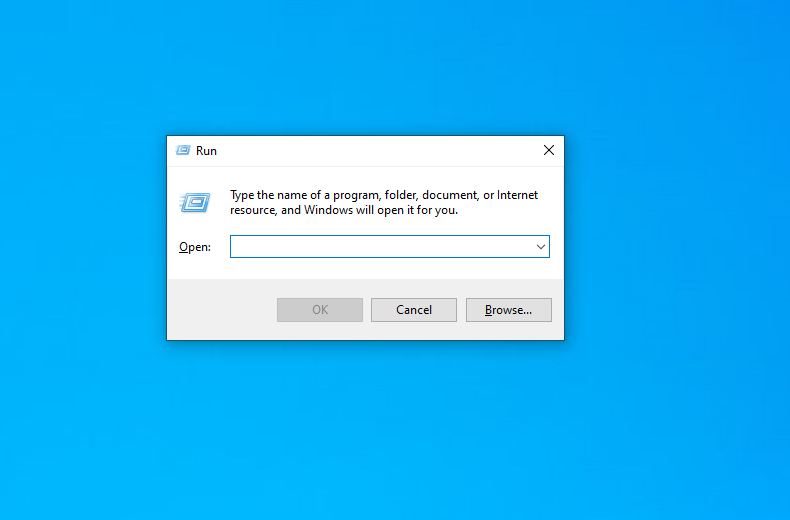
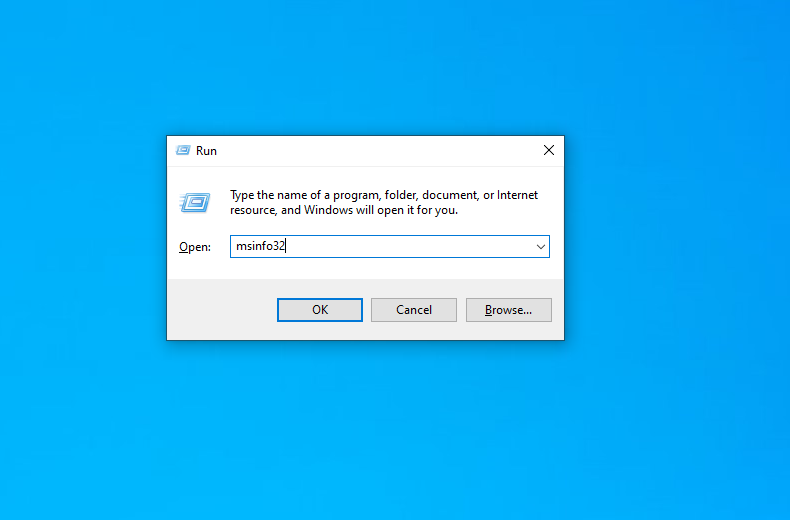
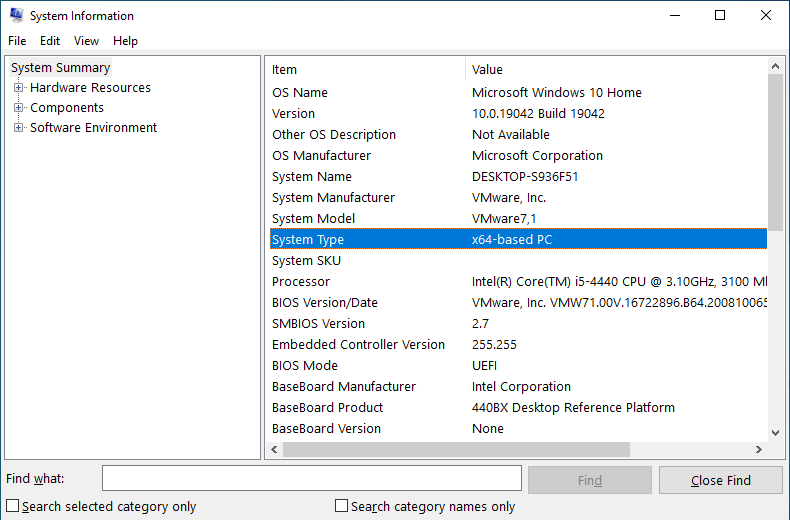
PC baseado em x86: isso significa que seu computador está executando uma versão de 32 bits do Windows. (O Windows 11 está disponível apenas em versão de 64 bits; não há versão de 32 bits.)
PC baseado em ARM: isso significa que a arquitetura do seu computador é ARM64.
Método 3: Verificar a arquitetura do sistema pelo Prompt de Comando
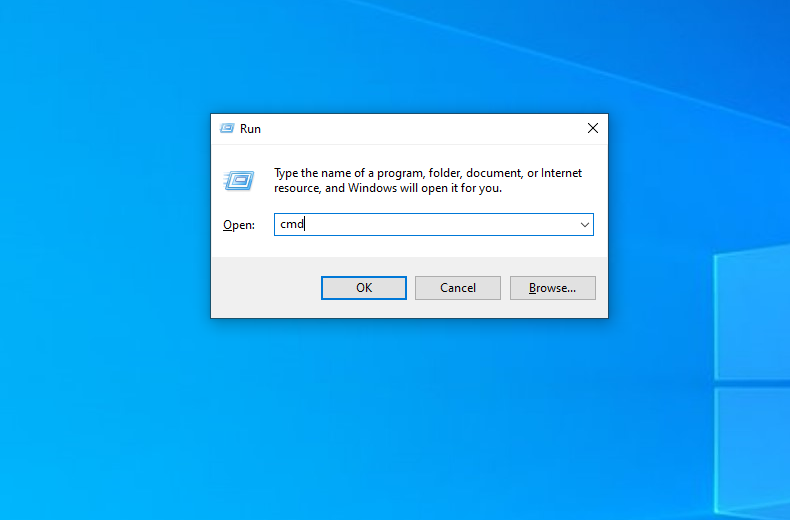
echo %PROCESSOR_ARCHITECTURE%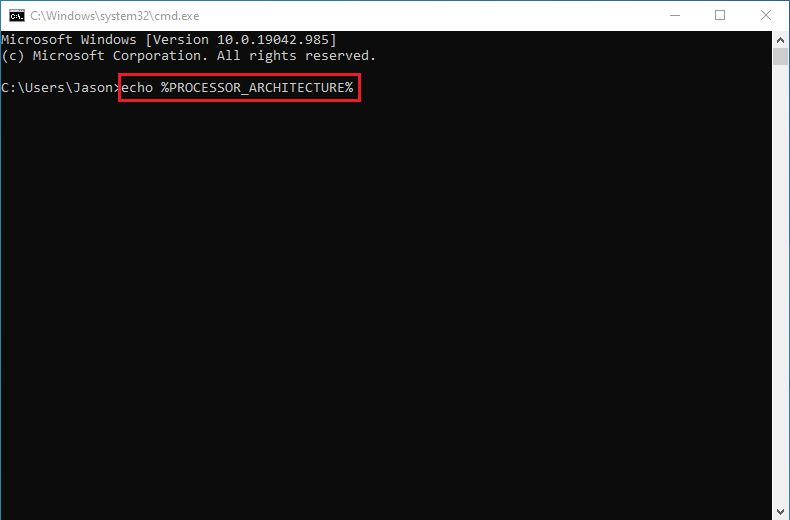
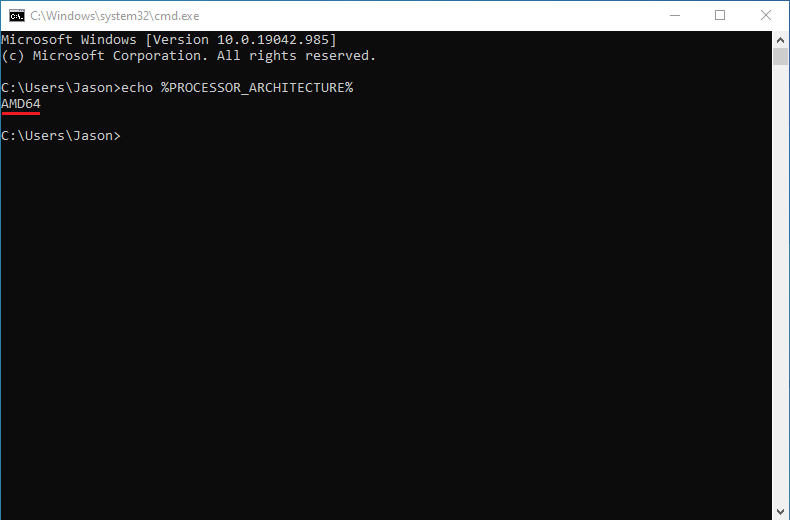
x86: o sistema atual é de 32 bits.
ARM64: o sistema atual é de arquitetura ARM de 64 bits.
Depois de confirmar a arquitetura do seu sistema, volte à página de download do Hasleo Backup Suite e baixe o pacote de instalação adequado.
Notas adicionais
Sobre o Windows 11 e 32 bits: o Windows 11 está disponível apenas em versões de 64 bits; não há versão de 32 bits. Portanto, se você usa o Windows 11, o Tipo de Sistema exibido será x64 ou ARM64.
Compatibilidade com dispositivos ARM64: alguns computadores ARM64 podem executar aplicativos x64 por emulação, mas softwares de backup e restauração envolvem acesso de baixo nível ao disco, drivers em nível de kernel e operações no ambiente de inicialização. Esses componentes não são cobertos pela emulação x64 e devem ser tratados por binários ARM64 nativos. Forçar a instalação das versões x86/x64 pode resultar em falhas ao carregar drivers, incapacidade de criar mídia de inicialização ARM64 ou falhas em restaurações bare-metal—levando a funcionalidades essenciais incompletas. Use sempre o instalador ARM64 nativo em dispositivos ARM64 para garantir funcionalidade e estabilidade completas.
Perguntas frequentes
A: x86 é a arquitetura de 32 bits usada por processadores mais antigos. x64 é a extensão de 64 bits do x86 e é reportada como AMD64 no Prompt de Comando. ARM64 é a arquitetura ARM de 64 bits encontrada em muitos notebooks ultrafinos e tablets.
A: Não. Embora o Windows em ARM possa emular aplicativos x64, a emulação não cobre drivers em modo kernel, acesso de baixo nível ao disco ou operações no ambiente de inicialização. O pacote x64 pode ser instalado, mas não carregar seus drivers, não criar mídia de inicialização ARM64 ou não concluir uma restauração bare-metal. Use sempre o pacote ARM64 nativo em dispositivos ARM64.
A: Pressione Win + R, digite msinfo32, pressione Enter e verifique o Tipo de Sistema no lado direito da janela. Você também pode abrir o Prompt de Comando e executar echo %PROCESSOR_ARCHITECTURE%.
A: Os arquivos de imagem de backup em si não estão vinculados à arquitetura da CPU e podem ser armazenados em qualquer unidade. No entanto, a mídia de recuperação inicializável deve corresponder à arquitetura do dispositivo que a inicializa.
A: Sim. Desinstale primeiro o pacote incompatível, reinicie o computador e depois instale o pacote que corresponde à arquitetura do seu sistema.
Conclusão
Antes de baixar e instalar o Hasleo Backup Suite, verifique a arquitetura do seu sistema para evitar a maioria dos erros de "versão não suportada". Você pode verificar rapidamente sua arquitetura vendo as informações do sistema nas Configurações, abrindo a ferramenta de informações do sistema pela caixa de diálogo Executar ou usando o Prompt de Comando. Depois de verificado, baixe a versão que corresponde à sua arquitetura e o software funcionará corretamente.