

Réponse courte : cet article présente trois façons de déterminer l’architecture de votre système d’exploitation actuel : consulter les informations système dans les Paramètres, ouvrir l’outil graphique Informations système via la boîte de dialogue Exécuter, ou vérifier l’architecture via l’Invite de commandes. Les étapes détaillées suivent.
Pourquoi le message « Votre version de Windows n’est pas prise en charge » apparaît-il ?
Si l’installateur de Hasleo Backup Suite affiche « Votre version de Windows n’est pas prise en charge », ce n’est généralement pas parce que votre ordinateur est « trop ancien », mais parce que l’architecture de l’installateur ne correspond pas à celle de votre système. Hasleo Backup Suite propose deux packages distincts : x86/x64 et ARM64. Vérifiez que la version téléchargée correspond à l’architecture de votre système. L’une des méthodes ci-dessous permet de la vérifier en moins d’une minute, puis de choisir le package adapté.
Méthode 1 : afficher les informations système via les Paramètres
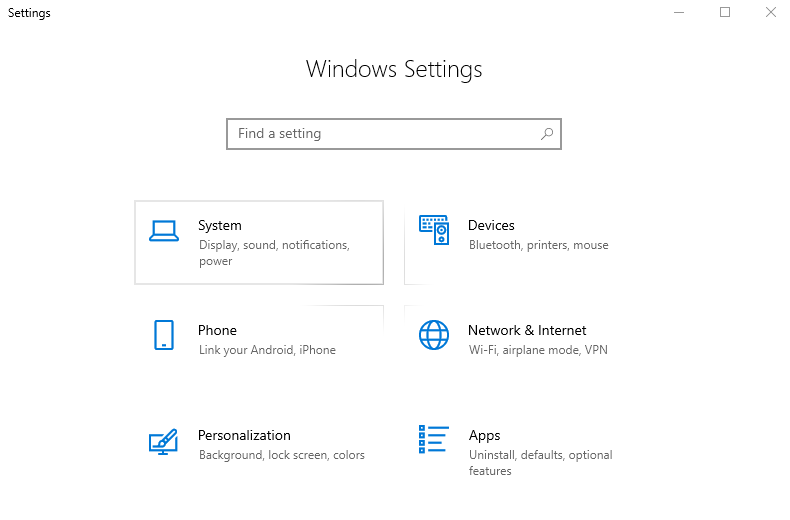
Étape 1. Cliquez sur Démarrer, ouvrez Paramètres, puis choisissez Système.
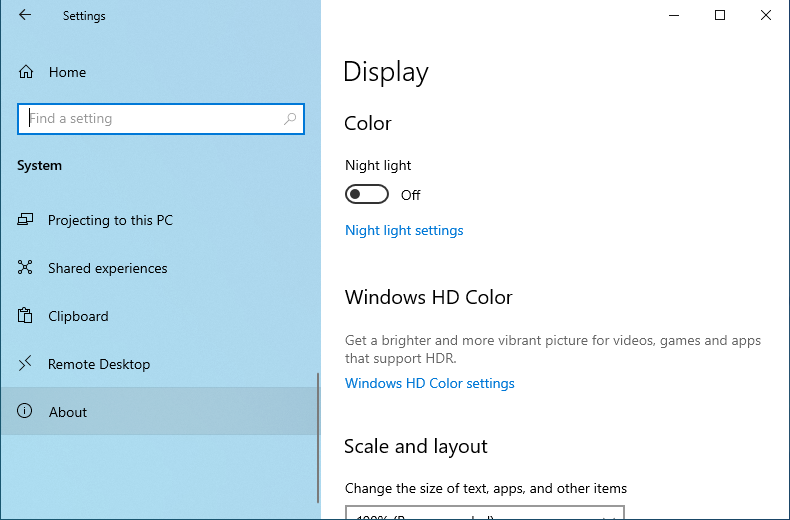
Étape 2. Dans la barre de navigation de gauche, repérez Informations système ou À propos et cliquez dessus.
Étape 3. Consultez la section Spécifications de l’appareil pour voir le Type de système.
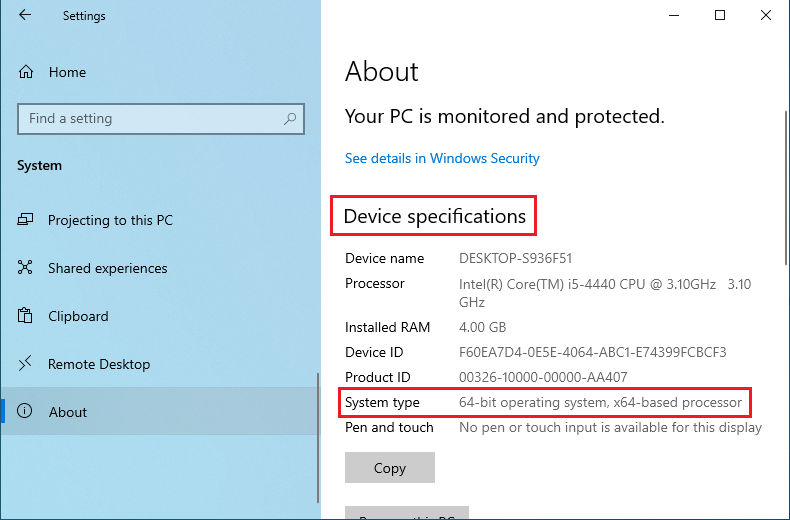
Système d’exploitation 32 bits, processeur x86 : votre système est 32 bits et le processeur utilise l’architecture x86.
Système d’exploitation 64 bits, processeur ARM : votre appareil utilise l’architecture ARM64 (fréquente sur certains ordinateurs portables ultra-fins et tablettes).
Méthode 2 : afficher le type de système avec l’outil graphique Informations système
Étape 1. Appuyez sur Win + R pour ouvrir la boîte de dialogue Exécuter.
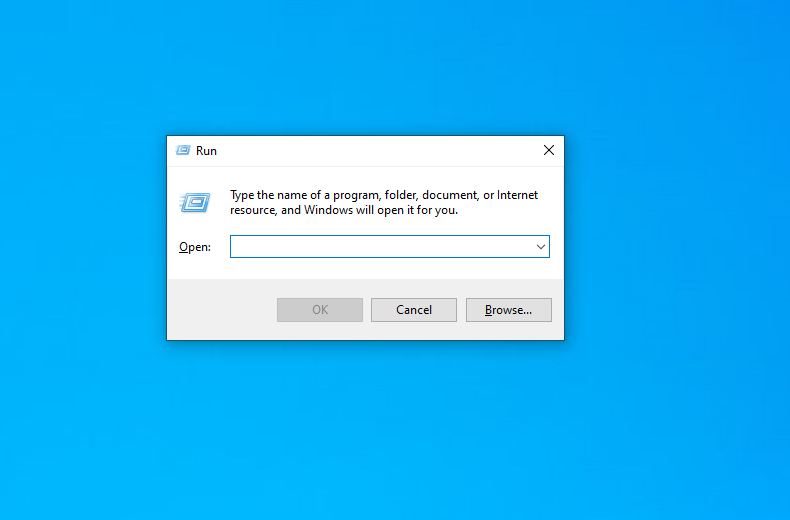
Étape 2. Tapez msinfo32 et appuyez sur Entrée.
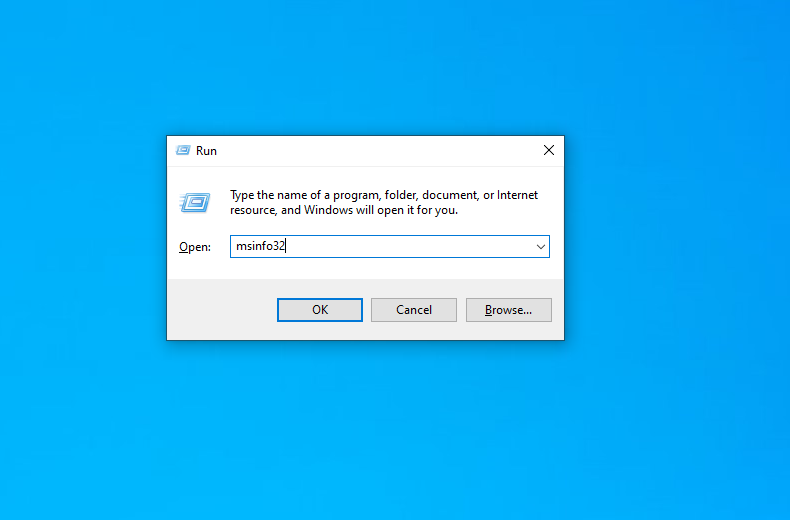
Étape 3. Dans la fenêtre Informations système, recherchez Type de système à droite.
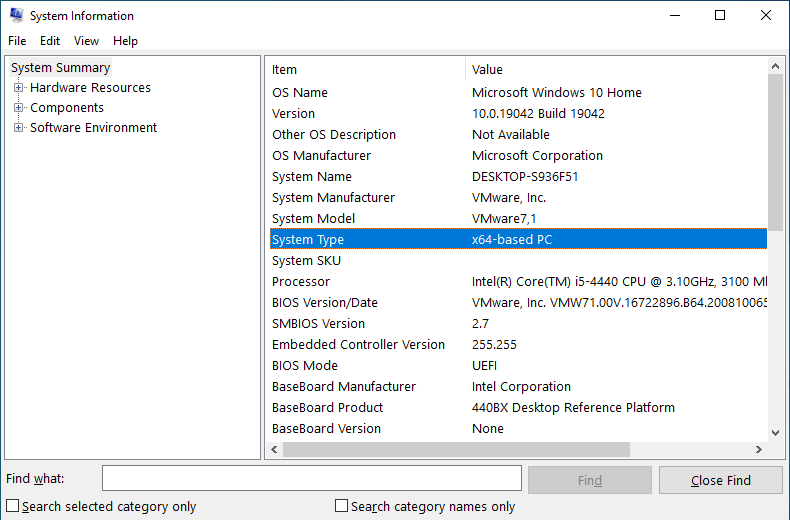
PC x86 : votre ordinateur exécute une version 32 bits de Windows. (Windows 11 n’existe qu’en version 64 bits ; il n’y a pas de version 32 bits.)
PC ARM : l’architecture de votre ordinateur est ARM64.
Méthode 3 : vérifier l’architecture système via l’Invite de commandes
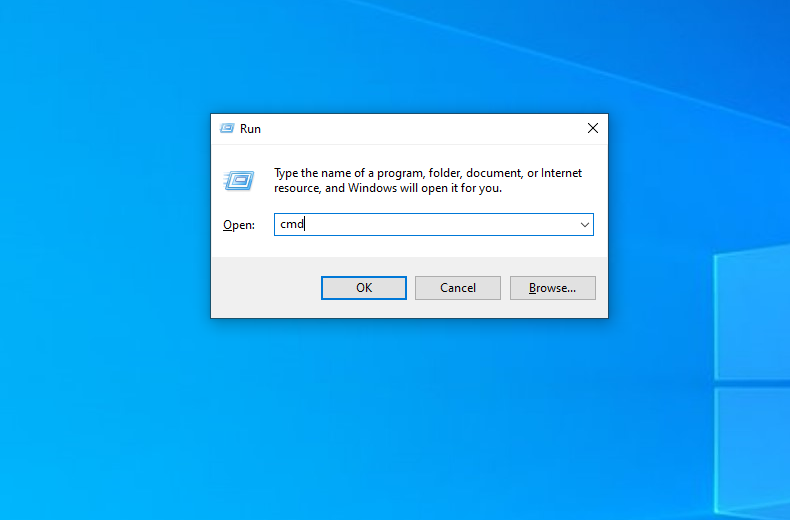
Étape 1. Appuyez sur Win + R pour ouvrir la boîte de dialogue Exécuter.
Étape 2. Tapez cmd, puis appuyez sur Entrée pour ouvrir l’Invite de commandes.
Étape 3. Tapez la commande suivante et appuyez sur Entrée :
echo %PROCESSOR_ARCHITECTURE%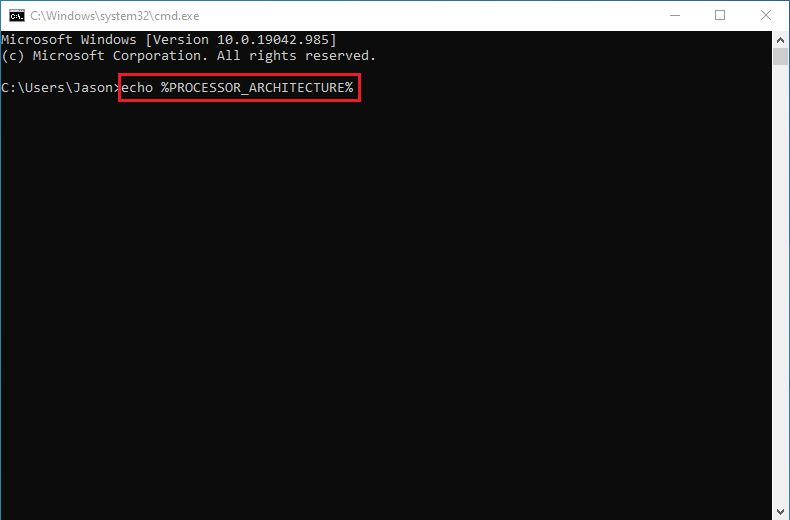
Étape 4. Déterminez l’architecture actuelle du système à partir du résultat renvoyé.
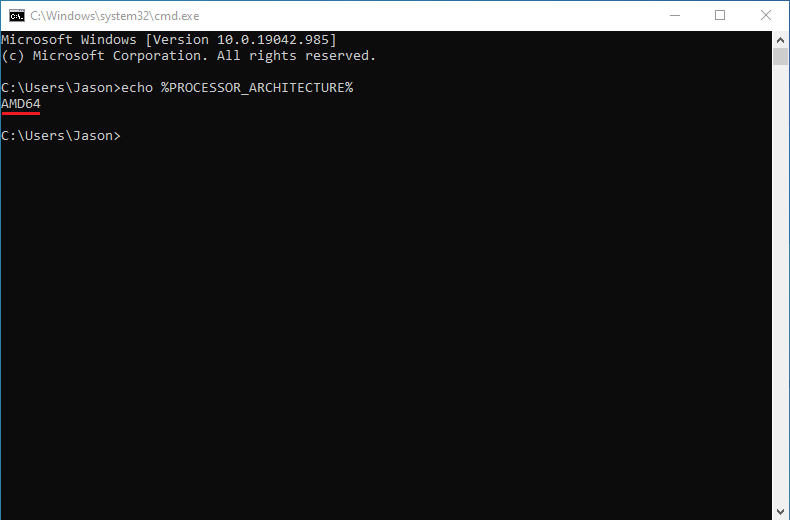
x86 : le système est 32 bits.
ARM64 : le système est une architecture ARM 64 bits.
Une fois l’architecture confirmée, revenez à la page de téléchargement de Hasleo Backup Suite et téléchargez le package correspondant.
Remarques complémentaires
À propos de Windows 11 et du 32 bits : Windows 11 n’existe qu’en version 64 bits ; il n’y a pas de version 32 bits. Par conséquent, sous Windows 11, le Type de système affiché est soit x64, soit ARM64.
Compatibilité avec les appareils ARM64 : certains ordinateurs ARM64 peuvent exécuter des applications x64 par émulation, mais les logiciels de sauvegarde et de restauration impliquent un accès disque de bas niveau, des pilotes en mode noyau et des opérations sur l’environnement d’amorçage. Ces composants ne sont pas couverts par l’émulation x64 et doivent être gérés par des binaires ARM64 natifs. Forcer l’installation des versions x86/x64 peut entraîner des échecs de chargement de pilotes, l’impossibilité de créer un support d’amorçage ARM64 ou l’échec d’une restauration bare-metal, rendant les fonctions essentielles incomplètes. Utilisez toujours l’installateur ARM64 natif sur les appareils ARM64 pour garantir fonctionnalité et stabilité.
Questions fréquentes
A: x86 est l’architecture 32 bits des processeurs plus anciens. x64 est l’extension 64 bits de x86 et apparaît comme AMD64 dans l’Invite de commandes. ARM64 est l’architecture ARM 64 bits présente sur de nombreux ordinateurs portables ultra-fins et tablettes.
A: Non. Windows on ARM peut émuler les applications x64, mais l’émulation ne couvre pas les pilotes en mode noyau, l’accès disque de bas niveau ni les opérations sur l’environnement d’amorçage. Le package x64 peut s’installer mais échouer au chargement des pilotes, à la création d’un support d’amorçage ARM64 ou à une restauration bare-metal. Utilisez toujours le package ARM64 natif sur les appareils ARM64.
A: Appuyez sur Win + R, tapez msinfo32, appuyez sur Entrée et consultez Type de système à droite de la fenêtre. Vous pouvez aussi ouvrir l’Invite de commandes et exécuter echo %PROCESSOR_ARCHITECTURE%.
A: Les fichiers image de sauvegarde ne sont pas liés à l’architecture du processeur et peuvent être stockés sur n’importe quel disque. En revanche, le support de récupération amorçable doit correspondre à l’architecture de l’appareil qui l’utilise.
A: Oui. Désinstallez d’abord le package incompatible, redémarrez l’ordinateur, puis installez le package correspondant à l’architecture de votre système.
Conclusion
Avant de télécharger et d’installer Hasleo Backup Suite, vérifiez l’architecture de votre système pour éviter la plupart des erreurs « version non prise en charge ». Vous pouvez la vérifier rapidement via les informations système des Paramètres, l’outil Informations système du dialogue Exécuter ou l’Invite de commandes. Téléchargez ensuite la version correspondant à votre architecture : le logiciel fonctionnera correctement.