

簡単な回答:この記事では、現在のオペレーティング システムのアーキテクチャを確認する 3 つの方法を説明します。設定からシステム情報を確認する方法、実行ダイアログからグラフィカルなシステム情報ツールを開く方法、コマンド プロンプトでシステム アーキテクチャを確認する方法です。詳しい手順は以下をお読みください。
「バージョンがサポートされていません」と表示されるのはなぜですか?
Hasleo Backup Suite のインストーラーに「お使いの Windows のバージョンはサポートされていません」と表示される場合、通常は PC が「古すぎる」のではなく、インストーラーのアーキテクチャがシステムのアーキテクチャと一致していないことが原因です。Hasleo Backup Suite は x86/x64 と ARM64 の 2 種類のインストール パッケージを提供しています。ダウンロードするバージョンがシステムのアーキテクチャと一致していることを確認してください。以下のいずれかの方法で 1 分以内にシステム アーキテクチャを確認し、適切なインストール パッケージを選択してください。
方法 1:設定からシステム情報を確認する
手順 1. スタート ボタンをクリックし、設定 を開き、システム を選択します。
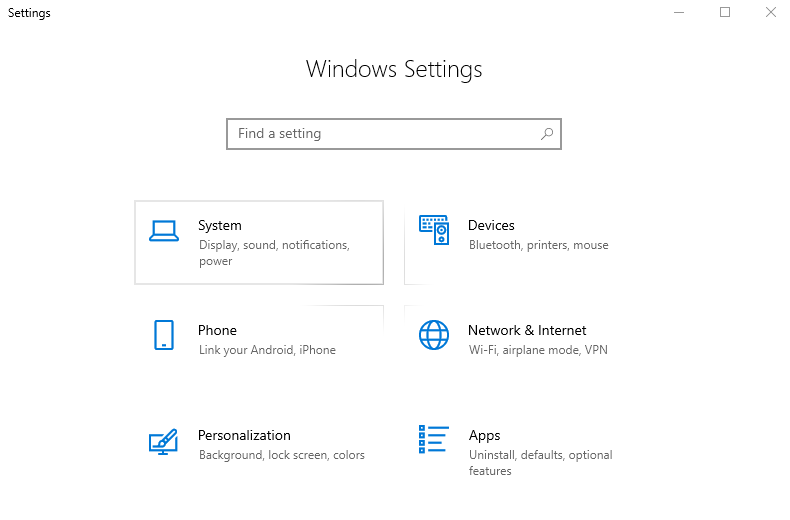
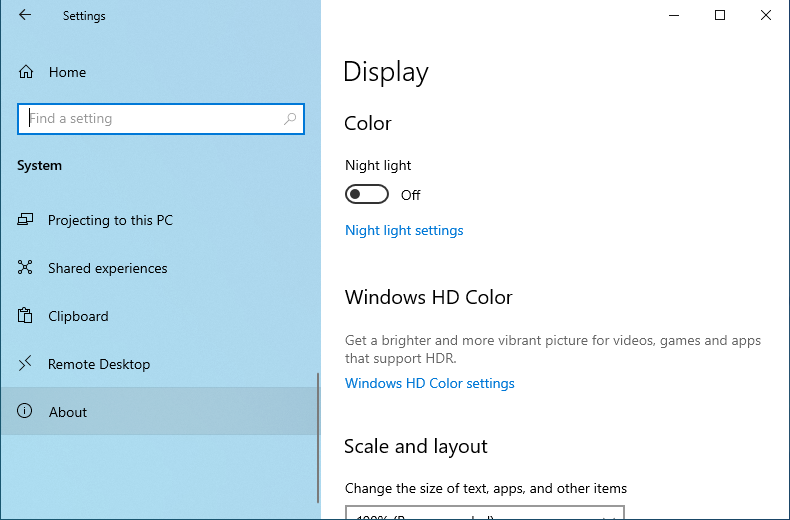
手順 2. 左側のナビゲーション バーで システム情報 または バージョン情報 を見つけてクリックします。
手順 3. デバイスの仕様 セクションで システムの種類 を確認します。
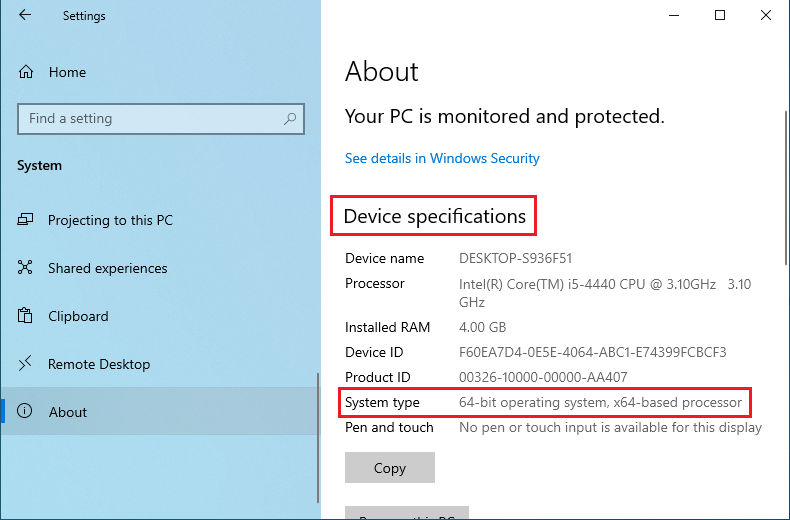
32 ビット オペレーティング システム、x86 ベース プロセッサ:システムが 32 ビットで、プロセッサが x86 アーキテクチャであることを示します。
64 ビット オペレーティング システム、ARM ベース プロセッサ:デバイスが ARM64 アーキテクチャを使用していることを示します(一部の薄型ノート PC やタブレットでよく見られます)。
方法 2:グラフィカルなシステム情報ツールでシステムの種類を確認する
手順 1. Win + R を押して ファイル名を指定して実行 ダイアログを開きます。
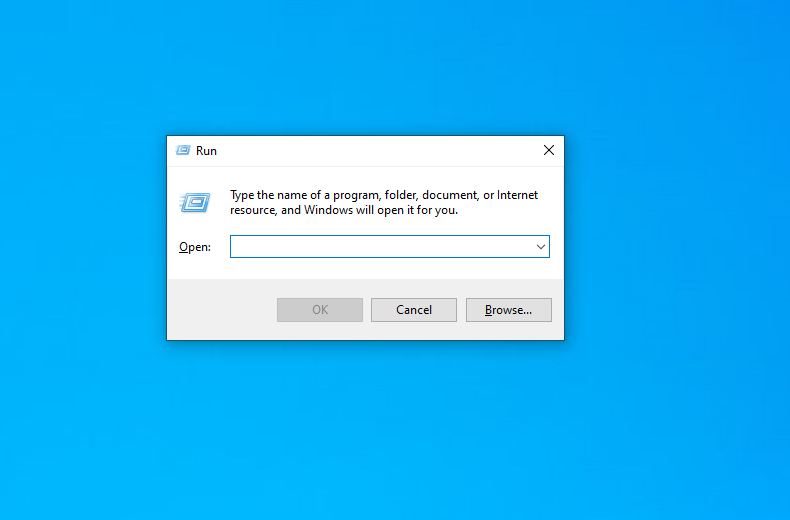
手順 2. msinfo32 と入力して Enter を押します。
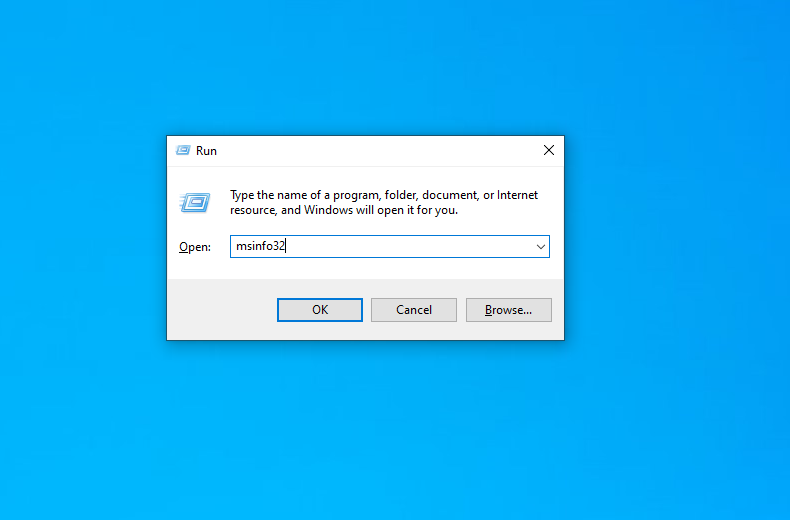
手順 3. 表示された システム情報 ウィンドウで、右側の システムの種類 を確認します。
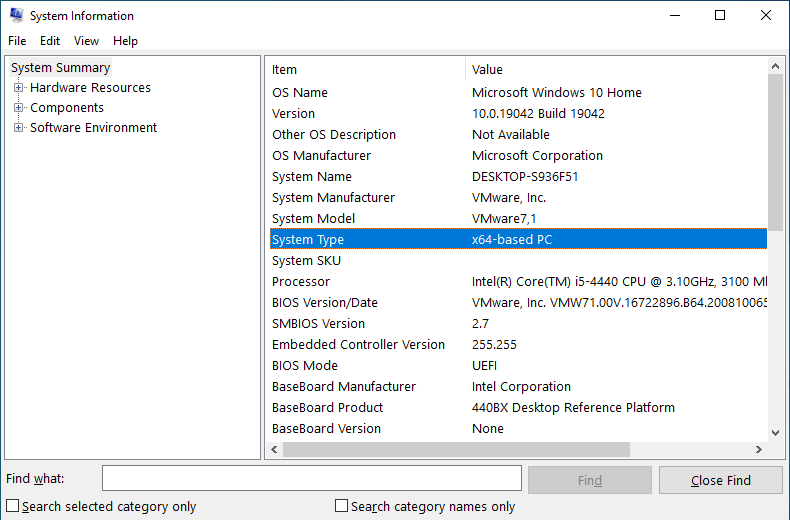
x86 ベース PC:PC が 32 ビット版 Windows を実行していることを示します。(Windows 11 は 64 ビット版のみで、32 ビット版はありません。)
ARM ベース PC:PC のアーキテクチャが ARM64 であることを示します。
方法 3:コマンド プロンプトでシステム アーキテクチャを確認する
手順 1. Win + R を押して ファイル名を指定して実行 ダイアログを開きます。
手順 2. cmd と入力し、Enter を押してコマンド プロンプトを開きます。
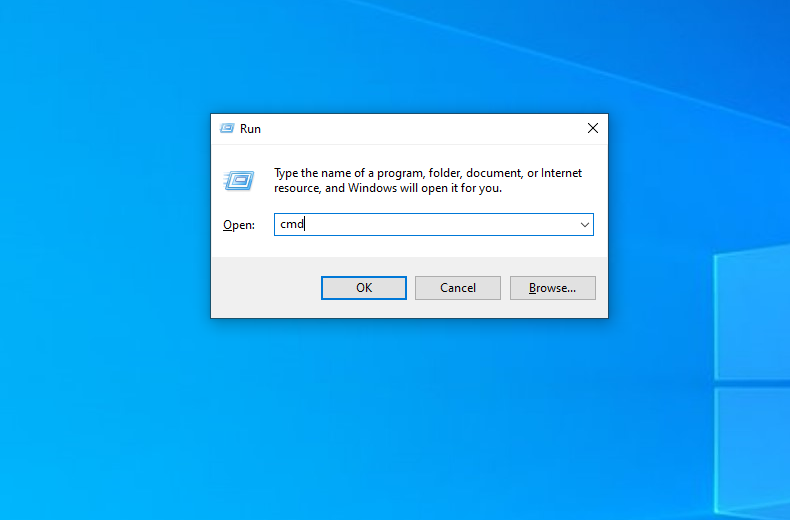
手順 3. 次のコマンドを入力して Enter を押します。
echo %PROCESSOR_ARCHITECTURE%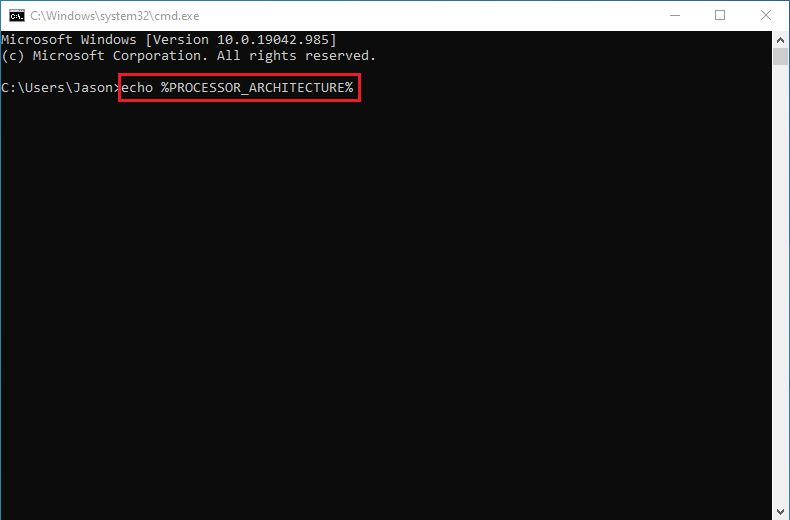
手順 4. 返された結果から現在のシステム アーキテクチャを判断します。
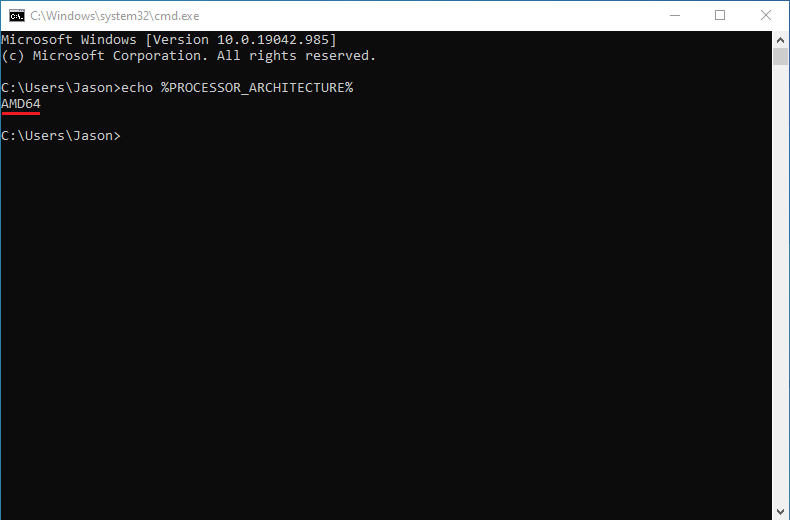
x86:現在のシステムは 32 ビットです。
ARM64:現在のシステムは 64 ビット ARM アーキテクチャです。
システム アーキテクチャを確認したら、Hasleo Backup Suite のダウンロード ページに戻り、適切なインストール パッケージをダウンロードしてください。
補足
Windows 11 と 32 ビットについて:Windows 11 は 64 ビット版のみで、32 ビット版はありません。そのため、Windows 11 を使用している場合に表示されるシステムの種類は x64 または ARM64 のいずれかです。
ARM64 デバイスとの互換性:一部の ARM64 コンピューターはエミュレーションで x64 アプリを実行できますが、バックアップ/復元ソフトウェアは低レベルのディスク アクセス、カーネル モード ドライバー、ブート環境の操作を伴います。これらのコンポーネントは x64 エミュレーションの対象外であり、ネイティブの ARM64 バイナリで処理する必要があります。x86/x64 版を強制インストールすると、ドライバーの読み込み失敗、ARM64 ブート メディアの作成失敗、ベアメタル復元の失敗などにより、主要機能が不完全になる可能性があります。ARM64 デバイスでは必ずネイティブの ARM64 インストーラーを使用し、機能と安定性を確保してください。
よくある質問
A: x86 は古いプロセッサで使用される 32 ビット アーキテクチャです。x64 は x86 の 64 ビット拡張で、コマンド プロンプトでは AMD64 と表示されます。ARM64 は多くの薄型ノート PC やタブレットで採用されている 64 ビット ARM アーキテクチャです。
A: いいえ。Windows on ARM は x64 アプリをエミュレーションできますが、カーネル モード ドライバー、低レベルのディスク アクセス、ブート環境の操作はエミュレーションの対象外です。x64 パッケージはインストールできても、ドライバーの読み込み、ARM64 ブート メディアの作成、ベアメタル復元に失敗する可能性があります。ARM64 デバイスでは常にネイティブの ARM64 パッケージを使用してください。
A: Win + R を押して msinfo32 と入力し、Enter を押して、ウィンドウ右側のシステムの種類を確認します。コマンド プロンプトを開いて echo %PROCESSOR_ARCHITECTURE% を実行する方法もあります。
A: バックアップ イメージ ファイル自体は CPU アーキテクチャに依存せず、任意のドライブに保存できます。ただし、起動可能な回復メディアは、それを起動するデバイスのアーキテクチャと一致している必要があります。
A: はい。一致しないパッケージを先にアンインストールし、コンピューターを再起動してから、システム アーキテクチャに一致するパッケージをインストールしてください。
まとめ
Hasleo Backup Suite をダウンロードしてインストールする前に、システム アーキテクチャを確認することで、「バージョンがサポートされていません」というエラーのほとんどを回避できます。設定のシステム情報、実行ダイアログから開くシステム情報ツール、またはコマンド プロンプトでアーキテクチャをすばやく確認できます。確認後、アーキテクチャに一致するバージョンをダウンロードすれば、ソフトウェアは正常に動作します。