

Risposta breve: questo articolo illustra tre modi per determinare l’architettura del sistema operativo in uso: controllare le informazioni di sistema nelle Impostazioni, usare la finestra Esegui per aprire lo strumento grafico Informazioni di sistema oppure verificare l’architettura dal Prompt dei comandi. Di seguito i passaggi dettagliati.
Perché compare il messaggio «La versione di Windows non è supportata»?
Se l’installer di Hasleo Backup Suite mostra «La versione di Windows non è supportata», di solito non dipende dal fatto che il computer sia «troppo vecchio», ma dal fatto che l’architettura dell’installer non corrisponde a quella del sistema. Hasleo Backup Suite offre due pacchetti separati: x86/x64 e ARM64. Assicurati che la versione scaricata corrisponda all’architettura del sistema. Con uno dei metodi seguenti puoi verificarla in meno di un minuto e scegliere il pacchetto adatto.
Metodo 1: visualizzare le informazioni di sistema dalle Impostazioni
Passo 1. Fai clic su Start, apri Impostazioni e scegli Sistema.
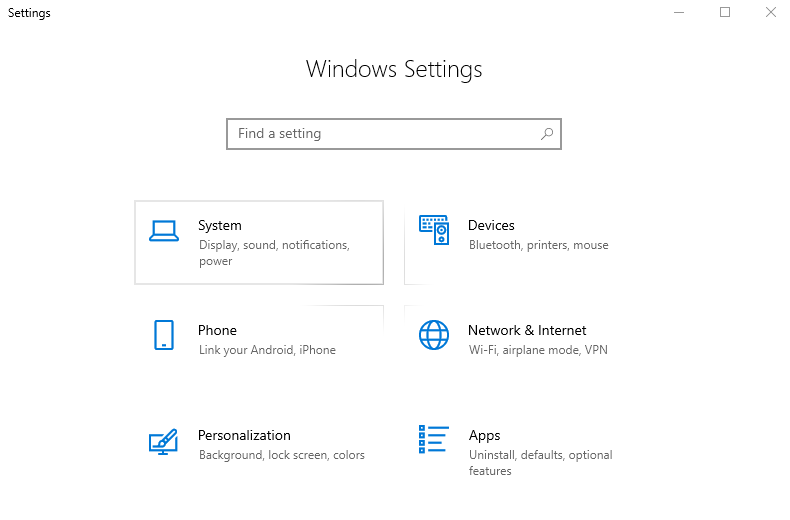
Passo 2. Nella barra di navigazione a sinistra individua Informazioni di sistema o Informazioni e fai clic.
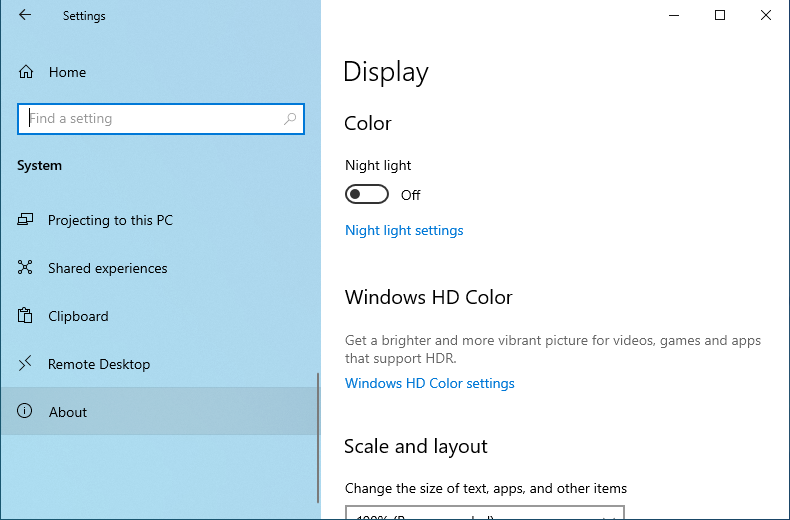
Passo 3. Controlla la sezione Specifiche del dispositivo per vedere il Tipo di sistema.
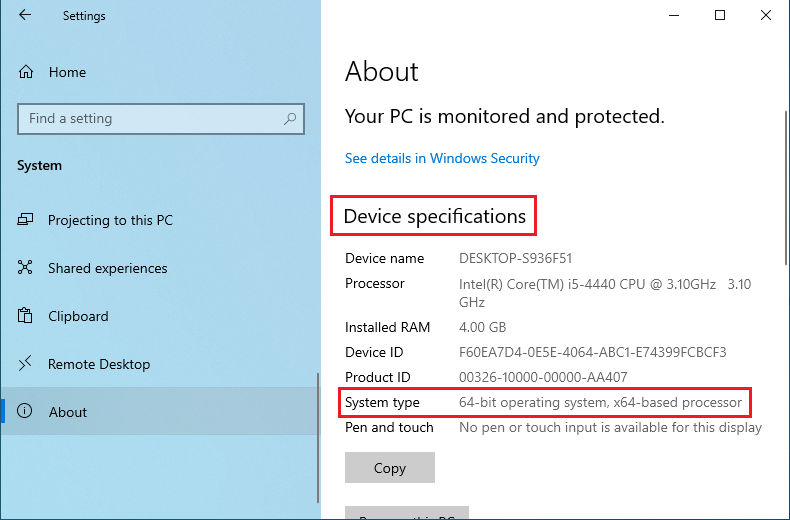
Sistema operativo a 32 bit, processore basato su x86: il sistema è a 32 bit e il processore usa l’architettura x86.
Sistema operativo a 64 bit, processore basato su ARM: il dispositivo usa l’architettura ARM64 (comune su alcuni notebook ultra-sottili e tablet).
Metodo 2: visualizzare il tipo di sistema con lo strumento grafico Informazioni di sistema
Passo 1. Premi Win + R per aprire la finestra Esegui.
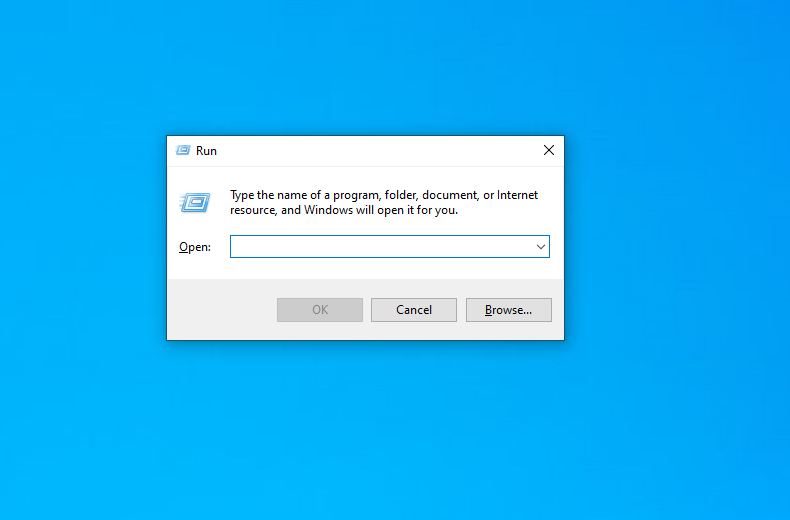
Passo 2. Digita msinfo32 e premi Invio.
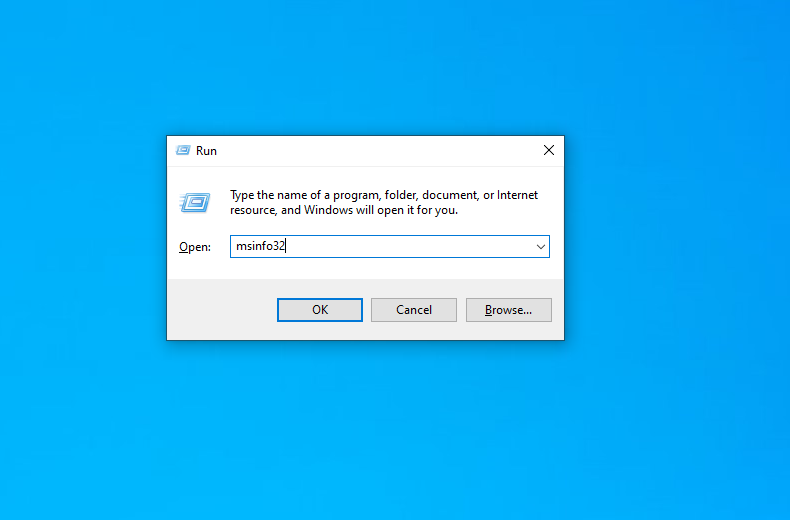
Passo 3. Nella finestra Informazioni di sistema, cerca Tipo di sistema sulla destra.
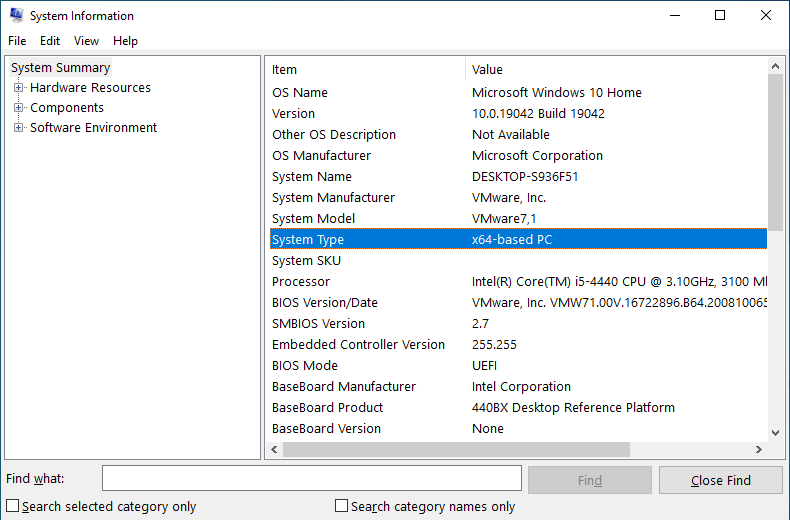
PC basato su x86: il computer esegue una versione a 32 bit di Windows. (Windows 11 esiste solo a 64 bit; non esiste una versione a 32 bit.)
PC basato su ARM: l’architettura del computer è ARM64.
Metodo 3: verificare l’architettura di sistema con il Prompt dei comandi
Passo 1. Premi Win + R per aprire la finestra Esegui.
Passo 2. Digita cmd e premi Invio per aprire il Prompt dei comandi.
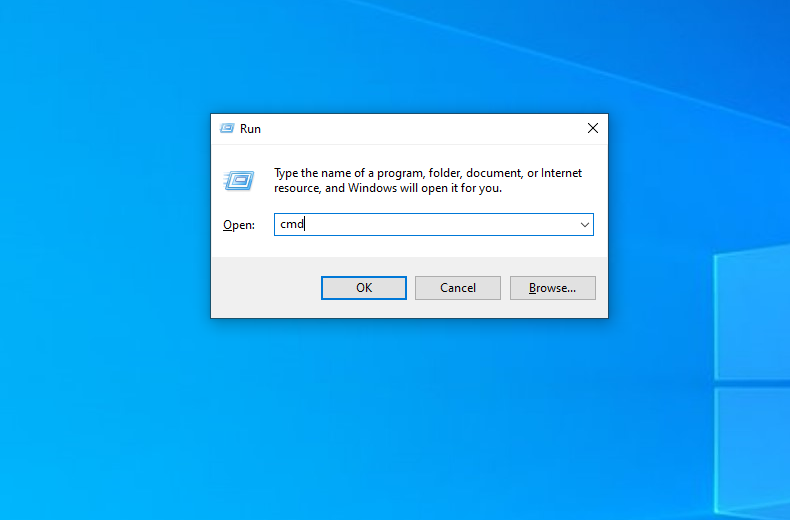
Passo 3. Digita il comando seguente e premi Invio:
echo %PROCESSOR_ARCHITECTURE%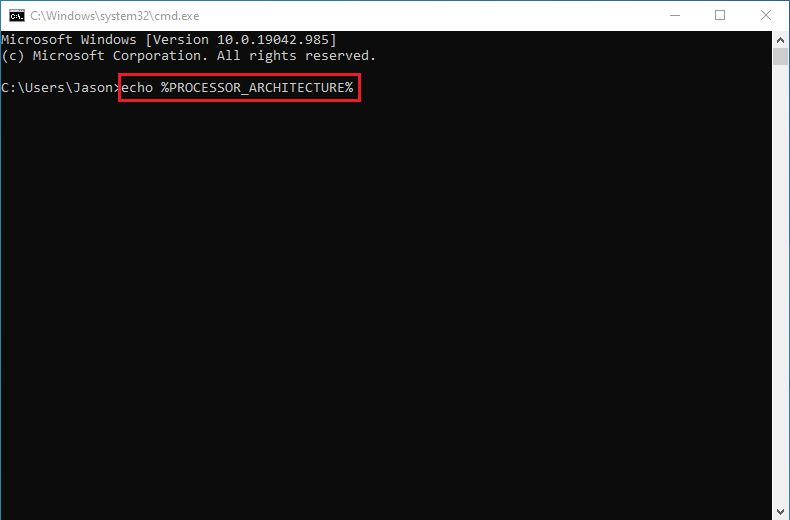
Passo 4. Determina l’architettura attuale del sistema in base al risultato.
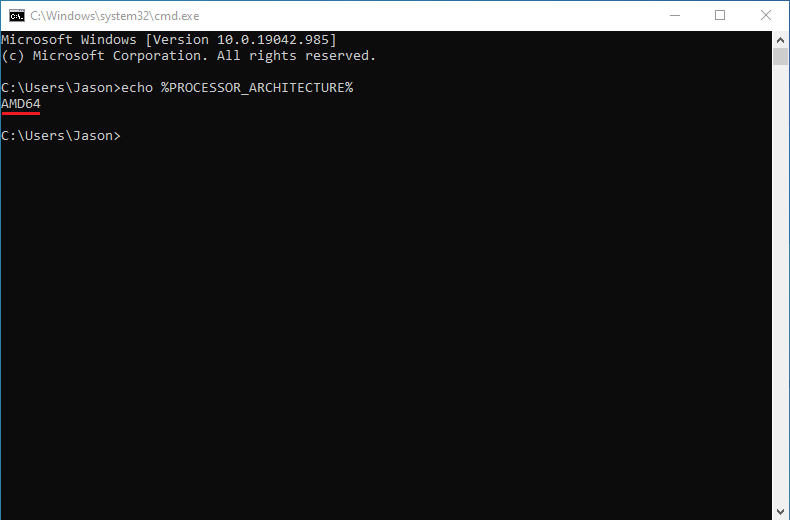
x86: il sistema è a 32 bit.
ARM64: il sistema è un’architettura ARM a 64 bit.
Dopo aver confermato l’architettura, torna alla pagina di download di Hasleo Backup Suite e scarica il pacchetto appropriato.
Note aggiuntive
Windows 11 e 32 bit: Windows 11 è disponibile solo in versione a 64 bit; non esiste una versione a 32 bit. Pertanto, con Windows 11 il Tipo di sistema visualizzato sarà x64 oppure ARM64.
Compatibilità con i dispositivi ARM64: alcuni computer ARM64 possono eseguire applicazioni x64 tramite emulazione, ma il software di backup e ripristino implica accesso diretto al disco, driver in modalità kernel e operazioni sull’ambiente di avvio. Questi componenti non sono coperti dall’emulazione x64 e devono essere gestiti da binari ARM64 nativi. Forzare l’installazione delle versioni x86/x64 può causare errori di caricamento dei driver, l’impossibilità di creare supporti di avvio ARM64 o il fallimento del ripristino bare-metal, rendendo incomplete le funzioni principali. Sui dispositivi ARM64 usa sempre l’installer ARM64 nativo per garantire funzionalità e stabilità.
Domande frequenti
A: x86 è l’architettura a 32 bit dei processori più vecchi. x64 è l’estensione a 64 bit di x86 e nel Prompt dei comandi viene indicata come AMD64. ARM64 è l’architettura ARM a 64 bit presente su molti notebook ultra-sottili e tablet.
A: No. Windows on ARM può emulare le applicazioni x64, ma l’emulazione non copre i driver in modalità kernel, l’accesso diretto al disco né le operazioni sull’ambiente di avvio. Il pacchetto x64 potrebbe installarsi ma non caricare i driver, non creare supporti di avvio ARM64 o non completare un ripristino bare-metal. Sui dispositivi ARM64 usa sempre il pacchetto ARM64 nativo.
A: Premi Win + R, digita msinfo32, premi Invio e controlla Tipo di sistema sulla destra della finestra. Puoi anche aprire il Prompt dei comandi ed eseguire echo %PROCESSOR_ARCHITECTURE%.
A: I file immagine di backup non dipendono dall’architettura della CPU e possono essere salvati su qualsiasi unità. Tuttavia, i supporti di ripristino avviabili devono corrispondere all’architettura del dispositivo che li avvia.
A: Sì. Disinstalla prima il pacchetto non corrispondente, riavvia il computer e poi installa il pacchetto corrispondente all’architettura del sistema.
Conclusione
Prima di scaricare e installare Hasleo Backup Suite, verifica l’architettura del sistema per evitare la maggior parte degli errori «versione non supportata». Puoi controllarla rapidamente dalle informazioni di sistema nelle Impostazioni, dallo strumento Informazioni di sistema nella finestra Esegui o dal Prompt dei comandi. Poi scarica la versione corrispondente e il software funzionerà correttamente.