

Novità di questo aggiornamento 📣
La funzione Disco di emergenza di Hasleo Backup Suite include ora una nuova opzione di origine - Da WIM personalizzato - quando si seleziona un metodo per creare un disco WinPE. In precedenza, il programma consentiva di ottenere i componenti WinPE solo da due origini:
- Estrazione dei componenti WinRE dal sistema Windows attualmente in esecuzione.
- Ottenimento dei componenti WinPE da Microsoft o da un pacchetto WinPE offline scaricato in precedenza.
Ora è disponibile una terza opzione: specificare un file boot.wim locale, che Hasleo Backup Suite impacchetterà in un'immagine ISO avviabile o scriverà su un dispositivo USB. Il significato chiave di questa modifica è che l'origine per la creazione dell'ambiente di ripristino passa da «predefinita» a «controllata dall'utente». Ora puoi decidere quali driver e strumenti includere nell'immagine WinPE in base alla configurazione hardware e ai requisiti di manutenzione del computer di destinazione.
Perché usare un WIM personalizzato?
Le immagini WinPE standard in genere includono solo driver generici di archiviazione e rete. Sebbene ciò sia sufficiente per la maggior parte degli scenari quotidiani, può fallire nelle seguenti situazioni:
Disco rigido non riconosciuto
Quando il computer di destinazione utilizza un controller NVMe più recente, una configurazione RAID speciale o driver di archiviazione specifici del produttore, i driver generici potrebbero non caricarsi, impedendo all'ambiente di ripristino di rilevare il disco. I file di backup sono lì, ma il sistema non può scriverci.
WinRE danneggiato
Gli aggiornamenti di Windows possono talvolta danneggiare l'immagine WinRE. Se un disco di emergenza viene creato da questo WinRE danneggiato, potrebbe non funzionare correttamente dopo l'avvio. Il download di componenti preconfigurati può aggirare il problema, ma non è possibile controllarne la composizione interna.
Versione di WinRE obsoleta
L'immagine WinRE integrata nel sistema è spesso obsoleta e potrebbe non supportare hardware nuovo. Estrarre boot.wim direttamente dal Windows ADK o da un'ISO di Windows più recente garantisce che l'ambiente di ripristino sia basato su un kernel più recente.
Integrazione nei sistemi di manutenzione esistenti
Per i tecnici che già mantengono un ambiente WinPE standardizzato, la creazione di un WIM personalizzato consente di integrare le capacità di ripristino di Hasleo in un sistema familiare.
Casi d'uso tipici
Ripristino tra computer con hardware nuovo
È necessario ripristinare un backup da un vecchio computer su un computer appena acquistato. Il nuovo computer utilizza l'unità NVMe più recente, che il disco di ripristino predefinito non riconosce. In questo caso, è possibile utilizzare DISM per inserire i driver di archiviazione forniti dal produttore in boot.wim, quindi utilizzare Hasleo per creare un disco di ripristino da quel WIM — consentendo il riconoscimento dell'unità e la prosecuzione del ripristino.
Crash del sistema con WinRE non disponibile
La partizione di sistema del computer di destinazione è danneggiata e WinRE non può avviarsi. Non è possibile estrarre componenti da quel sistema e il WinPE scaricato in precedenza manca dei driver di rete necessari. Creare un WIM personalizzato contenente i driver necessari da un altro computer integro è una soluzione affidabile.
Standardizzazione delle operazioni IT
Gestisci decine di computer con configurazioni diverse. Invece di creare un disco di ripristino per ogni singolo computer, mantieni un'immagine WinPE generica contenente vari driver di archiviazione e rete, quindi crea uniformemente i dischi di ripristino da quel WIM. Questo garantisce capacità di ripristino coerenti e semplifica la manutenzione.
Aggirare le limitazioni di versione di WinRE
Desideri che l'ambiente di ripristino sia basato sulla versione più recente di Windows per una migliore compatibilità hardware e aggiornamenti di sicurezza. Utilizzando come origine il file boot.wim generato direttamente dal Windows ADK, è possibile aggirare le limitazioni di versione del WinRE integrato nel sistema.
Confronto dei tre metodi di creazione 🔥
| Da WinRE | Scarica componenti WinPE | Da WIM personalizzato | |
|---|---|---|---|
| Origine | Partizione di ripristino Windows locale | Componenti Microsoft predefiniti | File WIM specificato dall'utente |
| Vantaggi | Il più semplice da usare | Aggira potenziali problemi causati da un WinRE locale danneggiato | Completamente personalizzabile; supporta driver e strumenti preinstallati; scelta della versione |
| Limitazioni | Dipende dallo stato del WinRE locale; driver e versioni sono limitati dal sistema | Versione e contenuto sono determinati da Microsoft e non personalizzabili | Richiede che l'utente prepari il file WIM |
| Adatto a | Utenti che eseguono backup personali di routine | Utenti che desiderano rapidamente un disco di emergenza utilizzabile | Personale IT, utenti avanzati e scenari hardware specializzati |
Come usare un WIM personalizzato per creare un disco di emergenza
Preparazione
Assicurati di disporre di un file boot.wim utilizzabile. Questo file può provenire dal Windows ADK, da un'ISO di installazione di Windows o da un'immagine WinPE mantenuta personalmente.
Istruzioni passo passo
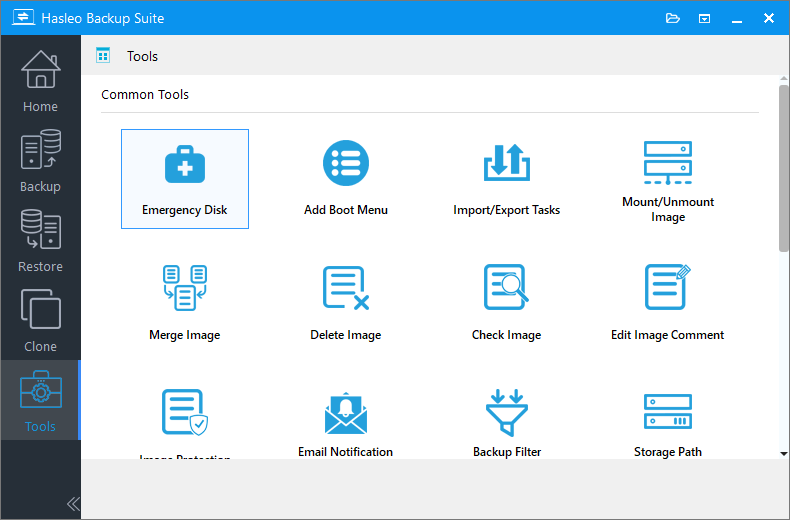
 , individuare il file boot.wim e fare clic su Avanti. Se è necessario inserire driver aggiuntivi, fare clic su Aggiungi driver e selezionare i driver da inserire.
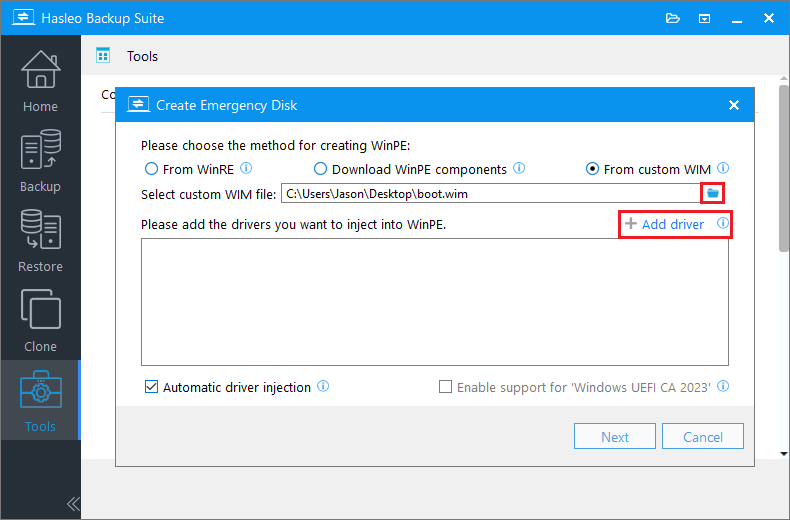
2. Da WinRE: questa opzione estrae automaticamente i driver dal sistema operativo Windows corrente e li inserisce in WinPE. Tieni presente che, sebbene Hasleo Backup Suite faccia ogni sforzo per estrarre e inserire tutti i driver, questo processo non è infallibile — non possiamo garantire che tutto l'hardware funzioni perfettamente nell'ambiente WinPE.
3. Scarica componenti WinPE: questa opzione consente di ottenere questi componenti da Microsoft.
4. Abilita supporto per «Windows UEFI CA 2023»: questa opzione crea supporti avviabili conformi allo standard di sicurezza Microsoft UEFI CA 2023, consentendo ai supporti di superare la convalida di Avvio protetto sui computer che si fidano solo di questo nuovo certificato.
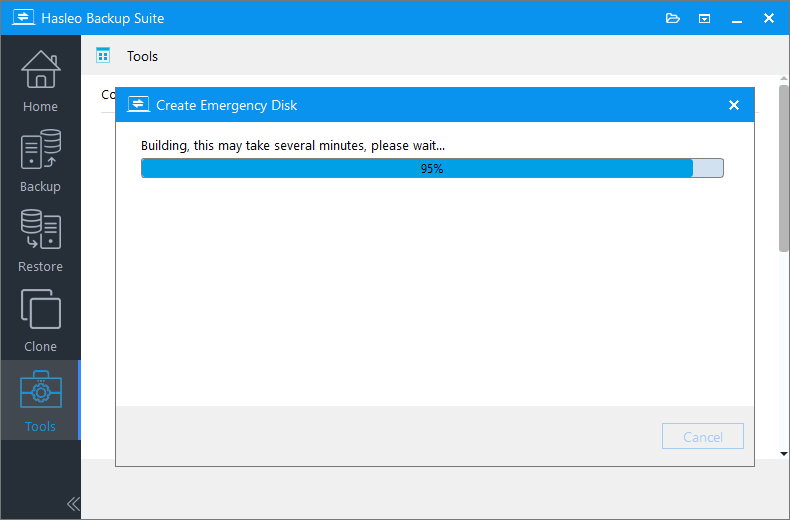
In alternativa, selezionare Esporta ISO, quindi utilizzare un software di masterizzazione di terze parti (ad esempio Hasleo WinToUSB, Nero Burning ROM) per masterizzare manualmente il file ISO su un CD, DVD o dispositivo USB.
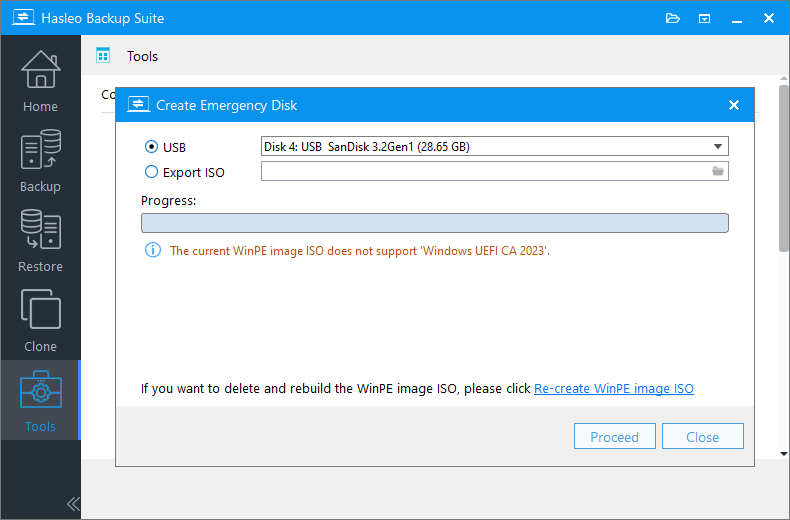
2. È possibile fare clic su Ricrea immagine ISO WinPE per creare una nuova immagine ISO WinPE.
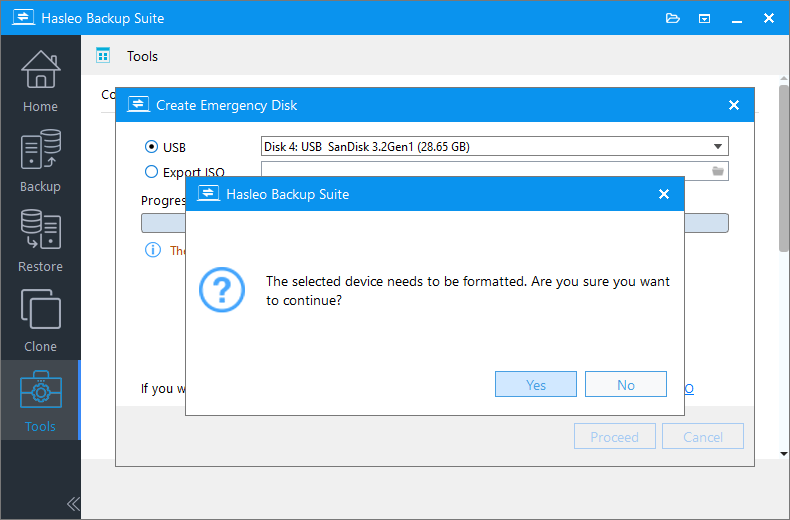
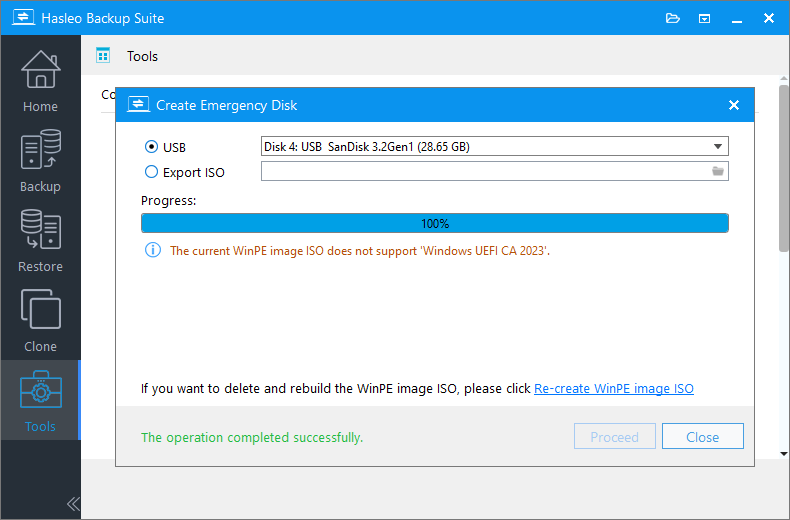
✅ Al termine, si disporrà di un'unità di ripristino contenente l'ambiente WinPE specificato, con le funzioni di ripristino di Hasleo Backup Suite integrate.
Domande frequenti
A: R: La funzione Disco di emergenza di Hasleo Backup Suite include ora una nuova opzione di origine: Da WIM personalizzato. È possibile specificare un file boot.wim locale per creare un'ISO avviabile o scrivere su un dispositivo USB, con pieno controllo sull'ambiente di ripristino WinPE.
A: R: È necessario disporre di un file boot.wim utilizzabile. Può provenire dal Windows ADK, da un'ISO di installazione di Windows o da un'immagine WinPE mantenuta personalmente.
A: R: Sì. Hasleo Backup Suite integra i propri programmi nell'ambiente WinPE specificato, quindi le funzionalità di ripristino rimangono inalterate.
A: R: Il certificato Windows UEFI CA 2011 è scaduto a giugno 2026. Abilitando questa opzione viene creato un supporto avviabile WinPE compatibile con Microsoft UEFI CA 2023, consentendo all'ambiente di ripristino di avviarsi sui computer che si fidano solo di questo certificato più recente.
Riepilogo
Il nucleo di questo aggiornamento del disco di emergenza di Hasleo Backup Suite può essere riassunto in una frase: restituisce all'utente il potere di costruire l'ambiente di ripristino. Dal punto di vista funzionale, aggiunge semplicemente una nuova opzione di origine file WIM. In termini pratici, tuttavia, risolve tre problemi di lunga data:
Affidabilità dell'ambiente: non dipende più dallo stato del WinRE locale e non è limitato dalle versioni dei componenti preinstallati; gli utenti possono scegliere origini WinPE validate e più recenti.
Standardizzazione delle operazioni: consente di integrare le capacità di ripristino di Hasleo nei sistemi di manutenzione WinPE esistenti, riducendo i costi di gestione in ambienti con più modelli.
Per gli utenti privati, i metodi predefiniti WinRE e download dei componenti rimangono semplici e affidabili. Per gli utenti avanzati che hanno a che fare con hardware eterogeneo, controller speciali o operazioni e manutenzione standardizzate, tuttavia, la creazione WIM personalizzata offre un livello di controllo che prima mancava. Il valore di un supporto di ripristino risiede in ultima analisi nella sua capacità di riconoscere l'hardware e accedere ai backup quando è davvero importante. La funzione di creazione WIM personalizzata è proprio ciò che rende tutto questo controllabile.