

Was ist neu in diesem Update 📣
Die Funktion „Notfalldatenträger“ von Hasleo Backup Suite bietet jetzt eine neue Quelloption - Aus benutzerdefiniertem WIM - bei der Auswahl einer Methode zum Erstellen eines WinPE-Datenträgers. Zuvor konnte das Programm WinPE-Komponenten nur aus zwei Quellen beziehen:
- Extrahieren von WinRE-Komponenten aus dem aktuell ausgeführten Windows-System.
- Beziehen von WinPE-Komponenten von Microsoft oder aus einem vorab heruntergeladenen Offline-WinPE-Paket.
Jetzt ist eine dritte Option verfügbar: Geben Sie eine lokale boot.wim-Datei an, die Hasleo Backup Suite in ein startfähiges ISO-Image packt oder auf ein USB-Gerät schreibt. Die entscheidende Bedeutung dieser Änderung: Die Quelle für den Aufbau der Wiederherstellungsumgebung verschiebt sich von „voreingestellt“ zu „benutzergesteuert“. Sie können nun anhand der Hardwarekonfiguration und der Wartungsanforderungen des Zielcomputers entscheiden, welche Treiber und Tools im WinPE-Image enthalten sein sollen.
Warum ein benutzerdefiniertes WIM verwenden?
Standard-WinPE-Images enthalten in der Regel nur generische Speicher- und Netzwerktreiber. Das reicht für die meisten Alltagsszenarien, kann aber in folgenden Fällen versagen:
Festplatte wird nicht erkannt
Wenn der Zielcomputer einen neueren NVMe-Controller, eine spezielle RAID-Konfiguration oder herstellerspezifische Speichertreiber verwendet, können die generischen Treiber möglicherweise nicht geladen werden, sodass die Wiederherstellungsumgebung die Festplatte nicht erkennt. Die Sicherungsdateien sind vorhanden, aber das System kann nicht darauf schreiben.
WinRE beschädigt
Windows-Updates können das WinRE-Image beschädigen. Wenn ein Notfalldatenträger aus diesem beschädigten WinRE erstellt wird, funktioniert er nach dem Start möglicherweise nicht ordnungsgemäß. Das Herunterladen vorkonfigurierter Komponenten kann dieses Problem umgehen, aber deren interne Zusammensetzung können Sie nicht steuern.
WinRE-Version veraltet
Das integrierte WinRE-Image des Systems ist oft veraltet und unterstützt neue Hardware möglicherweise nicht. Wenn Sie boot.wim direkt aus dem Windows ADK oder einem neueren Windows-ISO extrahieren, wird die Wiederherstellungsumgebung auf einem neueren Kernel aufgebaut.
Integration in bestehende Wartungssysteme
Für Techniker, die bereits eine standardisierte WinPE-Umgebung pflegen, ermöglicht ein benutzerdefiniertes WIM, die Wiederherstellungsfunktionen von Hasleo in ein vertrautes System zu integrieren.
Typische Anwendungsfälle
Wiederherstellung über Maschinen hinweg auf neuer Hardware
Sie müssen eine Sicherung von einem alten Rechner auf einen neu gekauften Computer wiederherstellen. Der neue Rechner verwendet das neueste NVMe-Laufwerk, das der Standard-Rettungsdatenträger nicht erkennt. In diesem Fall können Sie mit DISM die vom Hersteller bereitgestellten Speichertreiber in boot.wim einfügen und dann mit Hasleo einen Rettungsdatenträger aus diesem WIM erstellen — sodass das Laufwerk erkannt und die Wiederherstellung fortgesetzt werden kann.
Systemabsturz mit nicht verfügbarem WinRE
Die Systempartition des Zielcomputers ist beschädigt und WinRE kann nicht starten. Sie können keine Komponenten aus diesem System extrahieren, und dem vorab heruntergeladenen WinPE fehlen die erforderlichen Netzwerktreiber. Ein benutzerdefiniertes WIM mit den benötigten Treibern von einem anderen intakten Rechner ist eine zuverlässige Lösung.
Standardisierung des IT-Betriebs
Sie verwalten Dutzende Computer mit unterschiedlichen Konfigurationen. Anstatt für jeden Rechner einzeln einen Wiederherstellungsdatenträger zu erstellen, pflegen Sie ein generisches WinPE-Image mit verschiedenen Speicher- und Netzwerktreibern und erstellen daraus einheitlich Wiederherstellungsdatenträger. Das gewährleistet konsistente Wiederherstellungsfunktionen und vereinfacht die Wartung.
Umgehen von WinRE-Versionsbeschränkungen
Sie möchten, dass Ihre Wiederherstellungsumgebung auf der neuesten Windows-Version basiert, um bessere Hardwarekompatibilität und Sicherheitsupdates zu erhalten. Wenn Sie die direkt aus dem Windows ADK erzeugte boot.wim-Datei als Quelle verwenden, können Sie die Versionsbeschränkungen des integrierten WinRE umgehen.
Vergleich der drei Build-Methoden 🔥
| Aus WinRE | WinPE-Komponenten herunterladen | Aus benutzerdefiniertem WIM | |
|---|---|---|---|
| Quelle | Lokale Windows-Wiederherstellungspartition | Microsoft-Standardkomponenten | Benutzerdefinierte WIM-Datei |
| Vorteile | Am einfachsten zu verwenden | Umgeht mögliche Probleme durch ein beschädigtes lokales WinRE | Vollständig anpassbar; unterstützt vorinstallierte Treiber und Tools; Versionswahl |
| Einschränkungen | Abhängig vom Zustand des lokalen WinRE; Treiber und Versionen sind systembedingt begrenzt | Version und Inhalt werden von Microsoft bestimmt und sind nicht anpassbar | Benutzer muss die WIM-Datei bereitstellen |
| Geeignet für | Benutzer, die routinemäßige persönliche Sicherungen durchführen | Benutzer, die schnell einen nutzbaren Notfalldatenträger wünschen | IT-Betriebspersonal, fortgeschrittene Benutzer und Benutzer mit speziellen Hardwareszenarien |
So erstellen Sie mit einem benutzerdefinierten WIM einen Notfalldatenträger
Vorbereitung
Stellen Sie sicher, dass Sie eine verwendbare boot.wim-Datei haben. Diese Datei kann aus dem Windows ADK, einem Windows-Installations-ISO oder einem selbst gepflegten WinPE-Image stammen.
Schritt-für-Schritt-Anleitung
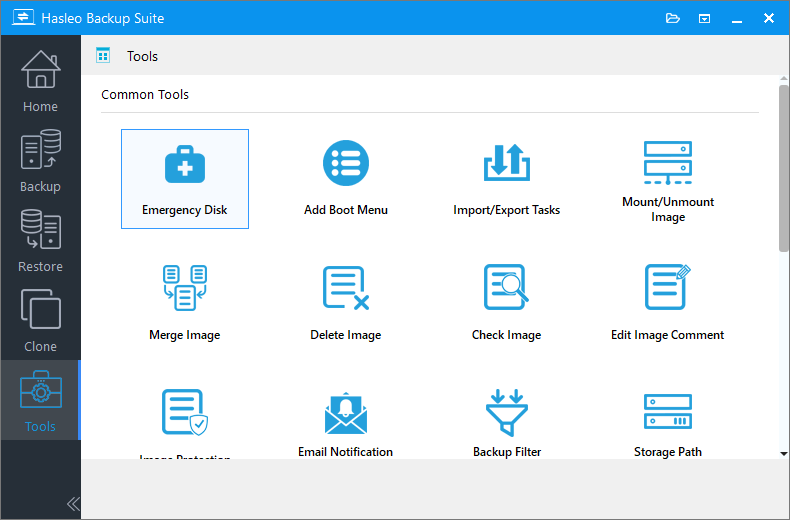
 , navigieren Sie zu Ihrer boot.wim-Datei und klicken Sie auf Weiter. Wenn Sie zusätzliche Treiber einfügen möchten, klicken Sie auf Treiber hinzufügen und wählen Sie die gewünschten Treiber aus.
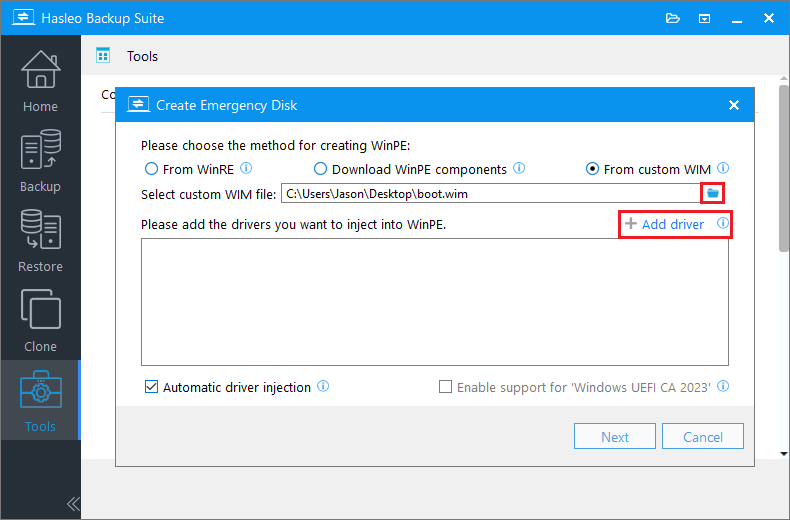
2. Aus WinRE: Diese Option extrahiert Treiber automatisch aus dem aktuellen Windows-Betriebssystem und fügt sie in WinPE ein. Beachten Sie, dass Hasleo Backup Suite zwar alle Anstrengungen unternimmt, um alle Treiber zu extrahieren und einzufügen, dieser Vorgang aber nicht unfehlbar ist — wir können nicht garantieren, dass alle Hardware in der WinPE-Umgebung perfekt funktioniert.
3. WinPE-Komponenten herunterladen: Mit dieser Option können Sie diese Komponenten von Microsoft beziehen.
4. Unterstützung für „Windows UEFI CA 2023“ aktivieren: Diese Option erstellt startfähige Medien, die dem Sicherheitsstandard Microsoft UEFI CA 2023 entsprechen. Dadurch können die Medien die Secure-Boot-Validierung auf Computern bestehen, die nur diesem neuen Zertifikat vertrauen.
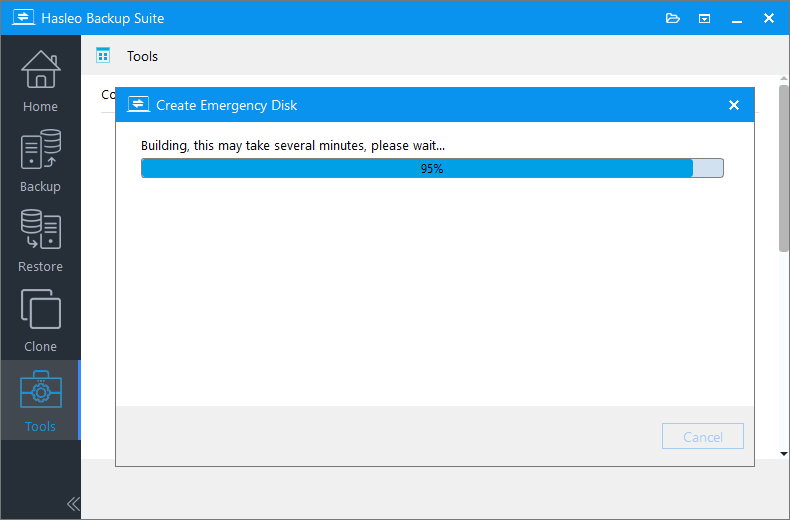
Alternativ wählen Sie ISO exportieren und brennen die ISO-Datei anschließend mit einer Drittanbieter-Brennsoftware (z. B. Hasleo WinToUSB, Nero Burning ROM) manuell auf eine CD, DVD oder ein USB-Gerät.
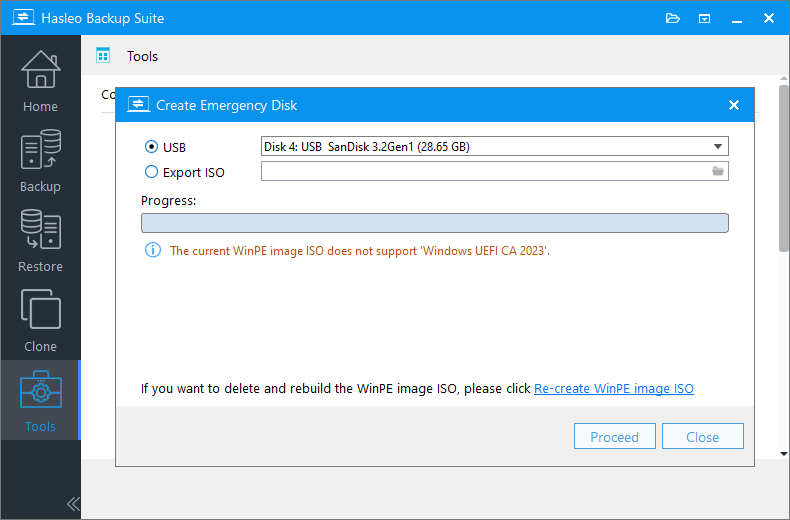
2. Sie können auf WinPE-Image-ISO neu erstellen klicken, um ein neues WinPE-Image-ISO zu erstellen.
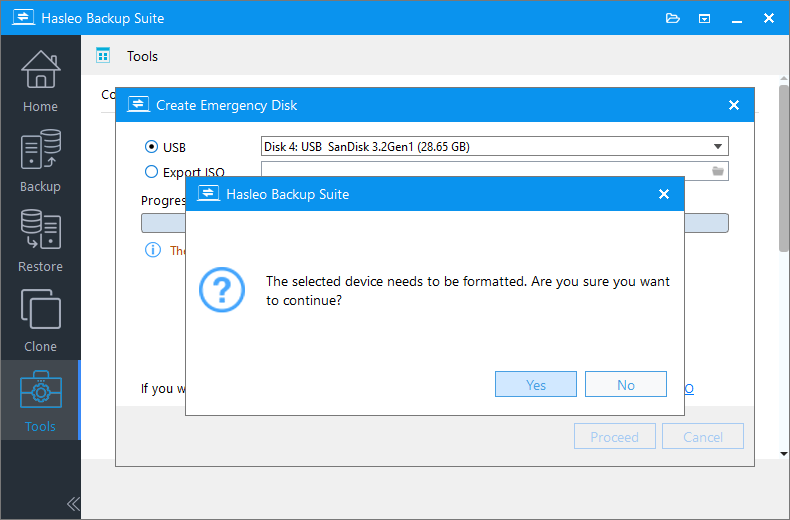
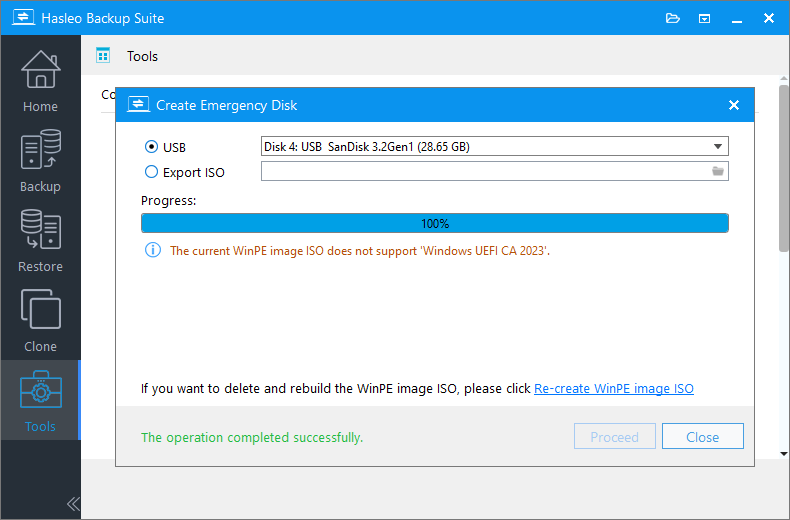
✅ Nach Abschluss verfügen Sie über einen Rettungsdatenträger mit der von Ihnen angegebenen WinPE-Umgebung, in die die Wiederherstellungsfunktionen von Hasleo Backup Suite integriert sind.
Häufig gestellte Fragen
A: A: Die Funktion „Notfalldatenträger“ von Hasleo Backup Suite bietet jetzt eine neue Quelloption: Aus benutzerdefiniertem WIM. Sie können eine lokale boot.wim-Datei angeben, um ein startfähiges ISO zu erstellen oder auf ein USB-Gerät zu schreiben, und haben so die volle Kontrolle über die WinPE-Wiederherstellungsumgebung.
A: A: Sie benötigen eine verwendbare boot.wim-Datei. Diese kann aus dem Windows ADK, einem Windows-Installations-ISO oder einem selbst gepflegten WinPE-Image stammen.
A: A: Ja. Hasleo Backup Suite integriert seine Programme in die von Ihnen angegebene WinPE-Umgebung, sodass die Wiederherstellungsfunktionen unbeeinträchtigt bleiben.
A: A: Das Zertifikat Windows UEFI CA 2011 ist im Juni 2026 abgelaufen. Durch Aktivieren dieser Option wird ein startfähiges WinPE-Medium erstellt, das mit Microsoft UEFI CA 2023 kompatibel ist, sodass die Wiederherstellungsumgebung auf Computern startet, die nur diesem neueren Zertifikat vertrauen.
Zusammenfassung
Der Kern dieses Updates für den Notfalldatenträger in Hasleo Backup Suite lässt sich in einem Satz zusammenfassen: Die Macht, die Wiederherstellungsumgebung zu gestalten, liegt wieder beim Benutzer. Funktional wird lediglich eine neue WIM-Dateiquelle hinzugefügt. Praktisch löst es jedoch drei langjährige Probleme:
Zuverlässigkeit der Umgebung: Keine Abhängigkeit mehr vom Zustand des lokalen WinRE und keine Begrenzung durch die Versionen vorinstallierter Komponenten; Benutzer können validierte, neuere WinPE-Quellen wählen.
Standardisierung des Betriebs: Die Wiederherstellungsfunktionen von Hasleo lassen sich in bestehende WinPE-Wartungssysteme integrieren, was die Verwaltungskosten in Umgebungen mit vielen Modellen senkt.
Für alltägliche private Benutzer bleiben die Standardmethoden WinRE und Komponenten-Download einfach und zuverlässig. Für fortgeschrittene Benutzer, die mit heterogener Hardware, speziellen Controllern oder standardisiertem Betrieb und Wartung zu tun haben, bieten benutzerdefinierte WIM-Builds jedoch eine Kontrolle, die zuvor fehlte. Der Wert eines Wiederherstellungsmediums liegt letztlich in seiner Fähigkeit, Ihre Hardware zu erkennen und auf Ihre Sicherungen zuzugreifen, wenn es darauf ankommt. Die Funktion für benutzerdefinierte WIM-Builds macht genau das kontrollierbar.