

本次更新內容 📣
Hasleo Backup Suite 的應急盤功能在選擇建立 WinPE 盤 的方式時,新增了一個來源選項 - 從自定義 WIM。此前,程式僅允許從兩種來源獲取 WinPE 組件:
- 從當前運行的 Windows 系統中提取 WinRE 組件。
- 從 Microsoft 或預先下載的離線 WinPE 包中獲取 WinPE 組件。
現在有了第三種選擇:指定本地 boot.wim 檔案,Hasleo Backup Suite 會將其打包為可啟動 ISO 映像或寫入 USB 設備。這一變化的關鍵意義在於,構建恢復環境的來源從「預設」轉向「使用者掌控」。您現在可以根據目標電腦的硬體配置和維護需求,決定在 WinPE 映像中包含哪些驅動和工具。
為什麼要使用自定義 WIM?
標準 WinPE 映像通常只包含通用存儲和網路驅動。雖然這足以應對大多數日常場景,但在以下情況下可能會失敗:
硬碟無法識別
當目標電腦使用較新的 NVMe 控制器、特殊的 RAID 配置或廠商專用存儲驅動時,通用驅動可能無法加載,導致恢復環境無法檢測到硬碟。備份檔案就在那裡,但系統卻無法寫入。
WinRE 損壞
Windows 更新有時會損壞 WinRE 映像。如果使用損壞的 WinRE 構建應急盤,啟動後可能無法正常工作。下載預配置組件可以繞過此問題,但您無法控制其內部構成。
WinRE 版本過舊
系統內置的 WinRE 映像往往較舊,可能缺乏對新硬體的支援。直接從 Windows ADK 或較新的 Windows ISO 中提取 boot.wim,可確保恢復環境基於較新的內核構建。
集成到現有維護系統
對於已經維護標準化 WinPE 環境的技術人員,構建自定義 WIM 可以將 Hasleo 的恢復能力嵌入到他們熟悉的系統中。
典型使用場景
新硬體上的跨機器恢復
您需要將舊機器的備份還原到新購買的電腦。新機器使用最新的 NVMe 硬碟,預設救援盤無法識別。此時,您可以使用 DISM 將廠商提供的存儲驅動注入 boot.wim,然後使用 Hasleo 從該 WIM 構建救援盤 — 從而識別硬碟並繼續恢復。
系統崩潰且 WinRE 不可用
目標電腦的系統分割區已損壞,WinRE 無法啟動。您無法從該系統提取組件,而預先下載的 WinPE 又缺少必要的網路驅動。從另一臺健康電腦建立包含所需驅動的自定義 WIM,是一種可靠的解決方案。
IT 運維標準化
您管理著數十臺配置各異的電腦。與其為每臺機器單獨建立恢復盤,不如維護一個包含多種存儲和網路驅動的通用 WinPE 映像,然後統一從該 WIM 構建恢復盤。這樣既能確保恢復能力一致,又能簡化維護。
繞過 WinRE 版本限制
您希望恢復環境基於最新的 Windows 版本構建,以獲得更好的硬體兼容性和安全更新。使用直接從 Windows ADK 生成的 boot.wim 檔案作為來源,即可繞過系統內置 WinRE 的版本限制。
三種構建方式對比 🔥
| 從 WinRE | 下載 WinPE 組件 | 從自定義 WIM | |
|---|---|---|---|
| 來源 | 本地 Windows 恢復分割區 | Microsoft 預設組件 | 使用者指定的 WIM 檔案 |
| 優勢 | 最易於使用 | 繞過本地 WinRE 損壞可能引發的問題 | 完全可定製;支援預裝驅動和工具;可選版本 |
| 限制 | 依賴本地 WinRE 的健康狀態;驅動和版本受系統限制 | 版本和內容由 Microsoft 決定,無法自定義 | 需要使用者自行準備 WIM 檔案 |
| 適用人群 | 進行日常個人備份的使用者 | 希望快速獲得可用應急盤的使用者 | IT 運維人員、高級使用者以及有特殊硬體場景的使用者 |
如何使用自定義 WIM 建立應急盤
準備工作
確保您有一個可用的 boot.wim 檔案。該檔案可以來自 Windows ADK、Windows 安裝 ISO,或您自行維護的 WinPE 映像。
分步操作說明
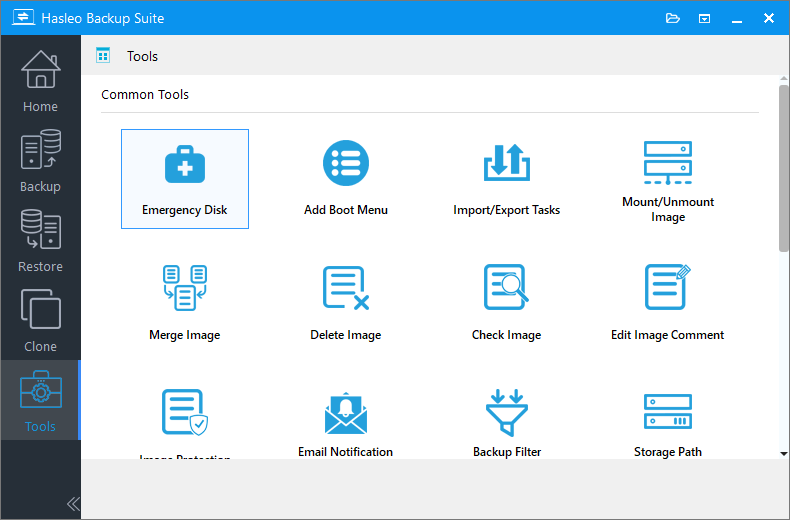
 圖標,瀏覽到您的 boot.wim 檔案,然後點選 下一步。如需注入其他驅動,請點選 添加驅動 並選擇要注入的驅動。
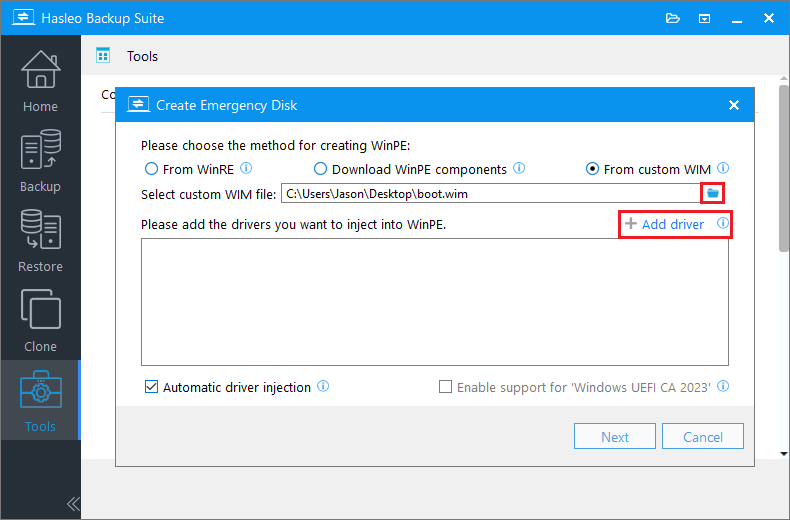
2. 從 WinRE:此選項會自動從當前 Windows 作業系統提取驅動並注入 WinPE。請注意,儘管 Hasleo Backup Suite 會盡力提取並注入所有驅動,但此過程並非萬無一失 — 我們無法保證所有硬體都能在 WinPE 環境中完美運行。
3. 下載 WinPE 組件:此選項允許您從 Microsoft 獲取這些組件。
4. 啟用對「Windows UEFI CA 2023」的支援:此選項可建立符合 Microsoft UEFI CA 2023 安全標準的啟動介質,使介質能夠在僅信任此新證書的電腦上通過安全啟動驗證。
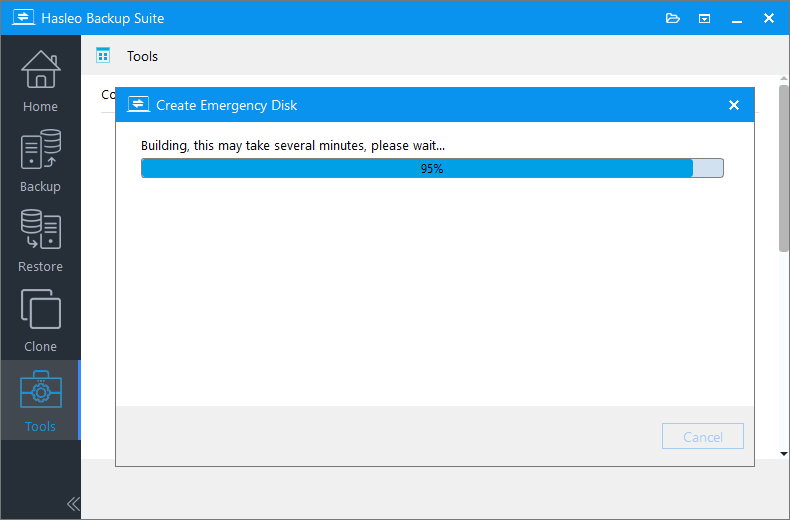
或者,選擇 導出 ISO,然後使用第三方刻錄軟體(例如 Hasleo WinToUSB、Nero Burning ROM)將 ISO 檔案手動刻錄到 CD、DVD 或 USB 設備。
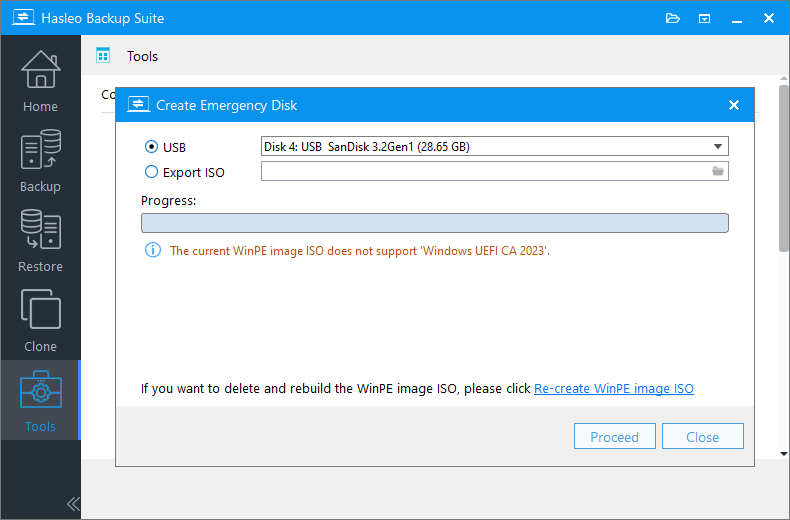
2. 您可以點選 重新建立 WinPE 映像 ISO 來重新建立新的 WinPE 映像 ISO。
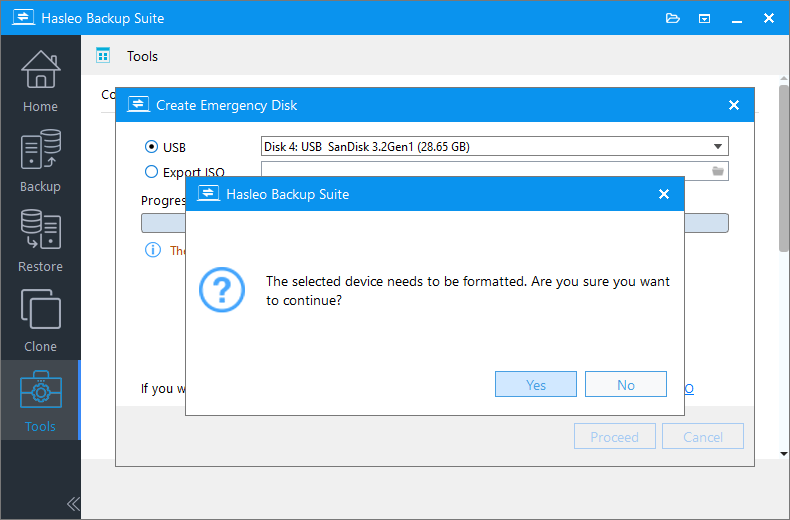
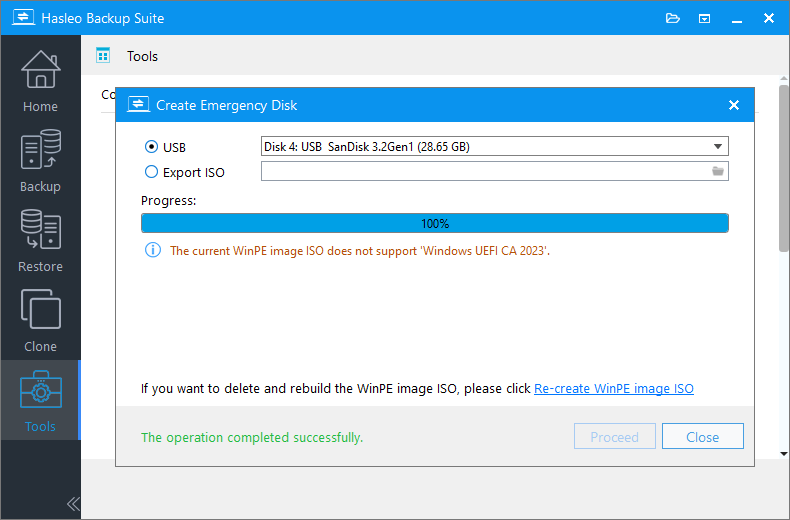
✅ 完成後,您將獲得一個包含指定 WinPE 環境併集成 Hasleo Backup Suite 恢復功能的救援盤。
常見問題
A: 答:Hasleo Backup Suite 的應急盤功能新增了一個來源選項:從自定義 WIM。您可以指定本地 boot.wim 檔案來構建可啟動 ISO 或寫入 USB 設備,從而完全掌控 WinPE 恢復環境。
A: 答:您需要準備一個可用的 boot.wim 檔案。該檔案可以來自 Windows ADK、Windows 安裝 ISO,或您自行維護的 WinPE 映像。
A: 答:可以。Hasleo Backup Suite 會將自己的程式集成到您指定的 WinPE 環境中,因此恢復功能不受影響。
A: 答:Windows UEFI CA 2011 證書已於 2026 年 6 月到期。啟用此選項可建立兼容 Microsoft UEFI CA 2023 的 WinPE 啟動介質,使恢復環境能夠在僅信任此新證書的電腦上啟動。
總結
Hasleo Backup Suite 此次應急盤更新的核心可以用一句話概括:把構建恢復環境的權力交還給使用者。從功能角度看,它只是新增了一個 WIM 檔案來源選項;但從實際價值看,它解決了三個長期存在的問題:
環境可靠性:不再依賴本地 WinRE 的健康狀態,也不受預裝組件版本的限制;使用者可以選擇經過驗證的較新 WinPE 來源。
運維標準化:可將 Hasleo 的恢復能力集成到現有 WinPE 維護系統中,降低多機型環境下的管理成本。
對於日常個人使用者,預設的 WinRE 和組件下載方式依然簡單可靠。但對於需要應對異構硬體、特殊控制器或標準化運維的高級使用者,自定義 WIM 構建提供了此前缺乏的控制力。恢復介質的價值最終取決於它能否在關鍵時刻識別您的硬體並訪問您的備份。自定義 WIM 構建功能正是讓這一切變得可控。