

Novedades de esta actualización 📣
La función Disco de emergencia de Hasleo Backup Suite incluye ahora una nueva opción de origen - Desde WIM personalizado - al seleccionar un método para crear un disco WinPE. Anteriormente, el programa solo permitía obtener componentes WinPE de dos fuentes:
- Extraer componentes WinRE del sistema Windows en ejecución.
- Obtener componentes WinPE de Microsoft o de un paquete WinPE sin conexión descargado previamente.
Ahora hay una tercera opción disponible: especificar un archivo boot.wim local, que Hasleo Backup Suite empaquetará en una imagen ISO de arranque o escribirá en un dispositivo USB. La importancia clave de este cambio es que el origen para construir el entorno de recuperación pasa de «preestablecido» a «controlado por el usuario». Ahora puede decidir qué controladores y herramientas incluir en la imagen WinPE según la configuración de hardware y los requisitos de mantenimiento del equipo de destino.
¿Por qué usar un WIM personalizado?
Las imágenes WinPE estándar suelen incluir solo controladores genéricos de almacenamiento y red. Aunque esto es suficiente para la mayoría de los escenarios cotidianos, puede fallar en las siguientes situaciones:
Disco duro no reconocido
Cuando el equipo de destino utiliza un controlador NVMe más reciente, una configuración RAID especial o controladores de almacenamiento específicos del fabricante, los controladores genéricos pueden no cargarse, impidiendo que el entorno de recuperación detecte el disco. Los archivos de respaldo están ahí, pero el sistema no puede escribir en ellos.
WinRE dañado
Las actualizaciones de Windows a veces pueden dañar la imagen WinRE. Si se crea un disco de emergencia a partir de este WinRE dañado, es posible que no funcione correctamente tras el arranque. Descargar componentes preconfigurados puede evitar este problema, pero no puede controlar su composición interna.
Versión de WinRE desactualizada
La imagen WinRE integrada en el sistema suele estar desactualizada y puede no admitir hardware nuevo. Extraer boot.wim directamente del Windows ADK o de una ISO de Windows más reciente garantiza que el entorno de recuperación se base en un kernel más nuevo.
Integración en sistemas de mantenimiento existentes
Para los técnicos que ya mantienen un entorno WinPE estandarizado, crear un WIM personalizado les permite integrar las capacidades de recuperación de Hasleo en un sistema que conocen.
Casos de uso típicos
Recuperación entre equipos con hardware nuevo
Necesita restaurar una copia de seguridad de un equipo antiguo en un ordenador recién adquirido. El nuevo equipo utiliza la unidad NVMe más reciente, que el disco de rescate predeterminado no reconoce. En este caso, puede usar DISM para inyectar los controladores de almacenamiento proporcionados por el fabricante en boot.wim y luego usar Hasleo para crear un disco de rescate a partir de ese WIM — permitiendo que la unidad sea reconocida y que la recuperación continúe.
Bloqueo del sistema con WinRE no disponible
La partición del sistema del equipo de destino está dañada y WinRE no puede arrancar. No puede extraer componentes de ese sistema y el WinPE descargado previamente carece de los controladores de red necesarios. Crear un WIM personalizado que contenga los controladores necesarios desde otro equipo en buen estado es una solución fiable.
Estandarización de las operaciones de TI
Gestiona decenas de equipos con configuraciones variadas. En lugar de crear un disco de recuperación para cada equipo, mantenga una imagen WinPE genérica con diversos controladores de almacenamiento y red y cree discos de recuperación de forma uniforme a partir de ese WIM. Esto garantiza capacidades de recuperación coherentes y simplifica el mantenimiento.
Evitar las restricciones de versión de WinRE
Desea que su entorno de recuperación se base en la versión más reciente de Windows para lograr una mejor compatibilidad de hardware y actualizaciones de seguridad. Al usar el archivo boot.wim generado directamente desde el Windows ADK como origen, puede evitar las restricciones de versión del WinRE integrado en el sistema.
Comparación de los tres métodos de creación 🔥
| Desde WinRE | Descargar componentes WinPE | Desde WIM personalizado | |
|---|---|---|---|
| Origen | Partición de recuperación local de Windows | Componentes predeterminados de Microsoft | Archivo WIM especificado por el usuario |
| Ventajas | El más fácil de usar | Evita posibles problemas causados por un WinRE local dañado | Totalmente personalizable; admite controladores y herramientas preinstalados; elección de versión |
| Limitaciones | Depende del estado del WinRE local; controladores y versiones limitados por el sistema | La versión y el contenido los determina Microsoft y no se pueden personalizar | Requiere que el usuario prepare el archivo WIM |
| Adecuado para | Usuarios que realizan copias de seguridad personales rutinarias | Usuarios que desean un disco de emergencia utilizable rápidamente | Personal de TI, usuarios avanzados y escenarios de hardware especializado |
Cómo usar un WIM personalizado para crear un disco de emergencia
Preparación
Asegúrese de disponer de un archivo boot.wim utilizable. Este archivo puede proceder del Windows ADK, de una ISO de instalación de Windows o de una imagen WinPE que mantenga usted mismo.
Instrucciones paso a paso
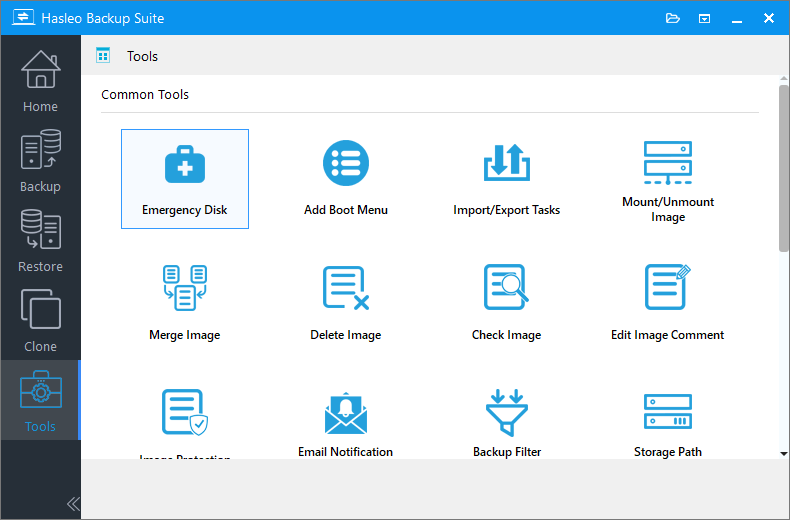
 , busque su archivo boot.wim y haga clic en Siguiente. Si necesita inyectar controladores adicionales, haga clic en Agregar controlador y seleccione los controladores que desea inyectar.
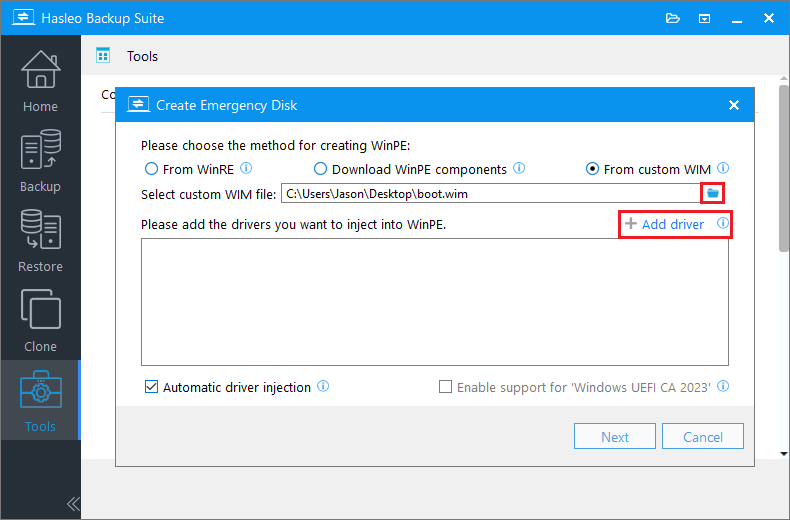
2. Desde WinRE: esta opción extrae automáticamente los controladores del sistema operativo Windows actual y los inyecta en WinPE. Tenga en cuenta que, aunque Hasleo Backup Suite hace todo lo posible por extraer e inyectar todos los controladores, este proceso no es infalible — no podemos garantizar que todo el hardware funcione perfectamente en el entorno WinPE.
3. Descargar componentes WinPE: esta opción permite obtener estos componentes de Microsoft.
4. Habilitar la compatibilidad con «Windows UEFI CA 2023»: esta opción permite crear medios de arranque compatibles con el estándar de seguridad Microsoft UEFI CA 2023, de modo que puedan superar la validación de Arranque seguro en equipos que solo confían en este nuevo certificado.
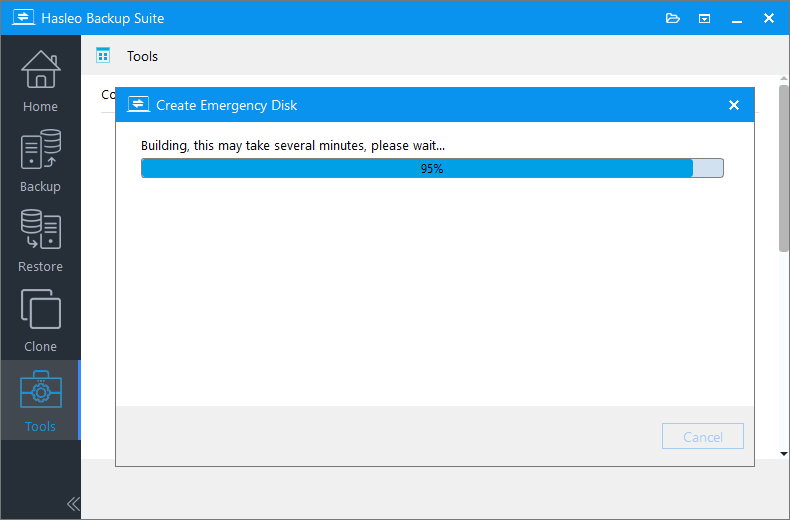
Como alternativa, seleccione Exportar ISO y utilice un software de grabación de terceros (por ejemplo, Hasleo WinToUSB, Nero Burning ROM) para grabar manualmente el archivo ISO en un CD, DVD o dispositivo USB.
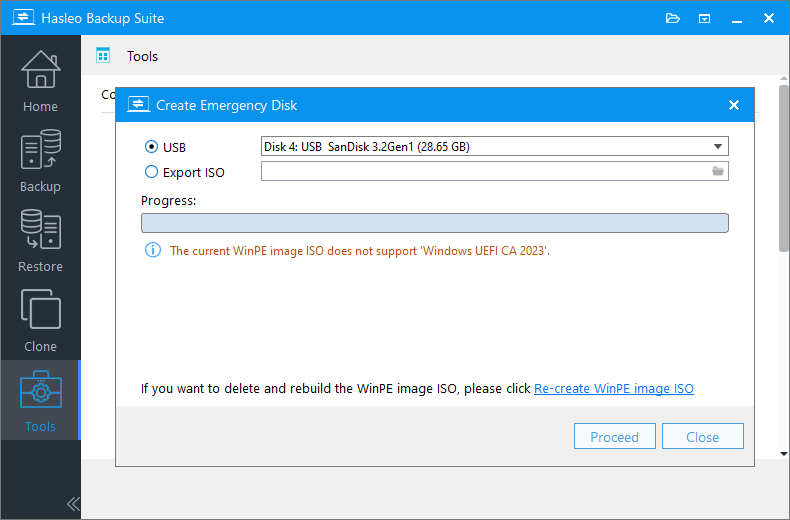
2. Puede hacer clic en Volver a crear la imagen ISO de WinPE para crear una nueva imagen ISO de WinPE.
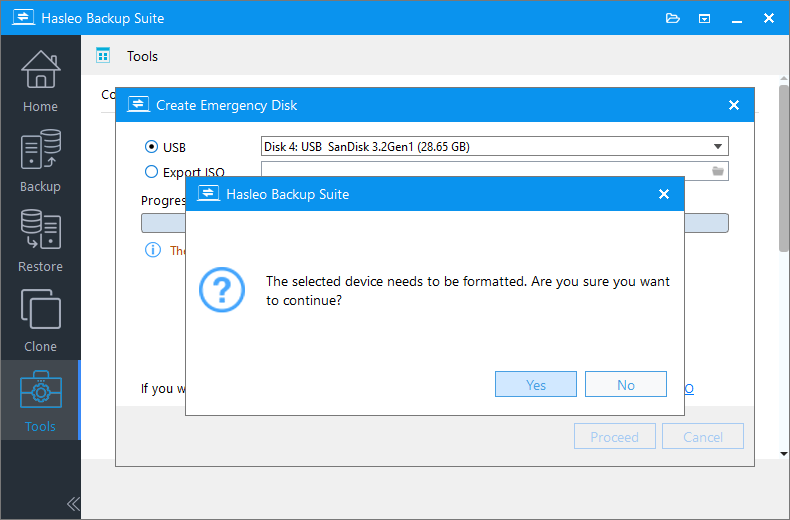
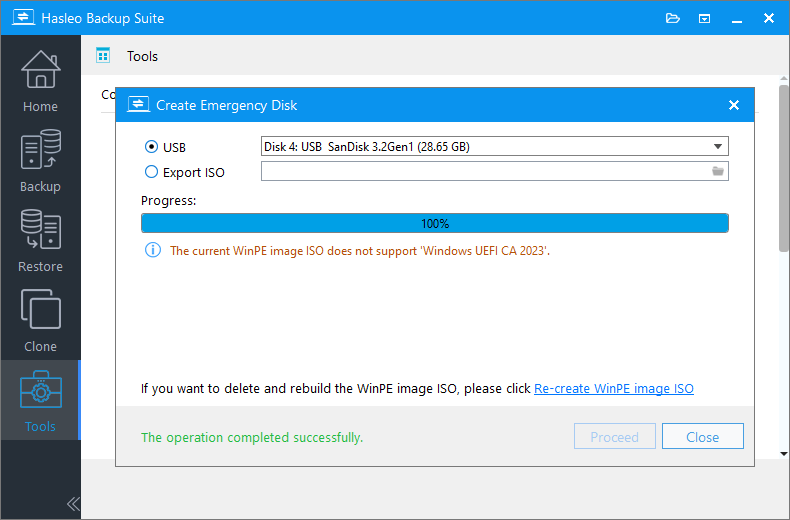
✅ Al finalizar, dispondrá de una unidad de rescate con el entorno WinPE especificado, con las funciones de recuperación de Hasleo Backup Suite integradas.
Preguntas frecuentes
A: R: La función Disco de emergencia de Hasleo Backup Suite incluye ahora una nueva opción de origen: Desde WIM personalizado. Puede especificar un archivo boot.wim local para crear una ISO de arranque o escribir en un dispositivo USB, con control total sobre el entorno de recuperación WinPE.
A: R: Necesita disponer de un archivo boot.wim utilizable. Puede proceder del Windows ADK, de una ISO de instalación de Windows o de una imagen WinPE que mantenga usted mismo.
A: R: Sí. Hasleo Backup Suite integra sus propios programas en el entorno WinPE que usted especifique, por lo que la funcionalidad de recuperación no se ve afectada.
A: R: El certificado Windows UEFI CA 2011 caducó en junio de 2026. Al habilitar esta opción se crea un medio de arranque WinPE compatible con Microsoft UEFI CA 2023, lo que permite que el entorno de recuperación arranque en equipos que solo confían en este certificado más reciente.
Resumen
El núcleo de esta actualización del disco de emergencia de Hasleo Backup Suite puede resumirse en una frase: devuelve al usuario el poder de construir el entorno de recuperación. Desde el punto de vista funcional, simplemente añade una nueva opción de origen de archivo WIM. Sin embargo, en términos prácticos, resuelve tres problemas de larga data:
Fiabilidad del entorno: ya no depende del estado del WinRE local ni está limitado por las versiones de los componentes preinstalados; los usuarios pueden elegir fuentes WinPE validadas y más recientes.
Estandarización de operaciones: permite integrar las capacidades de recuperación de Hasleo en los sistemas de mantenimiento WinPE existentes, reduciendo los costes de gestión en entornos con varios modelos.
Para los usuarios particulares, los métodos predeterminados de WinRE y descarga de componentes siguen siendo sencillos y fiables. Sin embargo, para los usuarios avanzados que se enfrentan a hardware heterogéneo, controladores especiales u operaciones y mantenimiento estandarizados, la creación WIM personalizada ofrece un nivel de control que antes faltaba. El valor de un medio de recuperación radica en última instancia en su capacidad de reconocer su hardware y acceder a sus copias de seguridad cuando realmente importa. La función de creación WIM personalizada es precisamente lo que hace que esto sea controlable.