

简要回答:本文介绍三种确定当前操作系统架构的方法:通过“设置”查看系统信息、使用“运行”对话框打开图形化系统信息工具,以及通过命令提示符检查系统架构。详细步骤请继续阅读。
为什么会出现“版本不受支持”的提示?
如果 Hasleo Backup Suite 安装程序提示“不支持你的 Windows 版本”,通常并不是因为电脑“太旧”,而是安装包的架构与系统架构不匹配。Hasleo Backup Suite 提供 x86/x64 和 ARM64 两种安装包,请确保下载的版本与系统架构一致。您可以用下面任意一种方法在一分钟内确认系统架构,然后选择合适的安装包。
方法一:通过“设置”查看系统信息
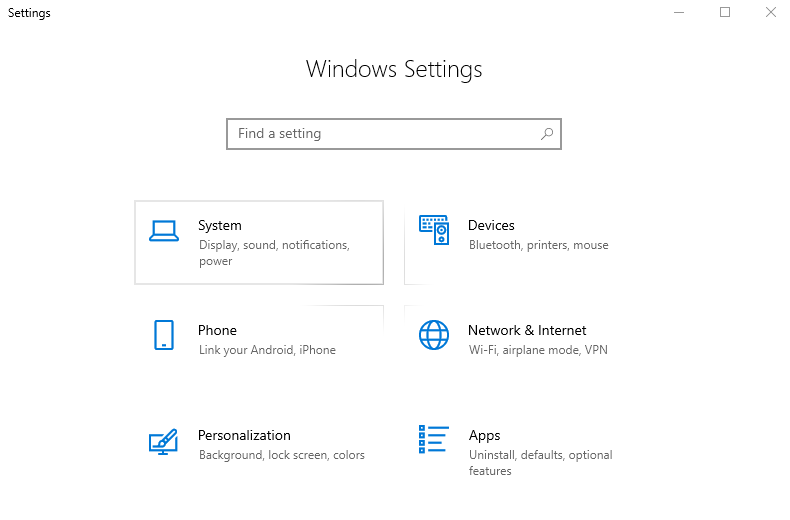
步骤 1. 单击开始按钮,打开设置,然后选择系统。
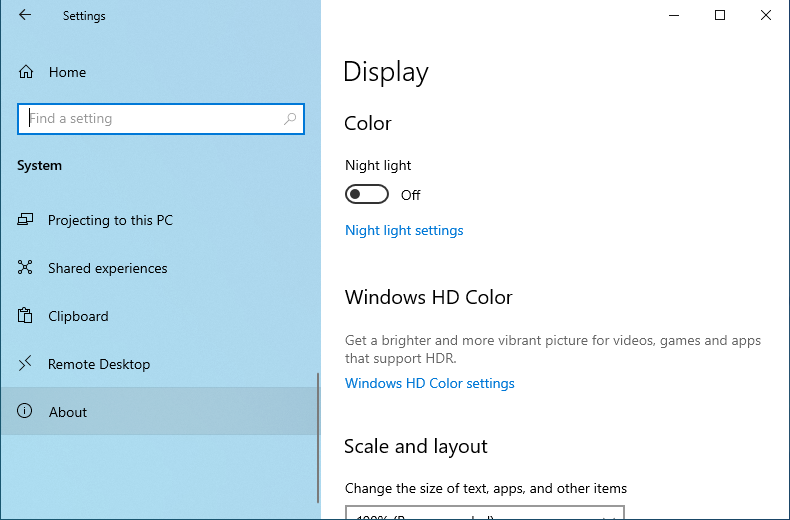
步骤 2. 在左侧导航栏中找到系统信息或关于并单击。
步骤 3. 在设备规格区域查看系统类型。
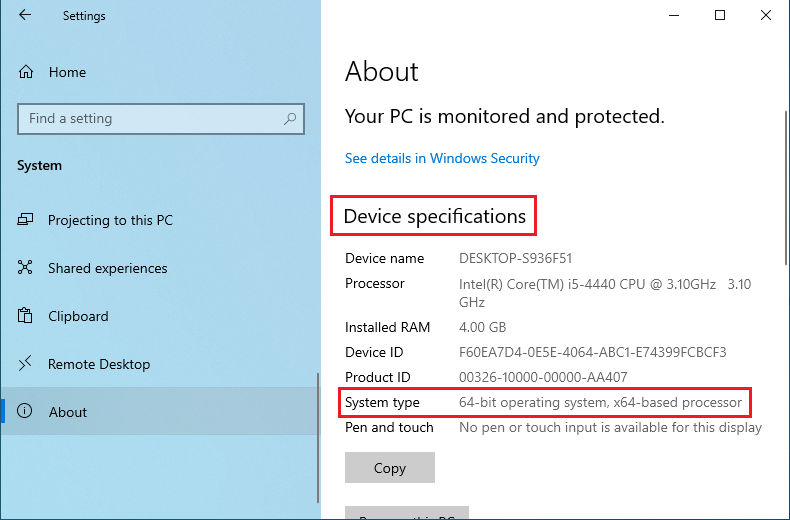
32 位操作系统,基于 x86 的处理器:表示系统为 32 位,处理器为 x86 架构。
64 位操作系统,基于 ARM 的处理器:表示设备使用 ARM64 架构(常见于部分轻薄笔记本和平板电脑)。
方法二:使用图形化系统信息工具查看系统类型
步骤 1. 按 Win + R 打开运行对话框。
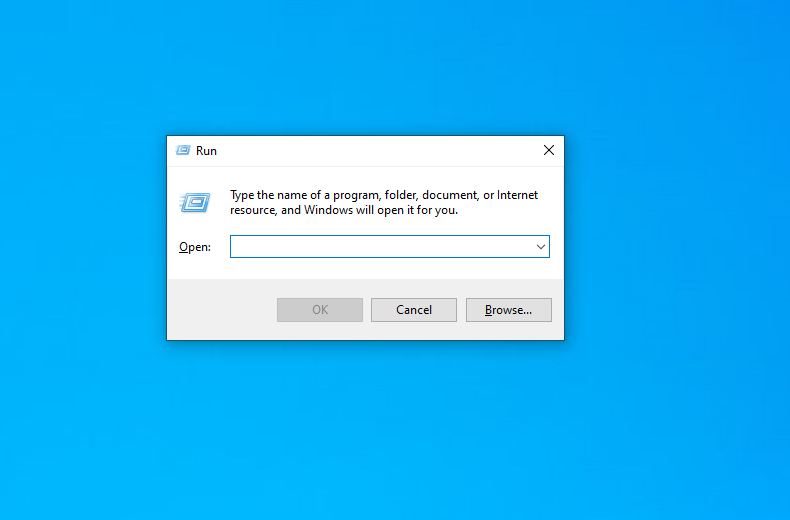
步骤 2. 输入 msinfo32 并按回车。
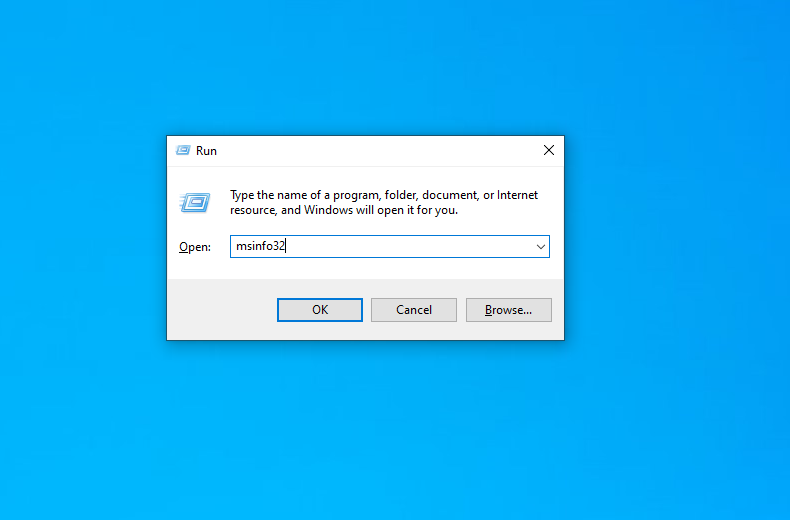
步骤 3. 在打开的系统信息窗口中,查看右侧的系统类型。
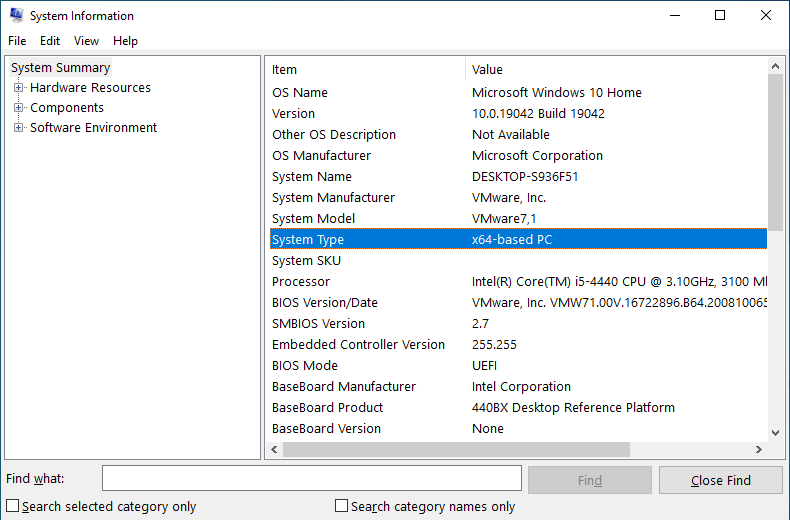
基于 x86 的 PC:表示电脑运行 32 位 Windows。(Windows 11 只有 64 位版本,没有 32 位版本。)
基于 ARM 的 PC:表示电脑架构为 ARM64。
方法三:通过命令提示符检查系统架构
步骤 1. 按 Win + R 打开运行对话框。
步骤 2. 输入 cmd,然后按回车打开命令提示符。
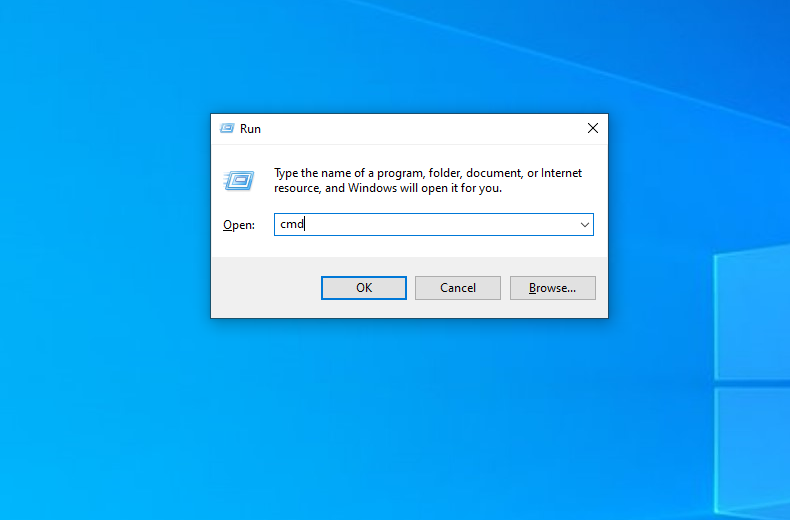
步骤 3. 输入以下命令并按回车:
echo %PROCESSOR_ARCHITECTURE%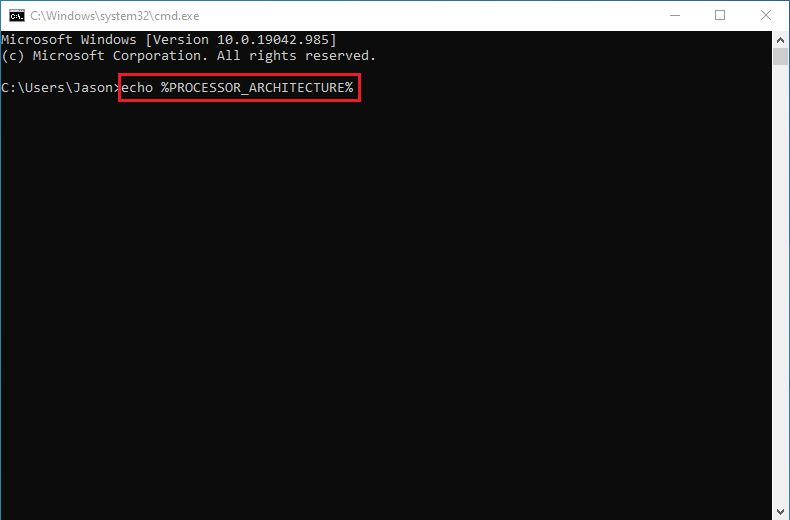
步骤 4. 根据返回结果判断当前系统架构。
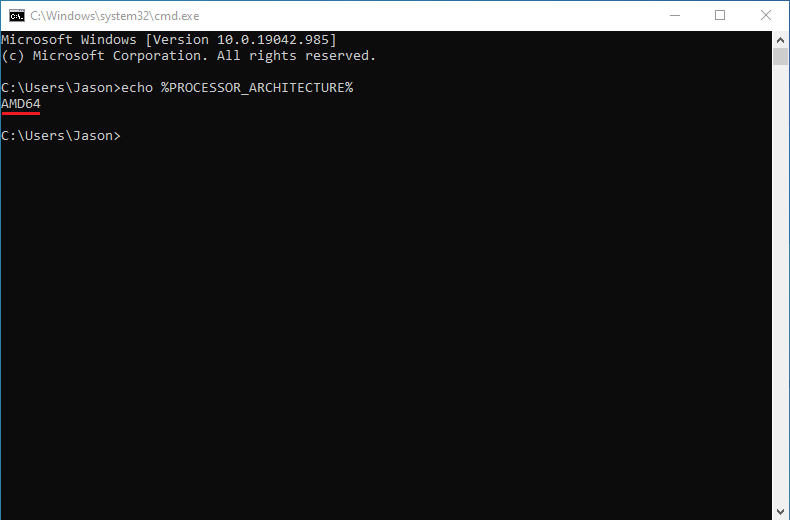
x86:当前系统为 32 位。
ARM64:当前系统为 64 位 ARM 架构。
确认系统架构后,返回 Hasleo Backup Suite 下载页面,下载对应的安装包。
补充说明
关于 Windows 11 与 32 位:Windows 11 仅提供 64 位版本,没有 32 位版本。因此,如果您使用 Windows 11,看到的系统类型只会是 x64 或 ARM64。
与 ARM64 设备的兼容性:部分 ARM64 电脑可通过仿真运行 x64 应用,但备份还原软件涉及底层磁盘访问、内核级驱动和启动环境操作,这些组件不在 x64 仿真范围内,必须由原生 ARM64 程序处理。强行安装 x86/x64 版本可能导致驱动加载失败、无法创建 ARM64 启动介质或裸机还原失败,进而导致核心功能不完整。在 ARM64 设备上请务必使用原生 ARM64 安装包,以确保功能完整与稳定。
常见问题
A: x86 是旧处理器使用的 32 位架构;x64 是 x86 的 64 位扩展,在命令提示符中显示为 AMD64;ARM64 是许多轻薄笔记本和平板电脑使用的 64 位 ARM 架构。
A: 不可以。虽然 Windows on ARM 可以仿真 x64 应用,但仿真不覆盖内核模式驱动、底层磁盘访问和启动环境操作。x64 安装包可能可以安装,但会无法加载驱动、无法创建 ARM64 启动介质或无法完成裸机还原。在 ARM64 设备上请始终使用原生 ARM64 安装包。
A: 按 Win + R,输入 msinfo32 并按回车,在窗口右侧查看系统类型。也可以打开命令提示符,运行 echo %PROCESSOR_ARCHITECTURE%。
A: 备份镜像文件本身与 CPU 架构无关,可以存放在任意磁盘上。但可启动恢复介质必须与启动它的设备架构一致。
A: 需要。请先卸载不匹配的安装包,重启电脑,然后安装与系统架构匹配的安装包。
总结
在下载并安装 Hasleo Backup Suite 之前,先确认系统架构,可以避免大多数“版本不受支持”的错误。您可以通过“设置”中的系统信息、“运行”对话框打开的系统信息工具,或命令提示符快速检查架构。确认后,下载与架构匹配的版本,软件即可正常运行。