

簡短回答:本文介紹三種確認目前作業系統架構的方法:透過「設定」檢視系統資訊、使用「執行」對話方塊開啟圖形化系統資訊工具,以及透過命令提示字元檢查系統架構。詳細步驟請繼續閱讀。
為什麼會出現「版本不受支援」的訊息?
如果 Hasleo Backup Suite 安裝程式顯示「不支援您的 Windows 版本」,通常不是因為電腦「太舊」,而是安裝程式的架構與系統架構不符。Hasleo Backup Suite 提供 x86/x64 與 ARM64 兩種安裝程式,請確認下載的版本與系統架構一致。您可以用下列任一方法在一分鐘內確認系統架構,再選擇合適的安裝程式。
方法一:透過「設定」檢視系統資訊
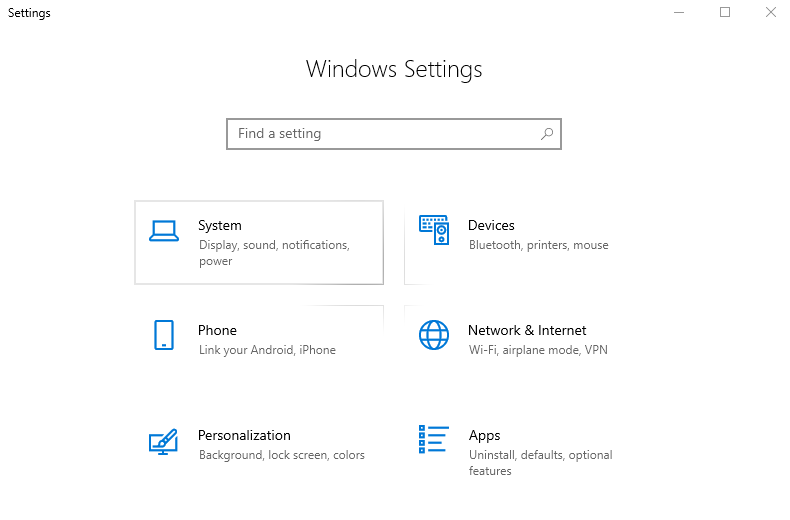
步驟 1. 按一下開始按鈕,開啟設定,然後選擇系統。
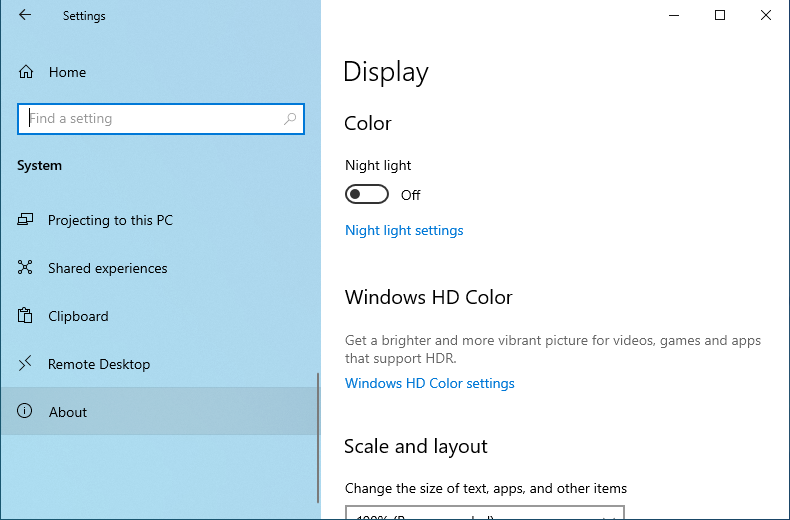
步驟 2. 在左側導覽列中找到系統資訊或關於並按一下。
步驟 3. 在裝置規格區段查看系統類型。
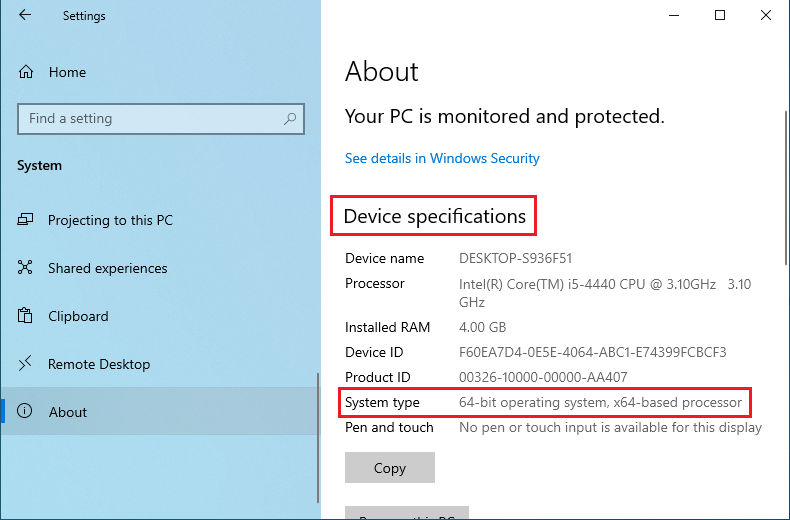
32 位元作業系統,以 x86 為基礎的處理器:表示系統為 32 位元,處理器為 x86 架構。
64 位元作業系統,以 ARM 為基礎的處理器:表示裝置使用 ARM64 架構(常見於部分輕薄筆記型電腦與平板電腦)。
方法二:使用圖形化系統資訊工具檢視系統類型
步驟 1. 按 Win + R 開啟執行對話方塊。
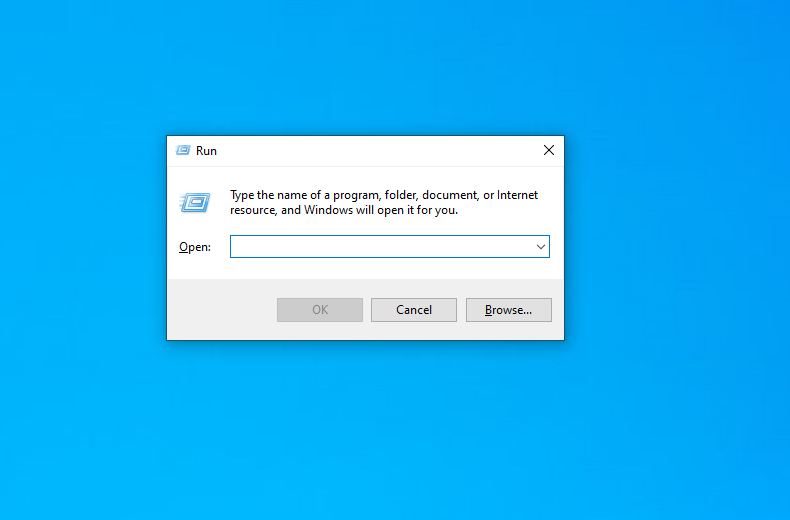
步驟 2. 輸入 msinfo32 並按 Enter。
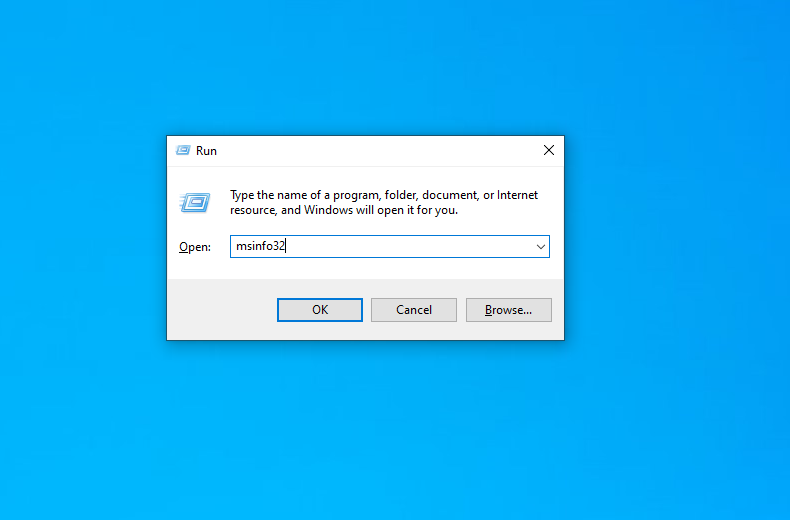
步驟 3. 在開啟的系統資訊視窗中,查看右側的系統類型。
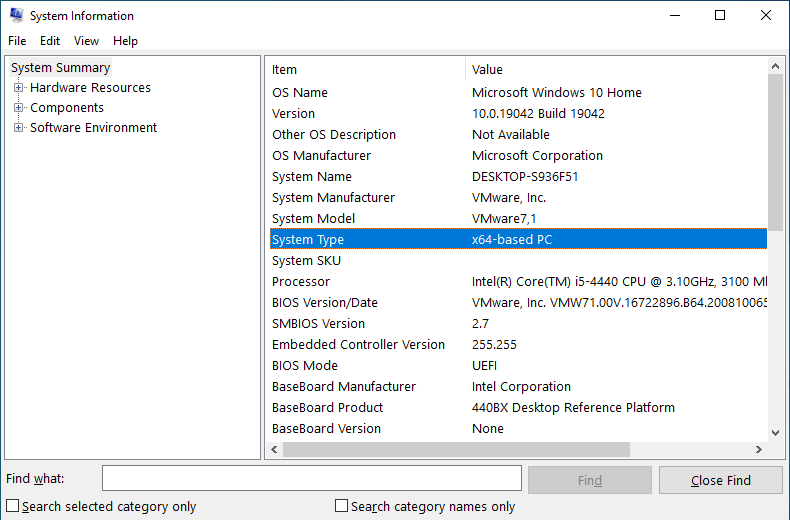
以 x86 為基礎的 PC:表示電腦執行 32 位元 Windows。(Windows 11 僅提供 64 位元版本,沒有 32 位元版本。)
以 ARM 為基礎的 PC:表示電腦架構為 ARM64。
方法三:透過命令提示字元檢查系統架構
步驟 1. 按 Win + R 開啟執行對話方塊。
步驟 2. 輸入 cmd,然後按 Enter 開啟命令提示字元。
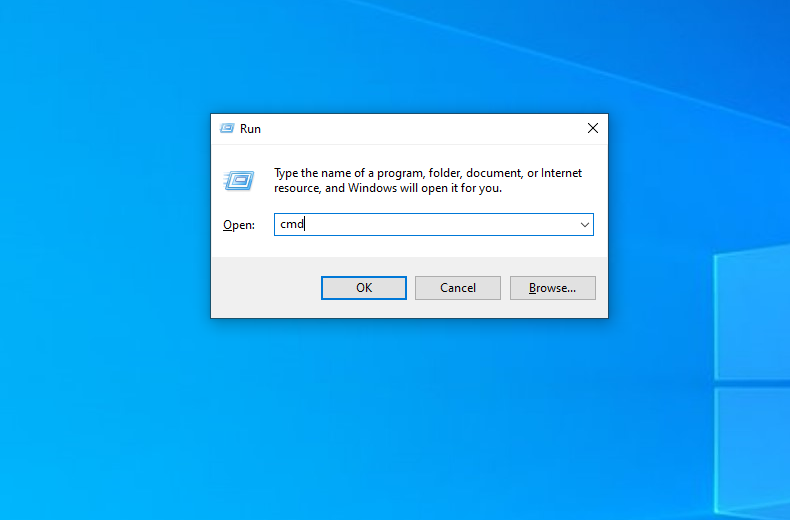
步驟 3. 輸入下列命令並按 Enter:
echo %PROCESSOR_ARCHITECTURE%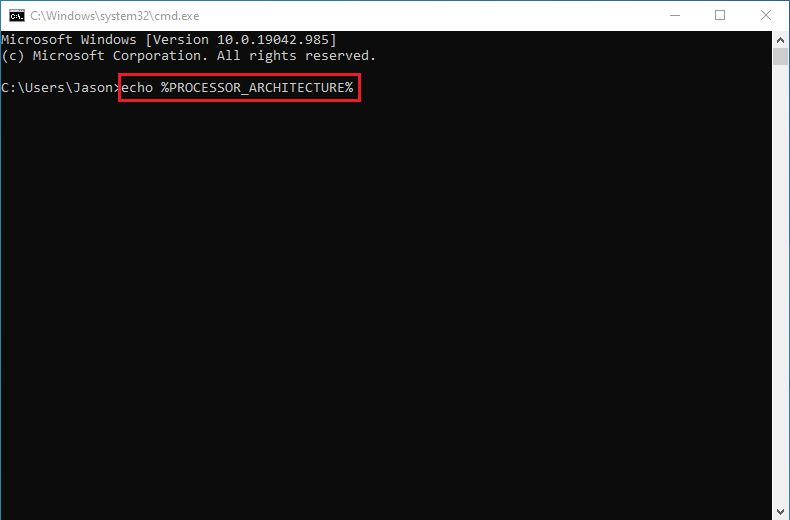
步驟 4. 依傳回的結果判斷目前系統架構。
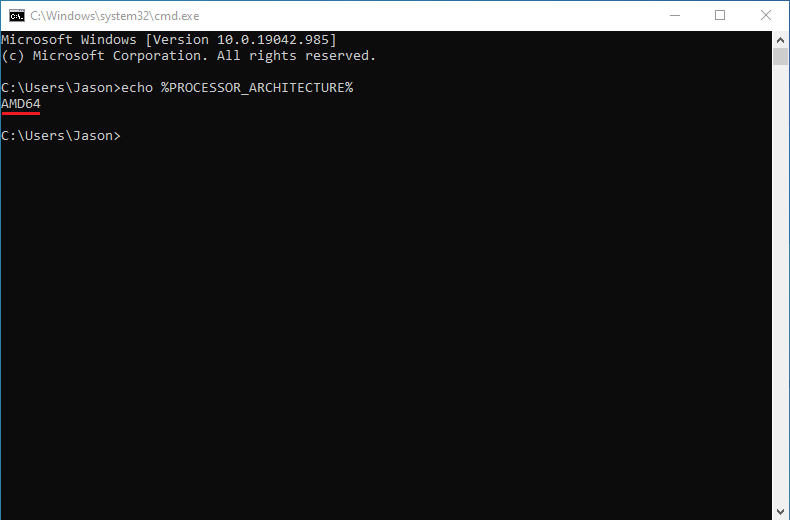
x86:目前系統為 32 位元。
ARM64:目前系統為 64 位元 ARM 架構。
確認系統架構後,返回 Hasleo Backup Suite 下載頁面,下載對應的安裝程式。
補充說明
關於 Windows 11 與 32 位元:Windows 11 僅提供 64 位元版本,沒有 32 位元版本。因此若您使用 Windows 11,看到的系統類型只會是 x64 或 ARM64。
與 ARM64 裝置的相容性:部分 ARM64 電腦可透過模擬執行 x64 應用程式,但備份還原軟體涉及底層磁碟存取、核心層驅動程式與開機環境操作,這些元件不在 x64 模擬範圍內,必須由原生 ARM64 程式處理。強制安裝 x86/x64 版本可能導致驅動程式載入失敗、無法建立 ARM64 開機媒體或裸機還原失敗,進而使核心功能不完整。在 ARM64 裝置上請務必使用原生 ARM64 安裝程式,以確保功能完整與穩定。
常見問題
A: x86 是舊處理器使用的 32 位元架構;x64 是 x86 的 64 位元延伸,在命令提示字元中顯示為 AMD64;ARM64 是許多輕薄筆記型電腦與平板電腦使用的 64 位元 ARM 架構。
A: 不可以。雖然 Windows on ARM 可以模擬 x64 應用程式,但模擬不涵蓋核心模式驅動程式、底層磁碟存取與開機環境操作。x64 安裝程式或許可以安裝,但可能無法載入驅動程式、無法建立 ARM64 開機媒體或無法完成裸機還原。在 ARM64 裝置上請一律使用原生 ARM64 安裝程式。
A: 按 Win + R,輸入 msinfo32 並按 Enter,在視窗右側查看系統類型。也可以開啟命令提示字元,執行 echo %PROCESSOR_ARCHITECTURE%。
A: 備份映像檔本身與 CPU 架構無關,可存放在任何磁碟上。但可開機復原媒體必須與啟動它的裝置架構一致。
A: 需要。請先解除安裝不相符的安裝程式,重新啟動電腦,然後安裝與系統架構相符的安裝程式。
結論
在下載並安裝 Hasleo Backup Suite 之前,先確認系統架構,可避免大多數「版本不受支援」的錯誤。您可以透過「設定」中的系統資訊、「執行」對話方塊開啟的系統資訊工具,或命令提示字元快速檢查架構。確認後,下載與架構相符的版本,軟體即可正常運作。