

Respuesta breve: este artículo explica tres formas de determinar la arquitectura de su sistema operativo actual: consultar la información del sistema en Configuración, usar el cuadro de diálogo Ejecutar para abrir la herramienta gráfica de información del sistema y comprobar la arquitectura con el Símbolo del sistema. Siga leyendo para ver los pasos detallados.
¿Por qué aparece el mensaje «Su versión de Windows no es compatible»?
Si el instalador de Hasleo Backup Suite muestra «Su versión de Windows no es compatible», normalmente no se debe a que el equipo sea «demasiado antiguo», sino a que la arquitectura del instalador no coincide con la del sistema. Hasleo Backup Suite ofrece dos paquetes independientes: x86/x64 y ARM64. Asegúrese de que la versión descargada coincida con la arquitectura del sistema. Con cualquiera de los métodos siguientes puede comprobarla en menos de un minuto y elegir el paquete adecuado.
Método 1: ver la información del sistema desde Configuración
Paso 1. Haga clic en Inicio, abra Configuración y elija Sistema.
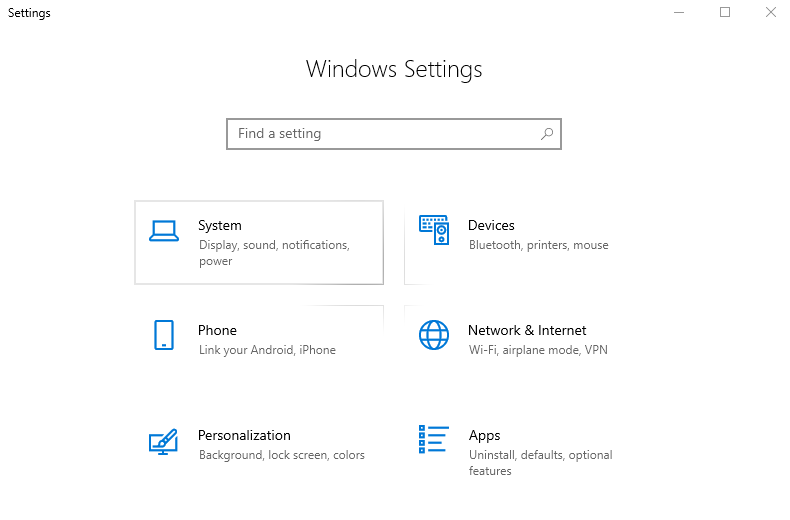
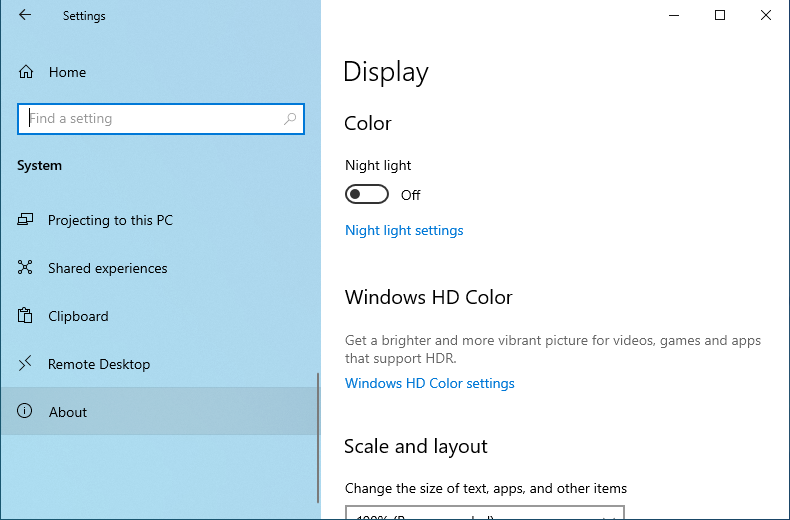
Paso 2. En la barra de navegación izquierda, busque Información del sistema o Acerca de y haga clic en ella.
Paso 3. Consulte la sección Especificaciones del dispositivo para ver el Tipo de sistema.
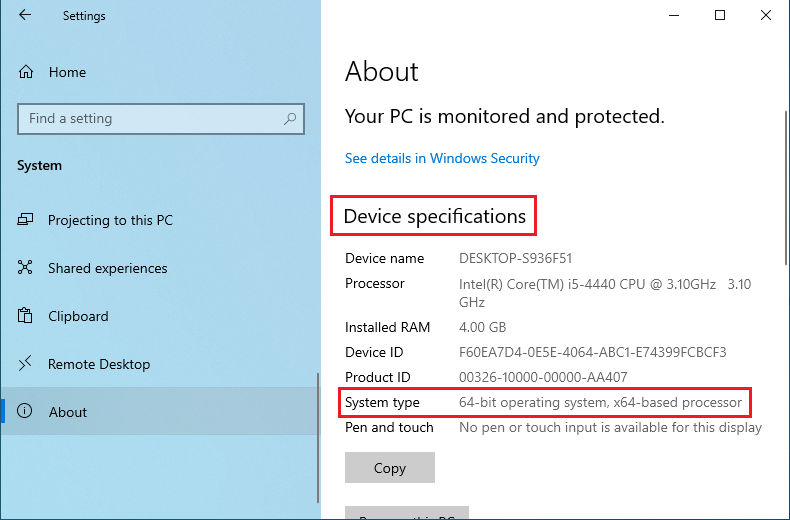
Sistema operativo de 32 bits, procesador basado en x86: el sistema es de 32 bits y el procesador usa la arquitectura x86.
Sistema operativo de 64 bits, procesador basado en ARM: el dispositivo usa la arquitectura ARM64 (habitual en algunos portátiles ultradelgados y tabletas).
Método 2: ver el tipo de sistema con la herramienta gráfica Información del sistema
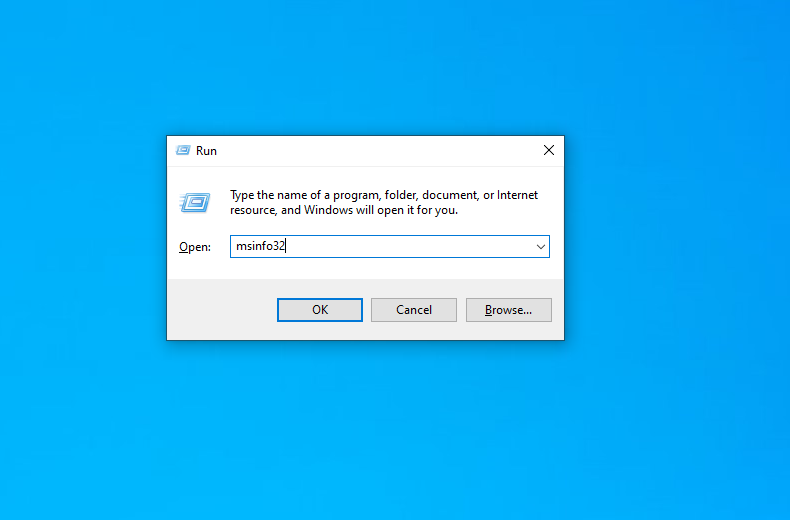
Paso 1. Pulse Win + R para abrir el cuadro de diálogo Ejecutar.
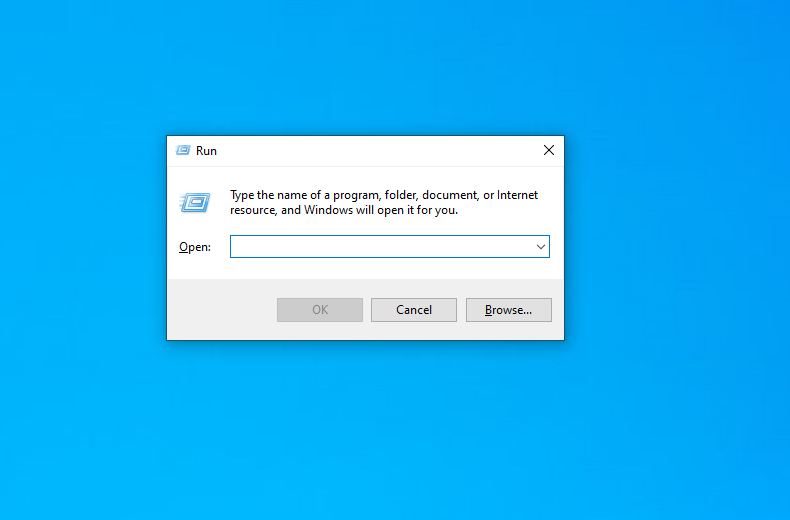
Paso 2. Escriba msinfo32 y pulse Entrar.
Paso 3. En la ventana Información del sistema, busque Tipo de sistema a la derecha.
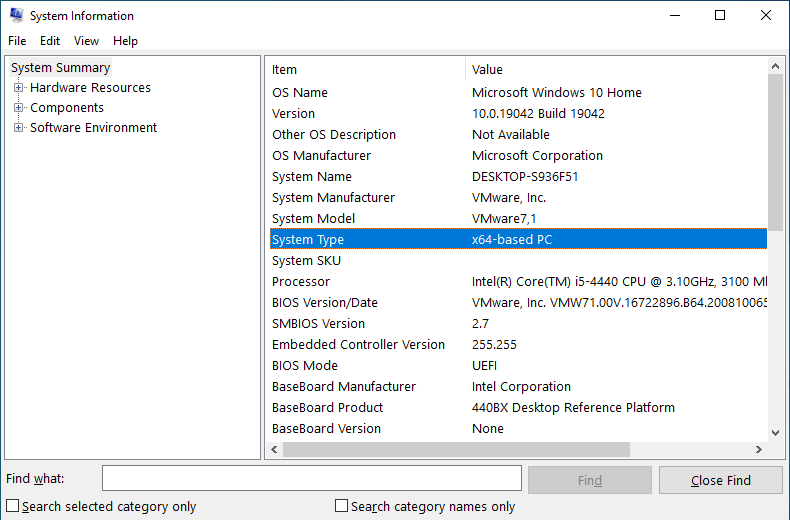
PC basado en x86: el equipo ejecuta una versión de 32 bits de Windows. (Windows 11 solo existe en versión de 64 bits; no hay versión de 32 bits).
PC basado en ARM: la arquitectura del equipo es ARM64.
Método 3: comprobar la arquitectura del sistema con el Símbolo del sistema
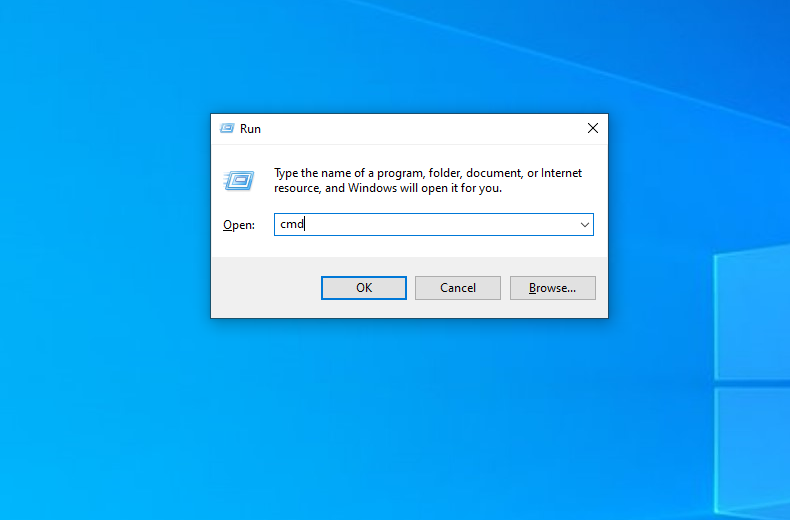
Paso 1. Pulse Win + R para abrir el cuadro de diálogo Ejecutar.
Paso 2. Escriba cmd y pulse Entrar para abrir el Símbolo del sistema.
Paso 3. Escriba el siguiente comando y pulse Entrar:
echo %PROCESSOR_ARCHITECTURE%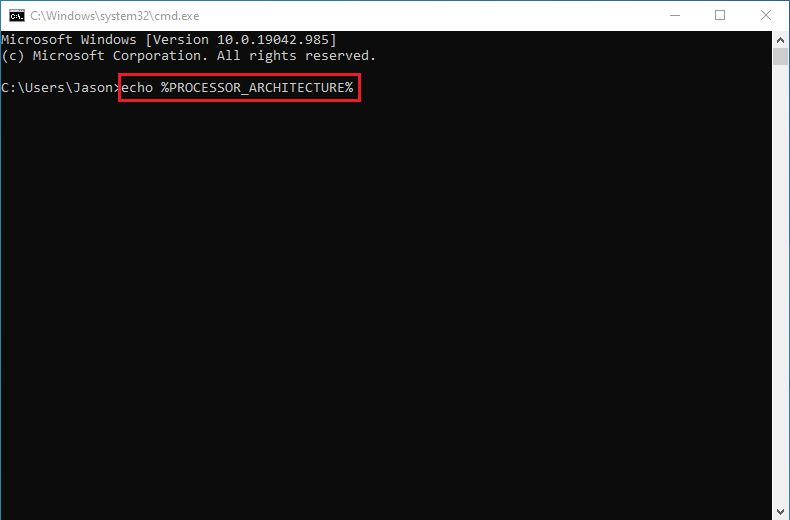
Paso 4. Determine la arquitectura actual del sistema según el resultado.
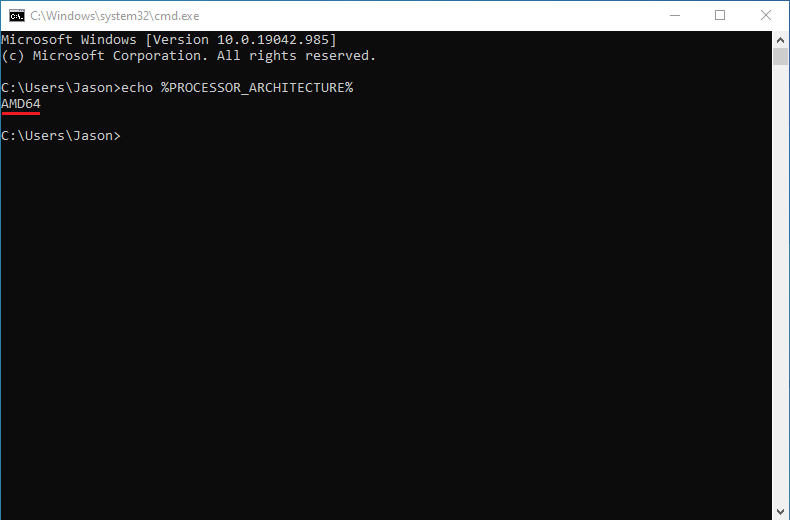
x86: el sistema es de 32 bits.
ARM64: el sistema es de arquitectura ARM de 64 bits.
Cuando haya confirmado la arquitectura, vuelva a la página de descarga de Hasleo Backup Suite y descargue el paquete adecuado.
Notas adicionales
Sobre Windows 11 y 32 bits: Windows 11 solo está disponible en versión de 64 bits; no existe una versión de 32 bits. Por tanto, si usa Windows 11, el Tipo de sistema que verá será x64 o ARM64.
Compatibilidad con dispositivos ARM64: algunos equipos ARM64 pueden ejecutar aplicaciones x64 mediante emulación, pero el software de copia de seguridad y restauración implica acceso a disco de bajo nivel, controladores en modo kernel y operaciones del entorno de arranque. Estos componentes no están cubiertos por la emulación x64 y deben gestionarse con binarios ARM64 nativos. Forzar la instalación de las versiones x86/x64 puede provocar fallos al cargar controladores, la imposibilidad de crear medios de arranque ARM64 o fallos en la restauración bare-metal, lo que deja funciones esenciales incompletas. En dispositivos ARM64 utilice siempre el instalador ARM64 nativo para garantizar funcionalidad y estabilidad.
Preguntas frecuentes
A: x86 es la arquitectura de 32 bits de procesadores más antiguos. x64 es la extensión de 64 bits de x86 y aparece como AMD64 en el Símbolo del sistema. ARM64 es la arquitectura ARM de 64 bits presente en muchos portátiles ultradelgados y tabletas.
A: No. Aunque Windows on ARM puede emular aplicaciones x64, la emulación no cubre controladores en modo kernel, acceso a disco de bajo nivel ni operaciones del entorno de arranque. El paquete x64 puede instalarse pero fallar al cargar sus controladores, al crear medios de arranque ARM64 o al completar una restauración bare-metal. Utilice siempre el paquete ARM64 nativo en dispositivos ARM64.
A: Pulse Win + R, escriba msinfo32, pulse Entrar y consulte Tipo de sistema a la derecha de la ventana. También puede abrir el Símbolo del sistema y ejecutar echo %PROCESSOR_ARCHITECTURE%.
A: Los archivos de imagen de copia de seguridad no dependen de la arquitectura de la CPU y pueden guardarse en cualquier unidad. Sin embargo, los medios de recuperación de arranque deben coincidir con la arquitectura del dispositivo que los inicia.
A: Sí. Desinstale primero el paquete incompatible, reinicie el equipo y luego instale el paquete que coincida con la arquitectura del sistema.
Conclusión
Antes de descargar e instalar Hasleo Backup Suite, compruebe la arquitectura del sistema para evitar la mayoría de los errores de «versión no compatible». Puede comprobarla rápidamente en la información del sistema de Configuración, con la herramienta Información del sistema del cuadro Ejecutar o con el Símbolo del sistema. Después, descargue la versión que coincida con su arquitectura y el software funcionará correctamente.