

Kurze Antwort: Dieser Artikel zeigt drei Wege, die Architektur Ihres aktuellen Betriebssystems zu ermitteln: über die Systeminformationen in den Einstellungen, über das grafische Systeminformationstool im Ausführen-Dialog und über die Eingabeaufforderung. Die detaillierten Schritte finden Sie im Folgenden.
Warum erscheint die Meldung „Ihre Windows-Version wird nicht unterstützt“?
Wenn der Installer von Hasleo Backup Suite die Meldung „Ihre Windows-Version wird nicht unterstützt“ anzeigt, liegt das meist nicht daran, dass Ihr Computer „zu alt“ ist, sondern daran, dass die Architektur des Installers nicht zur Architektur Ihres Systems passt. Hasleo Backup Suite bietet zwei separate Installationspakete: x86/x64 und ARM64. Stellen Sie sicher, dass die heruntergeladene Version zur Systemarchitektur passt. Mit einer der folgenden Methoden prüfen Sie die Systemarchitektur in weniger als einer Minute und wählen dann das passende Paket.
Methode 1: Systeminformationen über die Einstellungen anzeigen
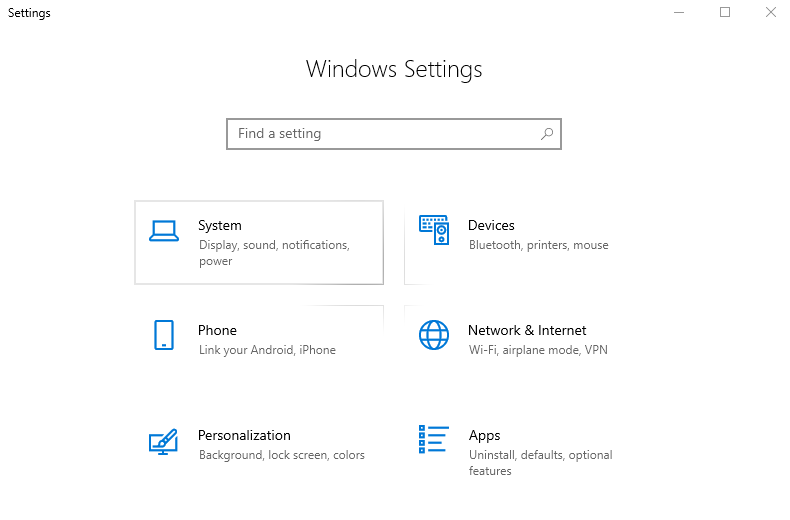
Schritt 1. Klicken Sie auf Start, öffnen Sie Einstellungen und wählen Sie System.
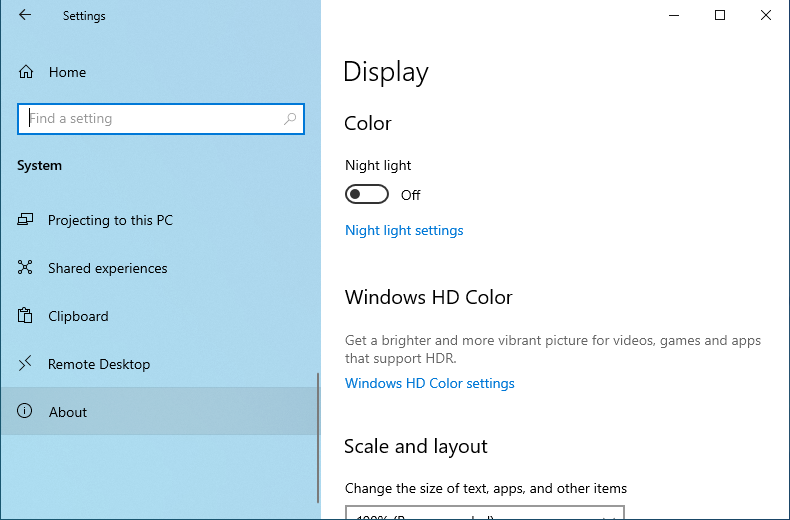
Schritt 2. Suchen Sie in der linken Navigationsleiste Systeminformationen oder Info und klicken Sie darauf.
Schritt 3. Prüfen Sie im Bereich Gerätespezifikationen den Systemtyp.
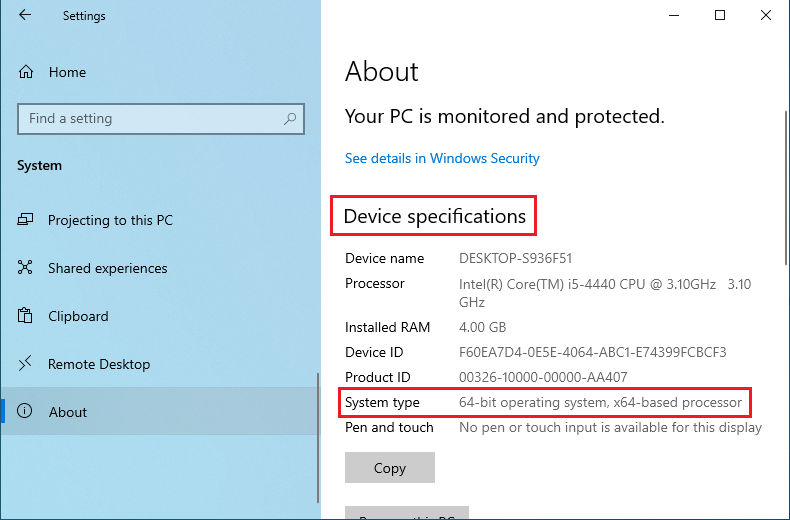
32-Bit-Betriebssystem, x86-basierter Prozessor: Das System ist 32-Bit und der Prozessor nutzt die x86-Architektur.
64-Bit-Betriebssystem, ARM-basierter Prozessor: Das Gerät nutzt die ARM64-Architektur (häufig bei einigen ultradünnen Notebooks und Tablets).
Methode 2: Systemtyp mit dem grafischen Systeminformationstool anzeigen
Schritt 1. Drücken Sie Win + R, um den Dialog Ausführen zu öffnen.
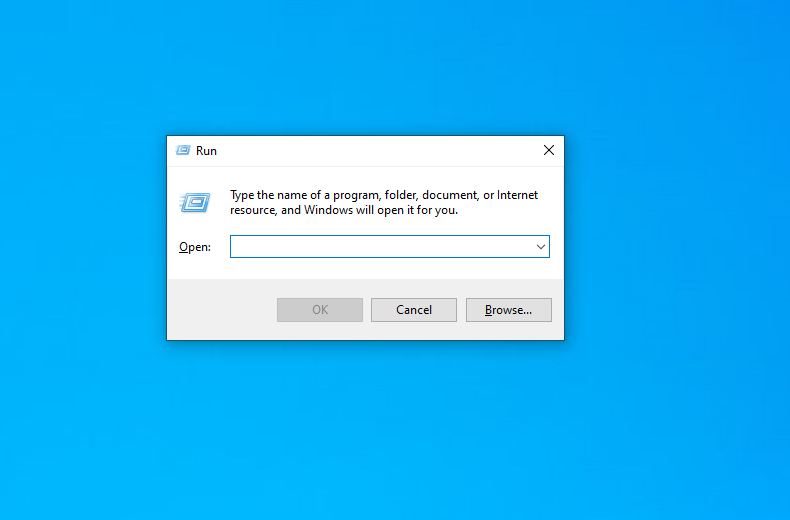
Schritt 2. Geben Sie msinfo32 ein und drücken Sie die Eingabetaste.
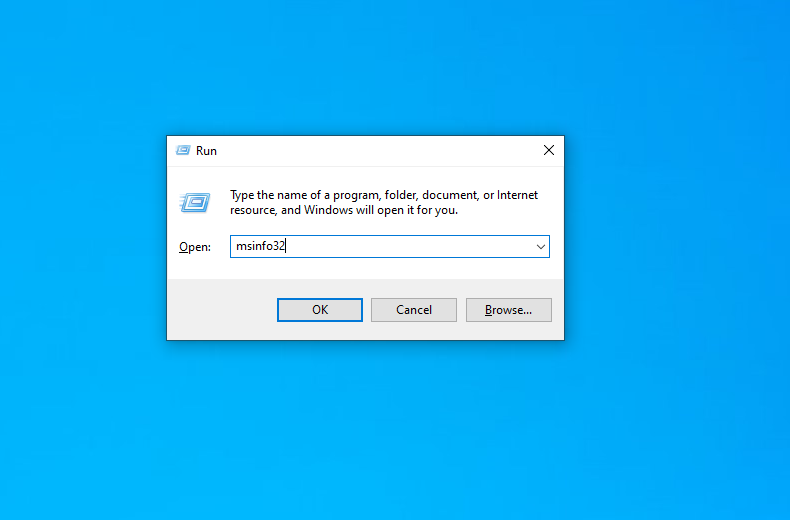
Schritt 3. Suchen Sie im Fenster Systeminformationen rechts nach Systemtyp.
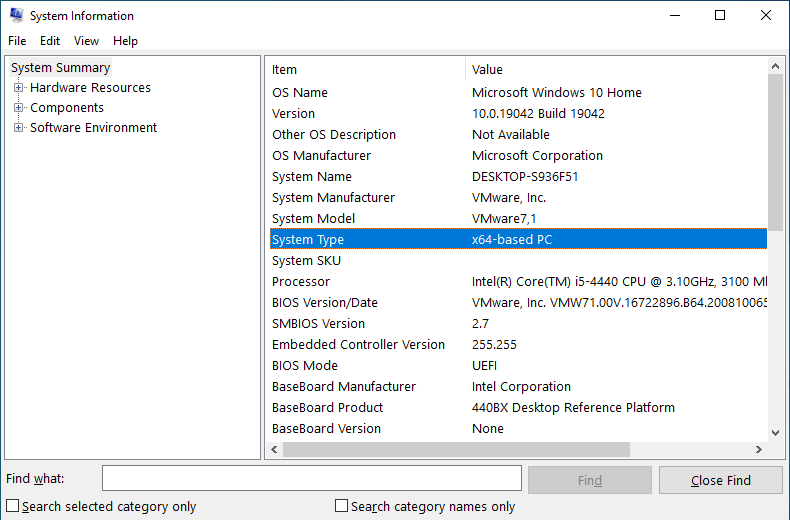
x86-basierter PC: Ihr Computer führt eine 32-Bit-Version von Windows aus. (Windows 11 gibt es nur als 64-Bit-Version; eine 32-Bit-Version existiert nicht.)
ARM-basierter PC: Die Architektur Ihres Computers ist ARM64.
Methode 3: Systemarchitektur über die Eingabeaufforderung prüfen
Schritt 1. Drücken Sie Win + R, um den Dialog Ausführen zu öffnen.
Schritt 2. Geben Sie cmd ein und drücken Sie die Eingabetaste, um die Eingabeaufforderung zu öffnen.
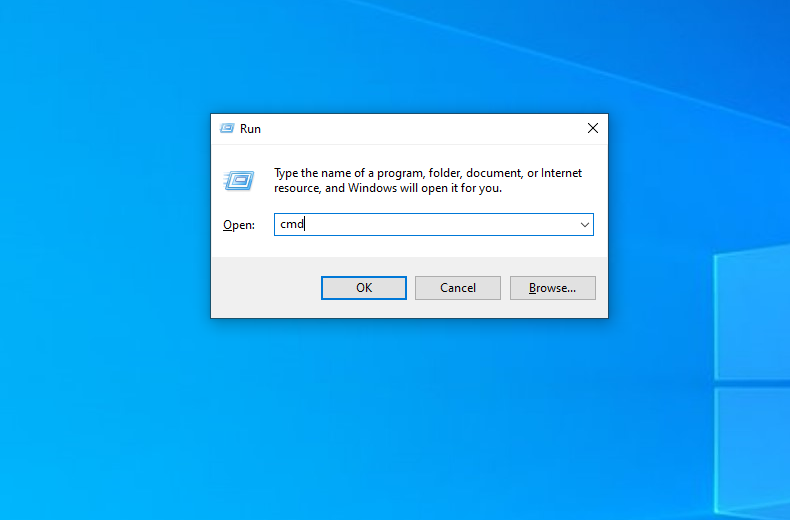
Schritt 3. Geben Sie den folgenden Befehl ein und drücken Sie die Eingabetaste:
echo %PROCESSOR_ARCHITECTURE%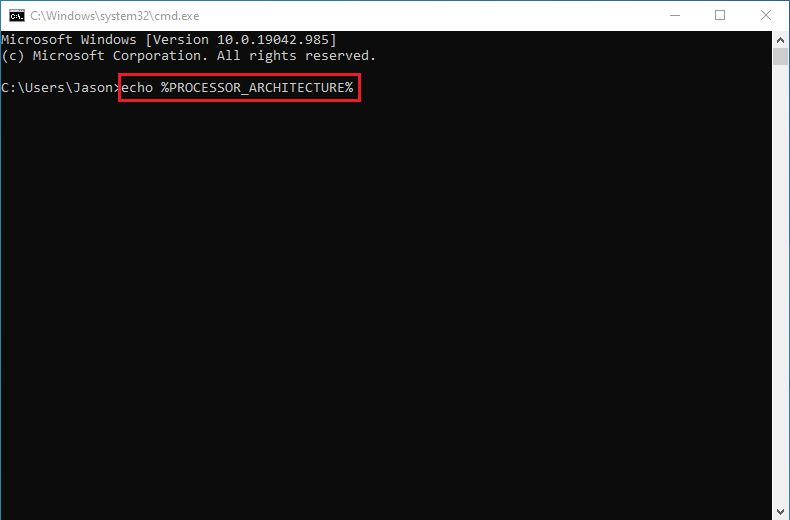
Schritt 4. Ermitteln Sie anhand des Ergebnisses die aktuelle Systemarchitektur.
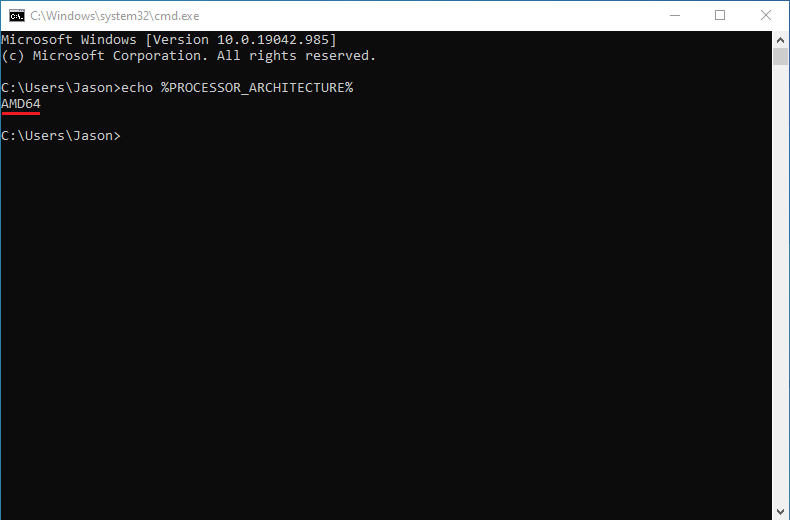
x86: Das System ist 32-Bit.
ARM64: Das System ist eine 64-Bit-ARM-Architektur.
Nachdem Sie Ihre Systemarchitektur bestätigt haben, kehren Sie zur Downloadseite von Hasleo Backup Suite zurück und laden Sie das passende Installationspaket herunter.
Zusätzliche Hinweise
Zu Windows 11 und 32-Bit: Windows 11 ist nur als 64-Bit-Version erhältlich; eine 32-Bit-Version gibt es nicht. Wenn Sie Windows 11 verwenden, sehen Sie als Systemtyp daher entweder x64 oder ARM64.
Kompatibilität mit ARM64-Geräten: Einige ARM64-Computer können x64-Anwendungen per Emulation ausführen, doch Backup- und Wiederherstellungssoftware greift auf Datenträger, Kernel-Treiber und Bootumgebungen zu. Diese Komponenten werden von der x64-Emulation nicht abgedeckt und müssen von nativen ARM64-Binärdateien verarbeitet werden. Eine erzwungene Installation der x86/x64-Version kann zu Treiberladefehlern, zum Scheitern der ARM64-Bootmedien-Erstellung oder zu fehlgeschlagenen Bare-Metal-Wiederherstellungen führen – mit unvollständigen Kernfunktionen. Verwenden Sie auf ARM64-Geräten unbedingt den nativen ARM64-Installer, um volle Funktionalität und Stabilität zu gewährleisten.
Häufig gestellte Fragen
A: x86 ist die 32-Bit-Architektur älterer Prozessoren. x64 ist die 64-Bit-Erweiterung von x86 und wird in der Eingabeaufforderung als AMD64 angezeigt. ARM64 ist die 64-Bit-ARM-Architektur vieler ultradünner Notebooks und Tablets.
A: Nein. Windows on ARM kann x64-Anwendungen emulieren, aber Kernel-Treiber, Datenträgerzugriffe auf niedriger Ebene und Bootumgebungen sind von der Emulation nicht abgedeckt. Das x64-Paket lässt sich möglicherweise installieren, lädt aber seine Treiber nicht, kann keine ARM64-Bootmedien erstellen oder keine Bare-Metal-Wiederherstellung abschließen. Verwenden Sie auf ARM64-Geräten immer das native ARM64-Paket.
A: Drücken Sie Win + R, geben Sie msinfo32 ein, drücken Sie die Eingabetaste und prüfen Sie den Systemtyp rechts im Fenster. Alternativ können Sie die Eingabeaufforderung öffnen und echo %PROCESSOR_ARCHITECTURE% ausführen.
A: Sicherungsabbilder sind selbst nicht an die CPU-Architektur gebunden und können auf jedem Laufwerk gespeichert werden. Das startfähige Wiederherstellungsmedium muss jedoch zur Architektur des Geräts passen, von dem es gestartet wird.
A: Ja. Deinstallieren Sie zuerst das nicht passende Paket, starten Sie den Computer neu und installieren Sie dann das Paket, das zu Ihrer Systemarchitektur passt.
Fazit
Prüfen Sie vor dem Herunterladen und Installieren von Hasleo Backup Suite Ihre Systemarchitektur, um die meisten Fehler „Version wird nicht unterstützt“ zu vermeiden. Sie können Ihre Architektur schnell über die Systeminformationen in den Einstellungen, das Systeminformationstool im Ausführen-Dialog oder die Eingabeaufforderung prüfen. Laden Sie anschließend die passende Version herunter, und die Software funktioniert ordnungsgemäß.