

간단한 답변: 이 문서에서는 현재 운영 체제의 아키텍처를 확인하는 세 가지 방법을 설명합니다. 설정에서 시스템 정보를 확인하는 방법, 실행 대화 상자를 사용하여 그래픽 시스템 정보 도구를 여는 방법, 명령 프롬프트를 통해 시스템 아키텍처를 확인하는 방법입니다. 자세한 단계는 계속 읽어 보십시오.
"지원되지 않는 버전" 메시지가 표시되는 이유는 무엇인가요?
Hasleo Backup Suite 설치 프로그램에 "사용 중인 Windows 버전은 지원되지 않습니다."라는 메시지가 표시된다면, 보통 컴퓨터가 "너무 오래된" 것이 아니라 설치 프로그램의 아키텍처가 시스템 아키텍처와 일치하지 않기 때문입니다. Hasleo Backup Suite는 x86/x64와 ARM64의 두 가지 별도 설치 패키지를 제공합니다. 다운로드한 버전이 시스템 아키텍처와 일치하는지 확인하십시오. 아래 방법 중 하나를 사용하면 1분 이내에 시스템 아키텍처를 확인한 후 적절한 설치 패키지를 선택할 수 있습니다.
방법 1: 설정을 통해 시스템 정보 보기
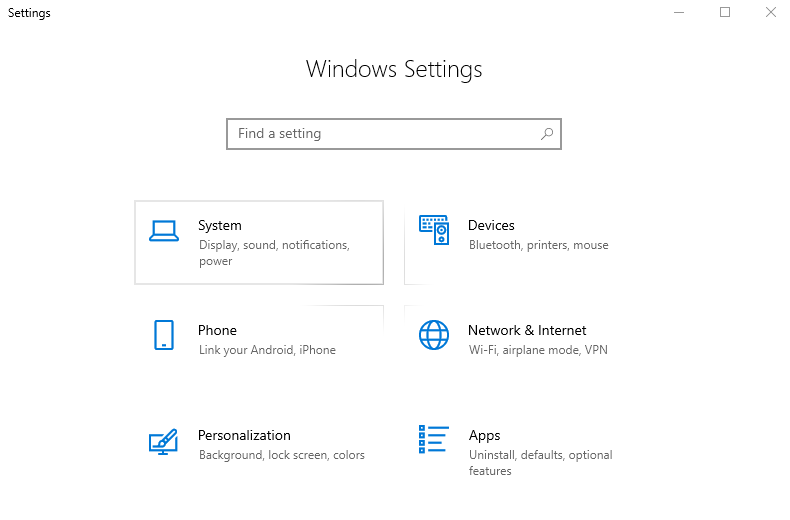
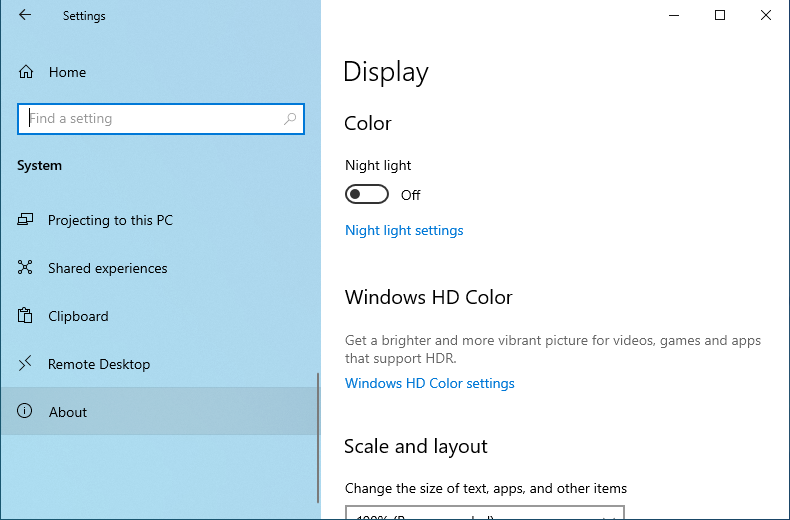
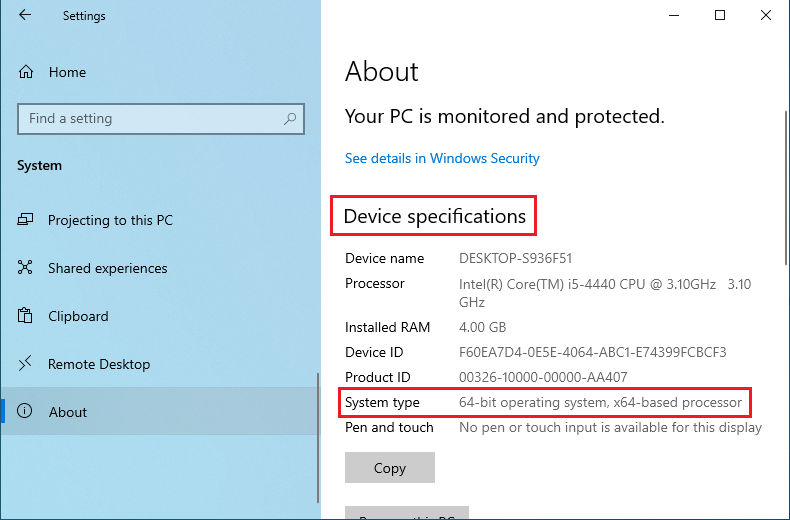
32비트 운영 체제, x86 기반 프로세서: 시스템이 32비트이며 프로세서가 x86 아키텍처를 사용한다는 의미입니다.
64비트 운영 체제, ARM 기반 프로세서: 장치가 ARM64 아키텍처를 사용한다는 의미입니다(일부 초박형 노트북과 태블릿에서 흔히 볼 수 있음).
방법 2: 그래픽 시스템 정보 도구로 시스템 종류 보기
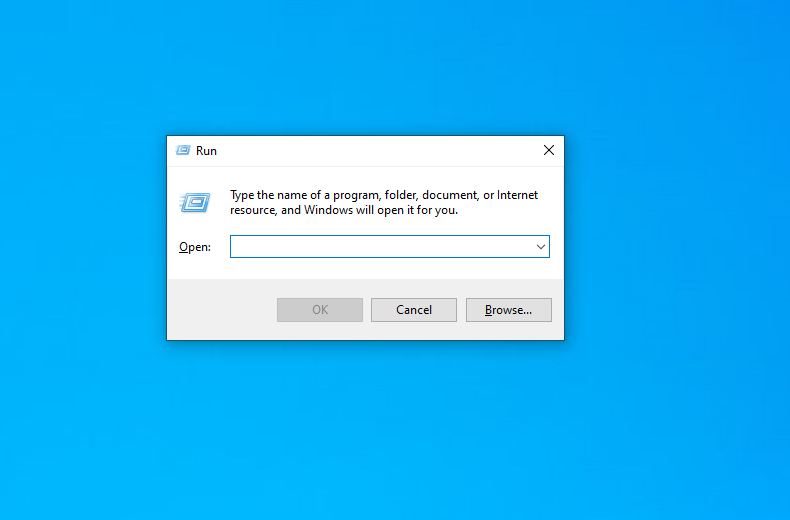
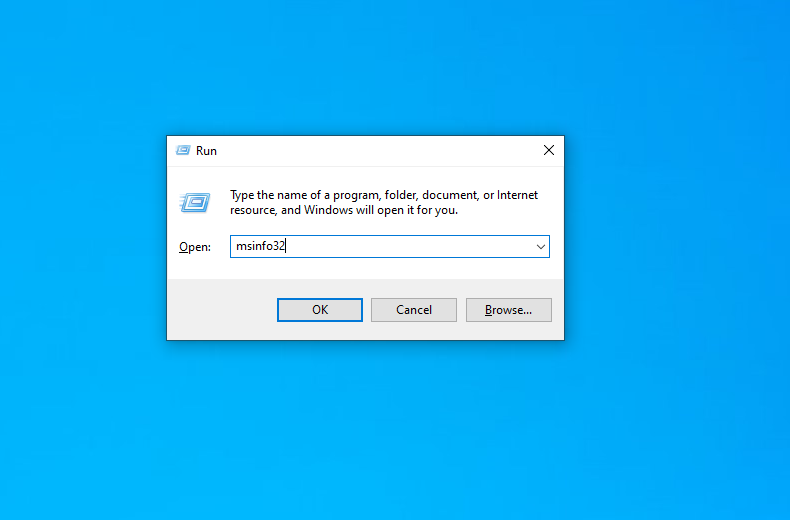
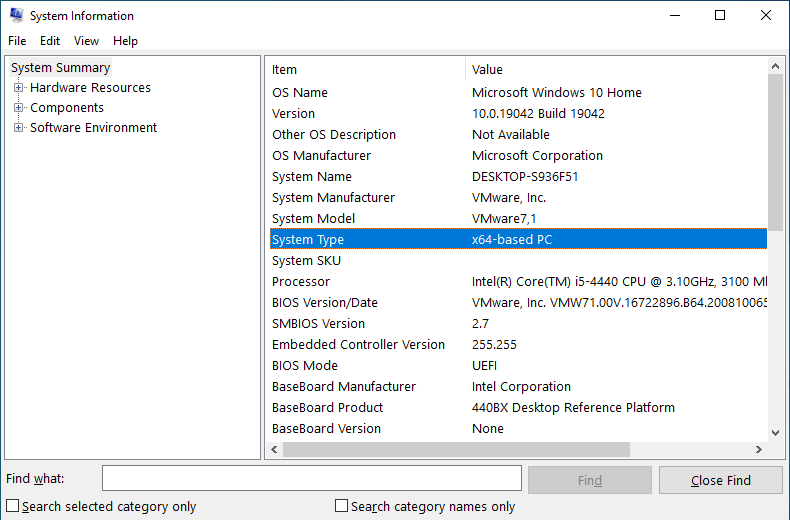
x86 기반 PC: 컴퓨터가 32비트 버전의 Windows를 실행한다는 의미입니다. (Windows 11은 64비트 버전만 제공되며 32비트 버전은 없습니다.)
ARM 기반 PC: 컴퓨터의 아키텍처가 ARM64라는 의미입니다.
방법 3: 명령 프롬프트를 통해 시스템 아키텍처 확인
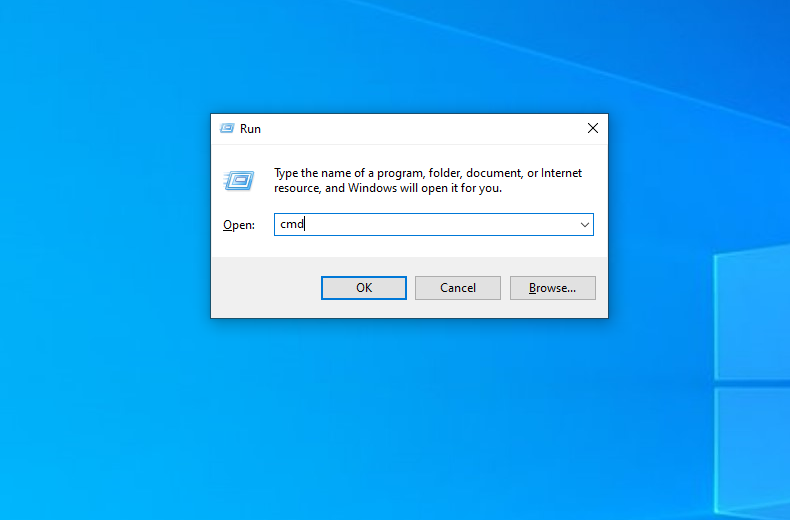
echo %PROCESSOR_ARCHITECTURE%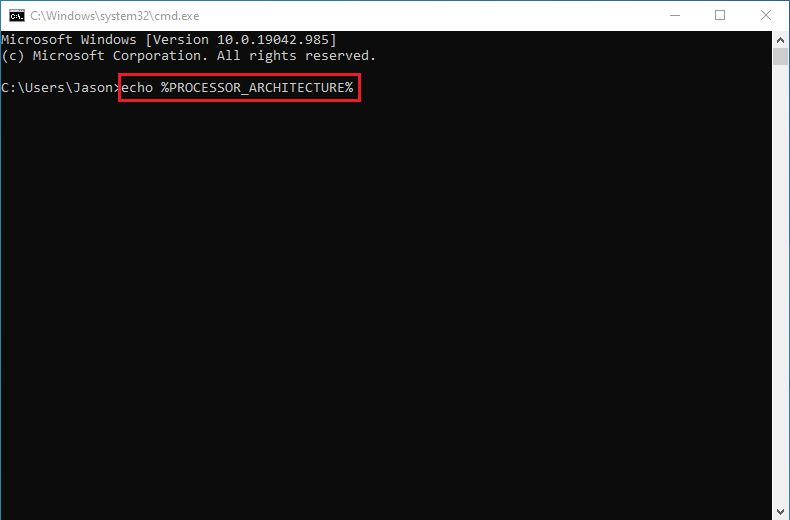
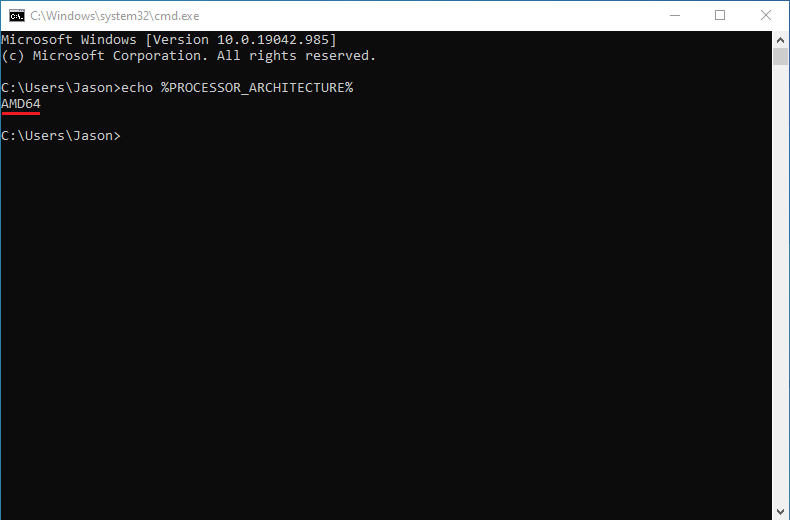
x86: 현재 시스템이 32비트입니다.
ARM64: 현재 시스템이 64비트 ARM 아키텍처입니다.
시스템 아키텍처를 확인했다면 Hasleo Backup Suite 다운로드 페이지로 돌아가 적절한 설치 패키지를 다운로드하십시오.
추가 참고 사항
Windows 11과 32비트: Windows 11은 64비트 버전만 제공되며 32비트 버전은 없습니다. 따라서 Windows 11을 사용 중이라면 표시되는 시스템 종류는 x64 또는 ARM64입니다.
ARM64 장치와의 호환성: 일부 ARM64 컴퓨터는 에뮬레이션을 통해 x64 애플리케이션을 실행할 수 있지만, 백업 및 복원 소프트웨어는 저수준 디스크 액세스, 커널 수준 드라이버 및 부팅 환경 작업을 포함합니다. 이러한 구성 요소는 x64 에뮬레이션으로 처리되지 않으며 네이티브 ARM64 바이너리로 처리해야 합니다. x86/x64 버전을 강제로 설치하면 드라이버 로드 실패, ARM64 부팅 미디어 생성 불가 또는 베어 메탈 복원 실패—이로 인해 핵심 기능이 불완전해질 수 있습니다. ARM64 장치에서는 반드시 네이티브 ARM64 설치 프로그램을 사용하여 모든 기능과 안정성을 확보하십시오.
자주 묻는 질문
A: x86은 이전 프로세서에서 사용되는 32비트 아키텍처입니다. x64는 x86의 64비트 확장이며 명령 프롬프트에서는 AMD64로 표시됩니다. ARM64는 많은 초박형 노트북과 태블릿에서 볼 수 있는 64비트 ARM 아키텍처입니다.
A: 아니요. ARM용 Windows는 x64 애플리케이션을 에뮬레이션할 수 있지만, 에뮬레이션은 커널 모드 드라이버, 저수준 디스크 액세스 또는 부팅 환경 작업을 처리하지 못합니다. x64 패키지는 설치되더라도 드라이버를 로드하지 못하거나 ARM64 부팅 미디어를 만들지 못하거나 베어 메탈 복원을 완료하지 못할 수 있습니다. ARM64 장치에서는 항상 네이티브 ARM64 패키지를 사용하십시오.
A: Win + R을 누르고 msinfo32를 입력한 다음 Enter를 누르고 창 오른쪽의 시스템 종류를 확인합니다. 명령 프롬프트를 열고 echo %PROCESSOR_ARCHITECTURE%를 실행할 수도 있습니다.
A: 백업 이미지 파일 자체는 CPU 아키텍처와 무관하며 어떤 드라이브에든 저장할 수 있습니다. 그러나 부팅 가능한 복구 미디어는 이를 부팅하는 장치의 아키텍처와 일치해야 합니다.
A: 예. 먼저 일치하지 않는 패키지를 제거하고 컴퓨터를 다시 시작한 다음, 시스템 아키텍처에 맞는 패키지를 설치하십시오.
결론
Hasleo Backup Suite를 다운로드하여 설치하기 전에 시스템 아키텍처를 확인하면 대부분의 "지원되지 않는 버전" 오류를 피할 수 있습니다. 설정에서 시스템 정보를 보거나, 실행 대화 상자로 시스템 정보 도구를 실행하거나, 명령 프롬프트를 사용하여 아키텍처를 빠르게 확인할 수 있습니다. 확인이 끝나면 아키텍처에 맞는 버전을 다운로드하십시오. 그러면 소프트웨어가 정상적으로 작동합니다.