

이 튜토리얼에서는 Windows용 무료 디스크 복제 소프트웨어인 Hasleo Backup Suite Free를 사용하여 디스크나 파티션을 복제하는 방법을 보여 줍니다.
디스크 복제란 무엇입니까?
디스크 복제는 원본 디스크에 저장된 모든 데이터의 정확한 복사본을 다른 디스크에 만듭니다. 디스크 복제 소프트웨어는 일반적으로 시스템 복제, 디스크 복제 및 파티션 복제의 세 가지 모드를 제공하여 다양한 요구에 대응합니다.
✦ 시스템 복제: 시스템 마이그레이션이라고도 하며, 운영 체제와 필요한 모든 부팅 파일 및 구성을 새 저장 장치로 복사하는 과정입니다. 이 과정을 통해 대상 디스크가 원본을 대체할 수 있는 부팅 가능한 디스크가 됩니다.
✦ 디스크 복제: 한 디스크의 전체 내용을 다른 디스크에 복제하여 원본 디스크와 대상 디스크가 완전히 동일하도록 합니다.
✦ 파티션 복제: 전체 파티션의 정확한 복사본을 현재 디스크 또는 다른 디스크의 대상 위치에 만들어 원본 데이터의 무결성을 보장합니다.
Windows용 디스크 복제 소프트웨어가 필요한 이유는 무엇입니까?
Windows 사용자에게는 공간 부족이나 성능 문제로 저장 드라이브를 업그레이드하는 것이 흔한 작업입니다. 이때 Windows 디스크 복제 소프트웨어가 필수적입니다. 이를 통해 운영 체제, 디스크 또는 파티션을 다른 드라이브로 쉽게 복사하여 데이터 일관성을 보장할 수 있습니다. 다음은 Windows용 디스크 복제 소프트웨어가 필요한 가장 일반적인 이유입니다:
✦ 1. 더 큰 드라이브로 업그레이드: 하드 드라이브가 용량에 가까워지면 더 큰 하드 드라이브로 복제하는 것이 데이터 손실 없이 업그레이드하는 좋은 방법입니다.
✦ 2. HDD를 SSD로 업그레이드하여 성능 향상: Windows OS가 기존 기계식 하드 드라이브(HDD)에서 느리게 실행되는 경우 솔리드 스테이트 드라이브(SSD)로 교체하는 것이 가장 효과적인 해결책 중 하나입니다. Windows 시스템을 SSD로 복제하면 Windows, 드라이버 또는 응용 프로그램을 다시 설치하지 않고도 하드 드라이브를 교체할 수 있습니다.
✦ 3. 재해 복구를 위한 백업 생성: 디스크 복제 소프트웨어는 효과적인 백업 솔루션 역할을 합니다. 디스크의 전체 복사본을 다른 디스크에 만들 수 있습니다. 디스크 고장이 발생하면 이 백업에서 데이터를 신속하게 복구할 수 있습니다.
✦ 4. 전체 디스크를 복제하여 다른 컴퓨터에서 사용: 예를 들어 새 컴퓨터를 구입할 때 이전 컴퓨터에서 Windows를 새 컴퓨터로 복제할 수 있습니다. 이렇게 하면 모든 응용 프로그램을 다시 설치하고 구성할 필요가 없습니다.
Windows용 최고의 무료 디스크 복제 소프트웨어 - Hasleo Backup Suite를 선택해야 하는 이유
시장에는 수많은 디스크 복제 소프트웨어 옵션이 있으므로 Windows용으로 안전하고 안정적인 솔루션을 선택하는 것이 중요합니다. 이 결정은 어려울 수 있지만 무료 도구를 찾는 사용자에게 Hasleo Backup Suite Free는 현재 최고의 선택입니다. Hasleo Backup Suite Free는 경쟁 제품에 없거나 유료 버전에만 있는 다음과 같은 기능을 제공합니다.
✦ 포괄적인 기능: 복제, 델타 복원, 압축, 암호화 등 강력한 도구를 포함한 다양한 기능을 누릴 수 있습니다.
✦ 매우 빠른 복제 속도. 경쟁 제품과의 복제 속도 비교를 참조하십시오.
✦ 전체 디스크를 다른 디스크로 빠르고 완전히 안전하게 복제합니다.
✦ 데이터 일관성을 보장하면서 파티션을 다른 위치로 복사합니다.
✦ 대상 파티션의 크기와 위치를 쉽게 조정할 수 있습니다.
✦ IDE, SATA, SCSI, USB, NVMe 등 모든 유형의 저장 드라이브를 지원합니다.
✦ 32비트 및 64비트 아키텍처에서 실행되는 Windows Vista/Server 2008 이상 운영 체제를 지원합니다.
Hasleo Backup Suite Free로 Windows/디스크/파티션을 복제하는 단계
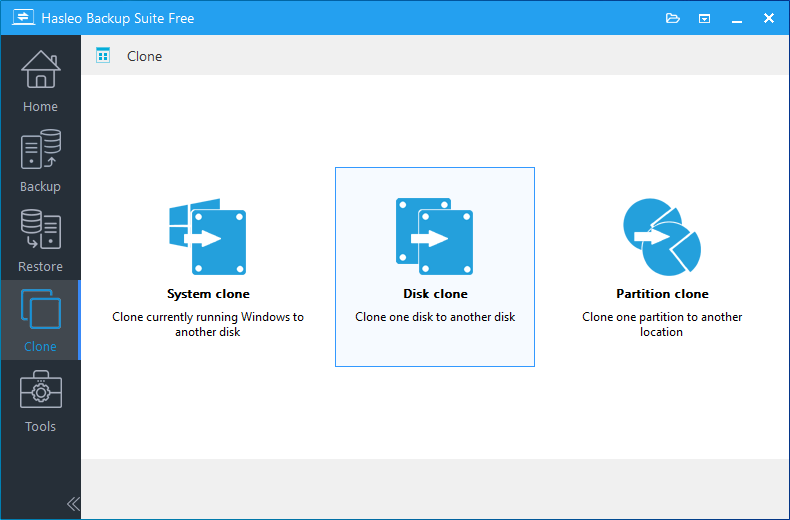
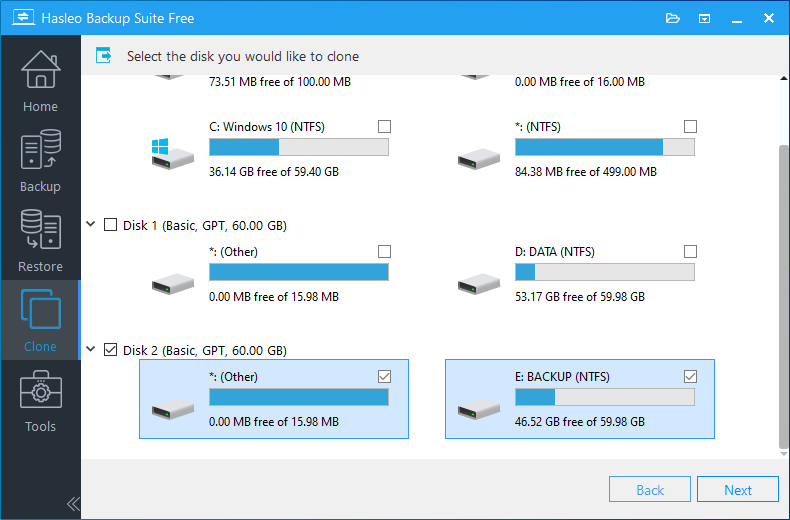
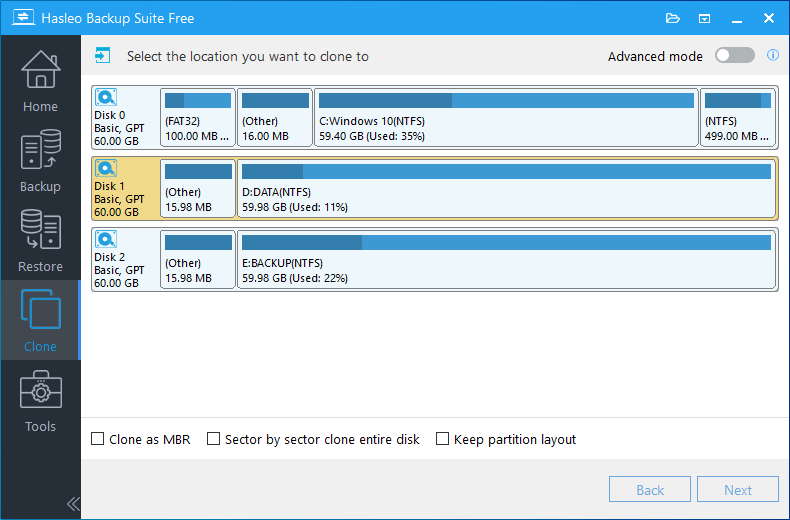
* 파티션 레이아웃 유지 옵션은 복제 후 대상 디스크의 레이아웃이 원본 디스크와 동일하도록 보장할 수 있습니다.
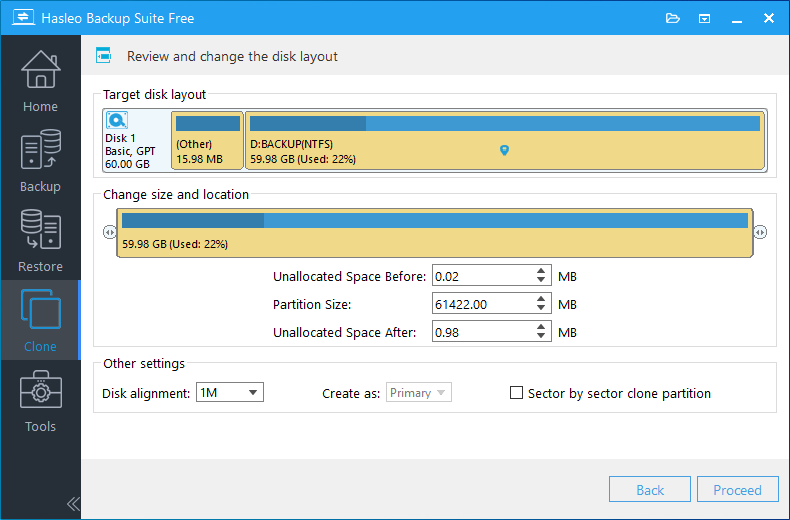
* 디스크 정렬:
- 1M (권장): 1M 정렬은 4K 정렬의 하위 집합입니다. 1MB로 정렬된 파티션은 항상 4K 정렬되므로 SSD 성능을 최상으로 얻을 수 있습니다. Windows Vista 이상 운영 체제에서는 디스크가 SSD인지 여부에 관계없이 Windows 디스크 관리를 사용하여 만든 파티션이 항상 1MB 바이트로 정렬됩니다.
- 4K: 이 옵션은 모든 파티션의 시작 섹터가 4K 바이트로 정렬되도록 하며, 이는 SSD의 최상의 성능을 위해 매우 중요합니다.
- 실린더: 각 대상 파티션의 시작 섹터가 항상 실린더의 시작 부분에서 시작되도록 합니다. Windows XP 및 이전 OS는 이 정렬 모드를 사용합니다.
- 없음: 대상 파티션의 시작 섹터가 정렬되지 않습니다.
* 섹터별 복제 파티션 옵션은 사용하지 않는 섹터를 포함하여 원본 파티션의 모든 섹터를 대상 파티션에 복사합니다.
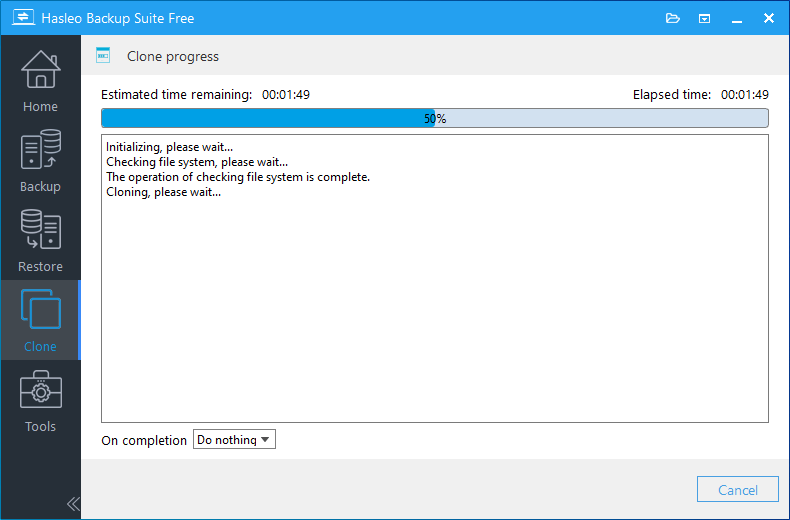
* 여기에서 백업이 완료된 후 수행할 전원 관리 작업을 지정할 수 있습니다.
Windows용 최고의 디스크 복제 소프트웨어 4선(추천)
이 튜토리얼은 디스크 복제 소프트웨어에 초점을 맞추고 있으므로 Hasleo Backup Suite Free를 Windows 시장에서 가장 인기 있는 세 가지 디스크 복제 소프트웨어와 비교해 보겠습니다. 이 비교를 통해 Hasleo Backup Suite Free가 선택할 가치가 있는 최고의 무료 디스크 복제 소프트웨어인 이유를 보여 드립니다. 다른 기능이 아닌 디스크 복제 기능에 초점을 맞출 것임을 유의하십시오. 더 자세한 비교는 2026년 최고의 무료 Windows 백업 및 복원 도구 4선을 참조하십시오.
1위. Hasleo Backup Suite Free
장점: 빠른 복제 속도와 사용자 친화적인 인터페이스를 갖춘 무료 소프트웨어입니다.
단점: 마케팅보다 기술에만 집중합니다.
2위. Macrium Reflect Free
장점: 복제 기능에 특별한 장점은 없는 것 같지만 사용자 기반이 큽니다. 다른 기능을 시도해 볼 가치가 있을 수 있습니다.
단점: 복제 속도가 느리고 사용자 인터페이스가 복잡하여 사용하기 쉽지 않습니다.
3위. EaseUS Todo Backup Free
장점: 사용자 친화적이고 아름다운 사용자 인터페이스.
단점: 무료 버전에서는 복제 기능을 사용할 수 없으며, 이를 포함하는 유료 버전은 비쌉니다.
4위. AOMEI Backupper Standard
장점: 사용자 친화적인 인터페이스.
단점: 무료 버전은 Windows 시스템 복제 또는 대상 파티션 조정을 지원하지 않으며 예상만큼 빠르지 않습니다.
경쟁 제품과의 복제 속도 비교
테스트 결과의 공정성을 보장하기 위해 테스트한 모든 소프트웨어의 최신 버전을 다운로드했습니다. 모든 평가는 동일한 컴퓨터에서 동일한 파티션을 동일한 대상 디스크로 복사하고 테스트 과정에서 컴퓨터에 다른 작업을 수행하지 않는 동일한 조건에서 진행되었습니다. 복제 원본 파티션은 80GB 크기이며 68GB의 데이터가 사용되었습니다. 파티션 유지, 축소, 확장의 세 가지 크기 조정 모드에서 복제 속도를 비교한 결과는 다음과 같습니다:
| 파티션 크기 유지 | 파티션을 71GB로 축소 | 파티션을 465GB로 확장 | |
|---|---|---|---|
| Hasleo Backup Suite 3.0 | 3:07 | 3:28 | 3:10 |
| EaseUS Todo Backup 14.2 | 3:49 | 4:01 | 3:45 |
| AOMEI Backupper 7.1 | 4:25 | 4:26 | 4:25 |
| Macrium Reflect 8.0 | 10:20 | 24:59 | 10:17 |
결과에서 알 수 있듯이 Hasleo Backup Suite는 세 가지 모드 모두에서 경쟁 제품보다 빠른 복제 속도를 제공합니다. 향후 비교에 다른 복제 소프트웨어를 포함하기를 원하시면 문의해 주십시오.
자주 묻는 질문(FAQ)
A: Hasleo Backup Suite Free는 2026년 Windows용 최고의 무료 디스크 복제 소프트웨어입니다. 경쟁 제품보다 빠른 복제 속도를 제공하며 디스크 및 파티션 복제를 완전히 무료로 지원합니다.
A: 무료 버전은 디스크 및 파티션 복제를 지원합니다. 시스템 복제(운영 체제 마이그레이션)의 경우 Home, Professional, Server 또는 Enterprise 에디션으로 업그레이드해야 합니다.
A: 비교 테스트에서 Hasleo Backup Suite는 경쟁 제품보다 훨씬 빠릅니다. 68GB의 데이터가 사용된 80GB 파티션을 복제하는 경우 Hasleo는 약 3분 만에 완료한 반면 다른 제품은 3~25분이 걸렸습니다.
A: 예, Hasleo Backup Suite Free는 SSD, NVMe, HDD, USB, SATA, IDE 및 SCSI를 포함한 모든 유형의 저장 드라이브로의 복제를 지원합니다.
A: 예, 더 작은 디스크가 원본 디스크의 사용된 모든 데이터를 저장할 충분한 용량이 있다면 더 큰 디스크를 더 작은 디스크로 복제할 수 있습니다.
A: 예, Hasleo Backup Suite는 1MB, 4K, 실린더 및 없음 디스크 정렬 모드를 지원합니다. 최적의 SSD 성능을 위해 1MB 정렬을 권장합니다.
A: Hasleo Backup Suite Free는 32비트 및 64비트 아키텍처에서 실행되는 Windows Vista/Server 2008 이상 운영 체제를 지원합니다.
A: 예, 복제 과정에서 대상 디스크의 파티션 크기와 위치를 조정할 수 있습니다. 소프트웨어는 '파티션 레이아웃 유지' 옵션도 제공합니다.
결론
Hasleo Backup Suite Free는 경쟁 제품보다 빠른 복제 속도를 제공하는 Windows용 무료 디스크 복제 소프트웨어입니다. 무료이면서 강력하여 2026년 Windows용 최고의 무료 디스크 복제 소프트웨어입니다.
복제 기능은 Hasleo Backup Suite Free의 주요 기능 중 하나일 뿐입니다. Windows 백업 및 복제 소프트웨어로서 시스템을 무료로 백업하고 복원할 수도 있습니다.