

Este tutorial mostra como usar o Hasleo Backup Suite Free, software gratuito de clonagem de disco para Windows, para clonar seus discos ou partições.
O que é clonagem de disco?
A clonagem de disco cria uma cópia exata de todos os dados armazenados no disco de origem para outro. O software de clonagem de disco geralmente oferece três modos: clonagem de sistema, clonagem de disco e clonagem de partição, para atender a diferentes necessidades.
✦ Clonagem de sistema: Também conhecida como migração de sistema, é o processo de copiar o sistema operacional, juntamente com todos os arquivos de inicialização e configurações necessários, para um novo dispositivo de armazenamento. Esse processo garante que o disco de destino se torne um substituto inicializável do original.
✦ Clonagem de disco: Clone todo o conteúdo de um disco para outro, garantindo que os discos de origem e destino sejam exatamente iguais.
✦ Clonagem de partição: Crie uma cópia exata de uma partição inteira para um local de destino no disco atual ou em outro disco, garantindo a integridade dos dados originais.
Por que você precisa de software de clonagem de disco para Windows?
Para usuários do Windows, atualizar uma unidade de armazenamento devido a espaço insuficiente ou problemas de desempenho é uma tarefa comum. É aqui que o software de clonagem de disco para Windows se torna essencial. Ele permite copiar facilmente seu sistema operacional, discos ou partições para outra unidade, garantindo a consistência dos dados. Abaixo estão alguns dos motivos mais comuns pelos quais você precisa de software de clonagem de disco para Windows:
✦ 1. Atualizar para uma unidade maior: Quando seu disco rígido está se aproximando da capacidade máxima, cloná-lo para um disco maior é uma ótima maneira de atualizar sem perder dados.
✦ 2. Atualizar HDD para SSD para melhorar o desempenho: Se o seu SO Windows está lento em um disco rígido mecânico tradicional (HDD), substituí-lo por uma unidade de estado sólido (SSD) é uma das soluções mais eficazes. Ao clonar seu sistema Windows para o SSD, você pode substituir o disco rígido sem reinstalar o Windows, drivers ou aplicativos.
✦ 3. Criar um backup para recuperação de desastres: O software de clonagem de disco funciona como uma solução de backup eficaz. Ele permite criar uma cópia completa de um disco em outro. Em caso de falha do disco, você pode recuperar rapidamente seus dados a partir desse backup.
✦ 4. Clonar todo o seu disco para usar em outro computador: Por exemplo, ao comprar um computador novo, você pode clonar o Windows do antigo para o novo. Isso evita a necessidade de reinstalar e reconfigurar todos os seus aplicativos.
Melhor software gratuito de clonagem de disco para Windows - Por que escolher o Hasleo Backup Suite
Com inúmeras opções de software de clonagem de disco no mercado, selecionar uma solução segura e estável para Windows é crucial. Essa decisão pode ser difícil, mas para quem procura uma ferramenta gratuita, o Hasleo Backup Suite Free é atualmente a melhor escolha. O Hasleo Backup Suite Free oferece os seguintes recursos que não são encontrados em produtos concorrentes ou são reservados às suas versões pagas.
✦ Recursos abrangentes: Você pode desfrutar de muitas funções, incluindo ferramentas poderosas como clonagem, Restauração delta, compactação, criptografia e muito mais.
✦ Velocidade de clonagem extremamente rápida. Consulte velocidade de clonagem em comparação com produtos concorrentes.
✦ Clone um disco inteiro para outro disco rapidamente e com total segurança.
✦ Copie uma partição para outro local mantendo a consistência dos dados.
✦ Ajustar o tamanho e a localização da partição de destino é fácil.
✦ Todos os tipos de unidades de armazenamento são suportados, como IDE, SATA, SCSI, USB e NVMe, etc.
✦ São suportados o Windows Vista/Server 2008 e sistemas operacionais posteriores, executados em arquiteturas de 32 e 64 bits.
Etapas para clonar Windows/discos/partições com o Hasleo Backup Suite Free
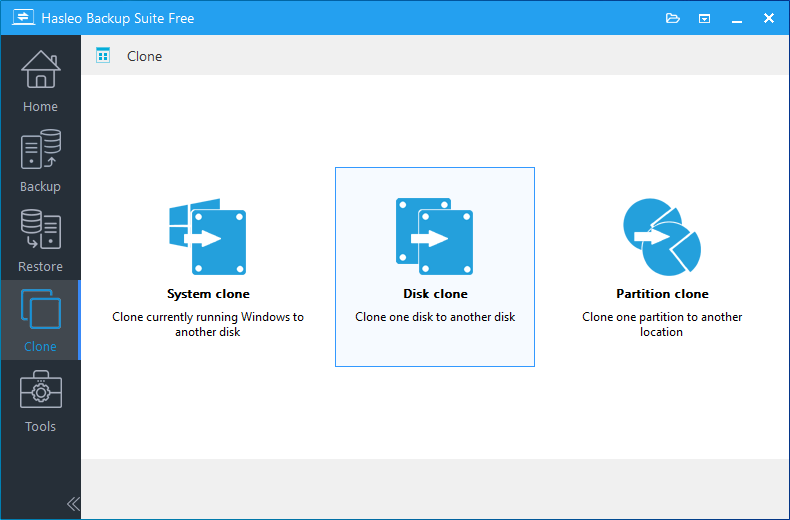
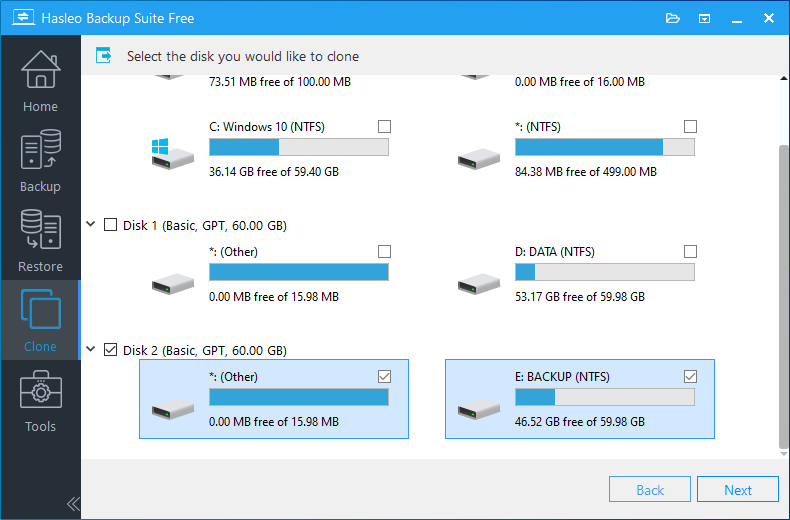
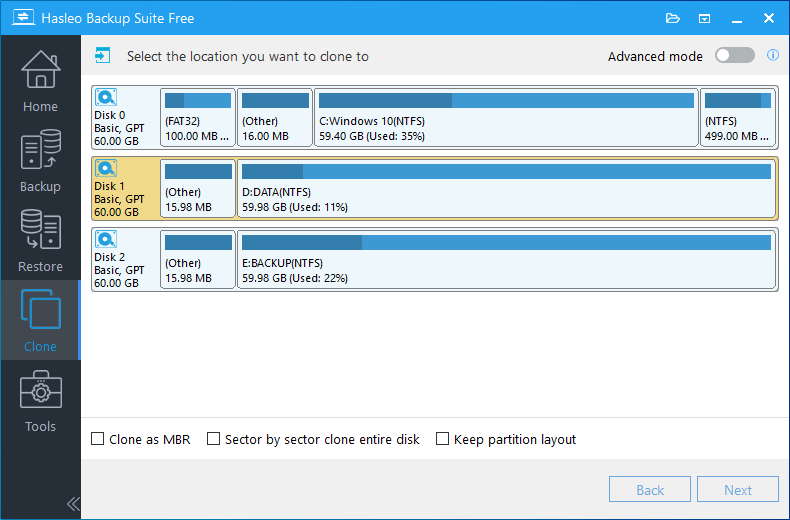
* A opção Manter o layout da partição pode garantir que o layout do disco de destino seja idêntico ao do disco de origem após a clonagem.
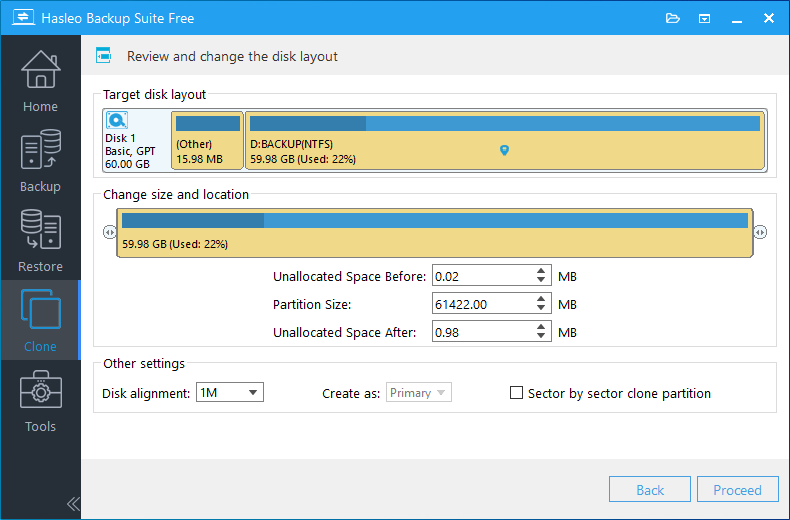
* Alinhamento do disco:
- 1M (Recomendado): O alinhamento de 1M é um subconjunto do alinhamento de 4K. Partições alinhadas a 1 MB estão sempre alinhadas a 4K, o que ajuda a obter o melhor desempenho do SSD. No Windows Vista e em sistemas operacionais posteriores, as partições criadas usando o Gerenciamento de Disco do Windows são sempre alinhadas a 1 MB, independentemente de o disco ser ou não um SSD.
- 4K: Esta opção garante que o setor inicial de cada partição seja alinhado a 4 KB, o que é muito importante para o melhor desempenho de um SSD.
- Cilindro: Garante que o setor inicial de cada partição de destino sempre comece no início de um cilindro. O Windows XP e sistemas operacionais anteriores usam este modo de alinhamento.
- Nenhum: O setor inicial das partições de destino não é alinhado.
* A opção Clonar partição setor por setor copia todos os setores da partição de origem para a partição de destino, incluindo setores não utilizados.
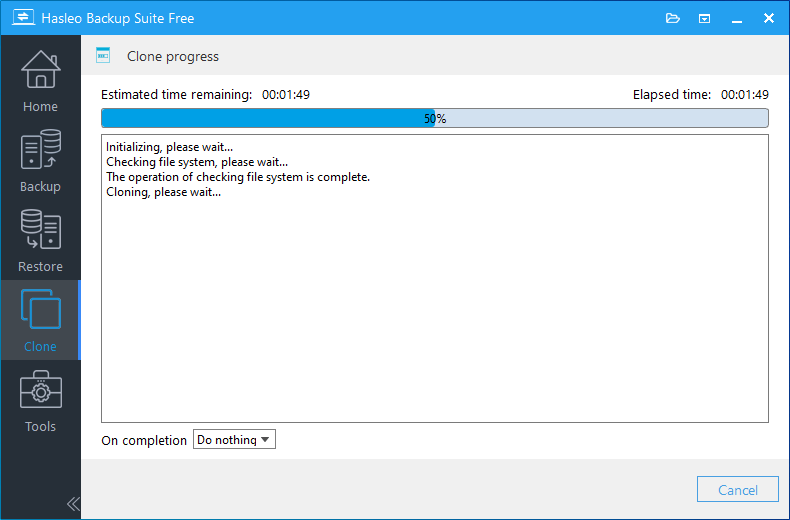
* Aqui você pode especificar uma ação de gerenciamento de energia a ser executada após a conclusão do backup.
Os 4 principais softwares de clonagem de disco para Windows (nossas escolhas)
Como este tutorial se concentra em software de clonagem de disco, vamos comparar o Hasleo Backup Suite Free com os três softwares de clonagem de disco mais populares do mercado de Windows. Esta comparação demonstrará por que o Hasleo Backup Suite Free é o melhor software gratuito de clonagem de disco que vale a pena escolher. Observe que nos concentraremos nos recursos de clonagem de disco, não em outros recursos. Para uma comparação mais detalhada, consulte: As 4 principais ferramentas gratuitas de backup e restauração do Windows em 2026.
Top 1. Hasleo Backup Suite Free
Prós: Software gratuito com clonagem rápida e interface amigável.
Contras: Foca apenas em tecnologia e não em marketing.
Top 2. Macrium Reflect Free
Prós: O recurso de clonagem não parece ter destaques, mas tem uma grande base de usuários. Talvez outros recursos valham a pena experimentar.
Contras: A velocidade de clonagem é lenta e a interface do usuário é complexa e não é fácil de usar.
Top 3. EaseUS Todo Backup Free
Prós: Interface amigável e bonita.
Contras: O recurso de clonagem não está disponível na versão gratuita, e a versão paga que o inclui é cara.
Top 4. AOMEI Backupper Standard
Prós: Uma interface amigável.
Contras: A versão gratuita não suporta a clonagem do sistema Windows nem o ajuste das partições de destino, e não é tão rápida quanto o esperado.
Velocidade de clonagem em comparação com produtos concorrentes
Para garantir a imparcialidade dos resultados dos testes, baixamos a versão mais recente de todos os softwares testados. Todas as avaliações foram realizadas em condições idênticas: no mesmo computador, copiando a mesma partição para o mesmo disco de destino, sem nenhuma outra operação realizada no computador durante o processo de teste. A partição de origem para clonagem tem 80 GB de tamanho, com 68 GB de dados usados. Comparamos as velocidades de clonagem em três modos de redimensionamento — manter, reduzir e expandir partição — e os resultados são os seguintes:
| Manter tamanho da partição | Reduzir a partição para 71 GB | Expandir a partição para 465 GB | |
|---|---|---|---|
| Hasleo Backup Suite 3.0 | 3:07 | 3:28 | 3:10 |
| EaseUS Todo Backup 14.2 | 3:49 | 4:01 | 3:45 |
| AOMEI Backupper 7.1 | 4:25 | 4:26 | 4:25 |
| Macrium Reflect 8.0 | 10:20 | 24:59 | 10:17 |
Como os resultados demonstram, o Hasleo Backup Suite tem velocidades de clonagem mais rápidas que seus concorrentes nos três modos. Caso você tenha interesse na inclusão de outros softwares de clonagem em comparações futuras, entre em contato conosco.
Perguntas frequentes (FAQ)
A: O Hasleo Backup Suite Free é o melhor software gratuito de clonagem de disco para Windows em 2026. Ele oferece velocidades de clonagem mais rápidas que os concorrentes e suporta clonagem de disco e partição totalmente grátis.
A: A versão gratuita suporta clonagem de disco e partição. Para clonagem de sistema (migração do sistema operacional), você precisa atualizar para a edição Home, Professional, Server ou Enterprise.
A: Em testes comparativos, o Hasleo Backup Suite é significativamente mais rápido que os concorrentes. Para clonar uma partição de 80 GB com 68 GB de dados usados, o Hasleo concluiu em cerca de 3 minutos, enquanto os outros levaram de 3 a 25 minutos.
A: Sim, o Hasleo Backup Suite Free suporta clonagem para todos os tipos de unidades de armazenamento, incluindo SSD, NVMe, HDD, USB, SATA, IDE e SCSI.
A: Sim, você pode clonar um disco maior para um disco menor, desde que o disco menor tenha capacidade suficiente para armazenar todos os dados usados do disco de origem.
A: Sim, o Hasleo Backup Suite suporta os modos de alinhamento de disco 1 MB, 4K, Cilindro e Nenhum. O alinhamento de 1 MB é recomendado para o desempenho ideal do SSD.
A: O Hasleo Backup Suite Free suporta o Windows Vista/Server 2008 e sistemas operacionais posteriores, executados em arquiteturas de 32 e 64 bits.
A: Sim, durante o processo de clonagem, você pode ajustar o tamanho e a localização das partições no disco de destino. O software também oferece uma opção 'Manter o layout da partição'.
Conclusão
O Hasleo Backup Suite Free é um software gratuito de clonagem de disco para Windows que oferece velocidades de clonagem mais rápidas que seus concorrentes. É gratuito e poderoso, tornando-se o melhor software gratuito de clonagem de disco para Windows em 2026.
O recurso de clonagem é apenas um dos principais recursos do Hasleo Backup Suite Free. Como software de backup e clonagem para Windows, ele também permite fazer backup e restaurar seu sistema gratuitamente.