

Na era digital, os recursos de backup e restauração são essenciais para a segurança dos dados. Uma solução de backup eficiente permite que as organizações respondam a incidentes inesperados, minimizando tanto o tempo de inatividade do sistema quanto a perda de dados. Por isso, escolher uma ferramenta de backup e restauração segura e confiável é especialmente crucial para todo usuário do Windows. A seguir, recomendaremos 4 soluções de software de backup gratuitas de alto nível e faremos uma análise aprofundada de cada uma em quatro dimensões principais: funcionalidade, desempenho, compatibilidade e facilidade de uso. Isso ajudará você a construir sem esforço um sistema robusto de proteção de dados e a lidar com confiança com os diversos riscos potenciais.
Top 1 — Hasleo Backup Suite Free (Recomendado)
O Hasleo Backup Suite Free é um software de backup profissional, porém gratuito, desenvolvido pela Hasleo. Ele oferece backup e restauração flexíveis de sistemas, discos/partições e arquivos/pastas, além de recursos poderosos de clonagem de discos e partições. Ao reunir backup, restauração e clonagem em um único pacote, esta solução tudo-em-um se tornou uma ferramenta de proteção de dados confiável para usuários em todo o mundo.
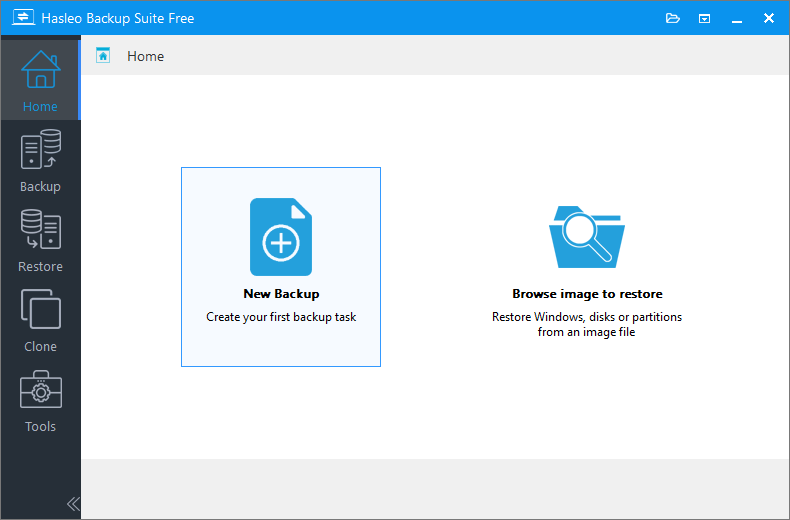
Em termos de funcionalidade, o Hasleo Backup Suite Free integra recursos poderosos e abrangentes para atender a uma ampla variedade de necessidades dos usuários.
Vantagens:
- Recurso de backup: oferece suporte a backups de sistema, disco/partição e arquivos/pastas. Disponibiliza políticas de retenção de imagens flexíveis e integra recursos como compactação de imagens, criptografia, filtragem e divisão. Permite configurar agendamentos de backup inteligentes para a execução automatizada de tarefas periódicas. Oferece 3 modos de backup — completo, incremental e diferencial — permitindo que os usuários escolham as opções com flexibilidade de acordo com suas necessidades para concluir backups de forma eficiente e precisa.
- Recurso de restauração: oferece suporte à restauração de sistemas, discos/partições e arquivos/pastas a partir de imagens de backup ou de tarefas de backup. Integrado à tecnologia de restauração inteligente, ele extrai automaticamente os blocos de dados necessários para uma cadeia de backup completa ao restaurar backups incrementais e diferenciais, eliminando a intervenção manual. Além disso, oferece gratuitamente o recurso avançado Restauração delta para recuperação de imagens ultrarrápida.
- Recurso de clonagem: oferece suporte à clonagem de discos ou partições, com um modo de clonagem setor a setor para garantir a replicação completa dos dados. Durante o processo de clonagem, o tamanho das partições pode ser ajustado dinamicamente, e vários modos de alinhamento de partição (1M, 4K, Cilindro e Nenhum) são suportados para otimizar o desempenho do armazenamento.
- Conjunto de utilitários integrado: fornece um conjunto de ferramentas para criar discos de emergência WinPE, gerenciar arquivos de imagem, limpar discos, exibir logs e muito mais, atuando como seu gerenciamento confiável de proteção de dados.
Limitações:
- A edição gratuita não oferece suporte ao Universal Restore.
Em termos de desempenho, o Hasleo Backup Suite Free oferece resultados igualmente excelentes.
Vantagens:
- Velocidades máximas de backup, restauração e clonagem: ao empregar cópia de sombra de disco avançada e tecnologias de leitura inteligentes, o software aproveita ao máximo o desempenho do seu hardware. Isso aumenta significativamente a eficiência das tarefas e, ao mesmo tempo, garante a integridade dos dados.
- Algoritmos eficientes de compactação e criptografia: o software oferece suporte a 4 níveis de compactação (Nenhum, Baixo, Médio, Alto), permitindo que os usuários equilibrem com flexibilidade o espaço de armazenamento e a velocidade do backup. Ele também oferece criptografia AES-256, que protege dados sensíveis com impacto mínimo no desempenho e mantém altas taxas de compactação.
- Mecanismo inteligente de backup incremental e diferencial: localiza e processa rapidamente apenas o conteúdo alterado durante backups incrementais ou diferenciais, economizando significativamente espaço de armazenamento e tempo de tarefa. As operações diárias de backup são concluídas rapidamente, reduzindo o consumo de energia.
- Consumo extremamente baixo de recursos do sistema: o software foi profundamente projetado para gerenciar de forma inteligente a CPU e a memória durante as operações, evitando travamentos do sistema e garantindo que outros aplicativos sejam executados sem problemas.
- Outros: também apresenta desempenho estável nas tarefas e excelente desempenho no tratamento de arquivos grandes.
Limitações:
- A versão gratuita não oferece suporte à tecnologia Clone delta.
Ele se destaca em usabilidade e experiência do usuário e se dedica a tornar as tarefas complexas de backup, restauração e clonagem simples e intuitivas.
Vantagens:
- Interface de usuário clara e intuitiva: o software apresenta uma interface gráfica moderna e enxuta. Todas as funções principais, como "Backup do sistema" e "Clonagem de disco", são apresentadas com clareza, com ícones e textos intuitivos. Os usuários encontram rapidamente as funções desejadas, sem nenhuma curva de aprendizado, o que torna o uso muito amigável.
- Fluxo de tarefas guiado: seja para fazer backups, restaurações ou clones, uma orientação clara, passo a passo, garante a conclusão descomplicada de todo o processo — desde a seleção dos dados de origem e a escolha do destino até a configuração das opções de backup — para uma operação tranquila e sem estresse.
- Configurações padrão inteligentes: para facilitar a configuração rápida, o software oferece configurações padrão otimizadas para diversas tarefas. Usuários iniciantes podem aplicar diretamente as configurações recomendadas para iniciar backups com um clique. Já os usuários avançados mantêm a possibilidade de personalizar parâmetros, alcançando um excelente equilíbrio entre simplicidade e flexibilidade.
- Atualizações de status em tempo real: durante a execução das tarefas, o software fornece informações claras e em tempo real, como o percentual de progresso da tarefa, o tempo decorrido e o tempo restante estimado. Isso permite que os usuários acompanhem instantaneamente o status da tarefa, reduzindo a incerteza e a ansiedade da espera.
- Lembretes e alertas cuidadosos: antes de executar operações críticas (como sobrescrever discos), o software fornece avisos e alertas claros para evitar efetivamente a perda de dados causada por ações incorretas, adicionando uma camada extra de proteção à segurança dos dados do usuário.
Limitações:
- A interface não é bonita o suficiente.
Sua compatibilidade abrangente com diversas versões do Windows, sistemas de arquivos e hardwares de armazenamento ressalta seu valor como uma ferramenta de nível profissional.
Vantagens:
- Suporte abrangente a sistemas operacionais: a edição gratuita é totalmente compatível com todos os principais sistemas operacionais Windows, do clássico Windows 7 ao mais recente Windows 11, garantindo operação perfeita em todo o seu ambiente.
- Compatibilidade avançada com hardware e arquitetura de inicialização: totalmente compatível com os modos de inicialização UEFI e BIOS legado, processa corretamente os formatos de partição GPT e MBR e se adapta perfeitamente a todas as configurações de hardware, novas e antigas. Também oferece suporte nativo ao Windows nas arquiteturas x86, x64 e ARM64.
- Amplo suporte a sistemas de arquivos: oferece suporte a FAT12, FAT16, FAT32, exFAT, NTFS e outros sistemas de arquivos.
- Ampla compatibilidade com dispositivos: oferece suporte a diversos dispositivos de armazenamento, incluindo HDD, SSD, USB, Thunderbolt e Disco Dinâmico, entre outros.
- Robusta compatibilidade com virtualização: as imagens de backup geradas podem ser montadas como discos virtuais, promovendo amplamente a criação de máquinas virtuais e a verificação da recuperação de dados.
Limitações:
- A edição gratuita não oferece suporte ao sistema de arquivos ReFS.
Como usar o Hasleo Backup Suite Free para fazer backup do Windows 11?
Top 2 — Macrium Reflect Free (Indisponível)
O Macrium Reflect Free é uma solução de backup para Windows desenvolvida pela Paramount Software Limited, no Reino Unido. Esse programa robusto conquistou uma base substancial de usuários em todo o mundo. No entanto, o suporte oficial à edição gratuita foi descontinuado em 1º de janeiro de 2024, o que significa que ela não recebe mais atualizações de recursos nem patches de segurança. Atualmente, apenas usuários existentes que concluíram a instalação antes da descontinuação podem continuar usando sua versão original. Porém, as vulnerabilidades de segurança não podem ser corrigidas, então use com cautela.
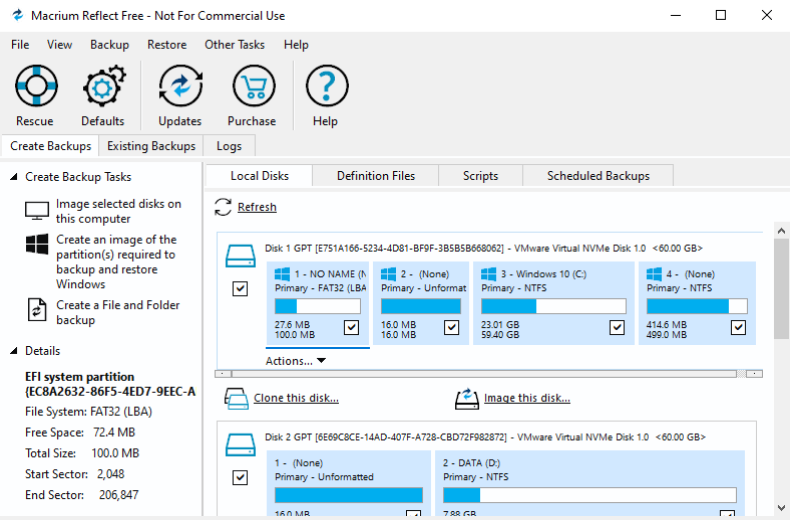
Em termos de funcionalidade, o Macrium Reflect Free foi amplamente elogiado ao longo de seu ciclo de vida pela confiabilidade de seus recursos centrais de backup e restauração.
Vantagens:
- Recurso de backup: oferece suporte a backups de sistema e de disco/partição. Permite dividir (manualmente) e filtrar imagens, além de agendar backups para execução automatizada. Oferece os modos de backup completo e diferencial.
- Recurso de restauração: oferece suporte à restauração de sistema e de disco/partição e fornece recursos de restauração universal.
- Recurso de clonagem: oferece suporte à clonagem de discos ou partições e permite o ajuste manual do tamanho das partições durante o processo.
- Outros: oferece suporte à criação de mídia de resgate para gerar uma unidade USB inicializável, disco ou arquivo ISO para recuperação rápida do sistema.
Limitações:
- Não oferece suporte à consolidação de backups diferenciais nem à mesclagem deles em backups completos; o gerenciamento de cadeias de backup antigas exige exclusão manual.
- Oferece uma função de restauração universal, mas requer operação manual. O processo é complexo e o sucesso não é garantido.
- Não oferece suporte a backup/restauração de arquivos/pastas, backup incremental, compactação e criptografia.
Em termos de desempenho, suas principais vantagens e limitações podem ser resumidas da seguinte forma.
Vantagens:
- Alta eficiência de backup e restauração: o software emprega tecnologia madura de imagem de disco para ler blocos de dados de forma inteligente, acelerando os processos de backup e restauração.
- Backup diferencial eficiente: esse método captura e faz backup rapidamente apenas dos dados alterados, economizando tempo e espaço de armazenamento.
- Boa gestão do uso de recursos: durante as operações de backup, o software geralmente mantém o uso de CPU e memória em níveis razoáveis.
- Outros: também apresenta excelente estabilidade.
Limitações:
- A tecnologia de Clone delta/rápido não é suportada
- Não oferece algoritmos de criptografia nem tecnologia de compactação.
- Não oferece suporte à tecnologia de backup incremental.
Em relação à usabilidade e à experiência do usuário, ele oferece uma boa experiência no curto prazo. No entanto, com a interrupção das atualizações, terá dificuldades para atender às demandas futuras.
Vantagens:
- Interface orientada a funções: não é um design minimalista; esta interface prioriza a eficiência, com alta densidade de informações e um layout compacto.
- Fluxo de tarefas guiado: oferece orientação clara e profissional, passo a passo, durante as operações de backup e restauração, conduzindo gradualmente os usuários às configurações avançadas.
- Configuração padrão inteligente: oferece configurações padrão parcialmente otimizadas e seguras durante os backups, garantindo que usuários iniciantes consigam concluir as tarefas de backup, ao mesmo tempo que concede aos usuários técnicos controle total sobre os recursos avançados.
- Atualizações de status em tempo real: durante a operação, o software fornece informações claras e em tempo real, como o percentual de progresso da tarefa, o tempo decorrido e o tempo restante estimado.
- Lembretes e alertas cuidadosos: antes de executar operações críticas, como sobrescrever um disco, o software fornece avisos e alertas claros para evitar efetivamente a perda de dados causada por ações incorretas.
Limitações:
- A interface carece de simplicidade, apresentando sobrecarga de informações para novos usuários e criando uma certa curva de aprendizado.
- A configuração avançada exige que os usuários tenham um certo nível de conhecimento técnico
Embora o Macrium Reflect Free não tenha mais suporte nem esteja disponível para compra, sua compatibilidade de curto prazo continua confiável, embora persistam riscos potenciais de longo prazo.
Vantagens:
- Suporte abrangente a sistemas operacionais: compatível com todos os principais sistemas operacionais Windows, do Windows 7 ao mais recente Windows 11.
- Compatibilidade avançada com hardware e inicialização: oferece suporte aos modos de inicialização UEFI e BIOS legado, processando com precisão os formatos de partição GPT e MBR. Também oferece suporte completo às arquiteturas Windows x86/x64.
- Suporte a vários sistemas de arquivos: oferece suporte a NTFS, FAT32, exFAT e outros.
- Ampla compatibilidade com dispositivos: oferece suporte a dispositivos de armazenamento como HDD, SSD, USB, CD, DVD e outros.
- Compatibilidade com virtualização: a imagem de backup criada pode ser montada como um disco virtual.
Limitações:
- Não oferece suporte ao sistema de arquivos ReFS.
- A compatibilidade com o Windows 7 requer a instalação do Service Pack 1.
- Não oferece suporte à arquitetura Windows ARM64.
- Monta a imagem de backup como um disco virtual no modo somente leitura.
Como usar o Macrium Reflect Free para fazer backup do Windows 11?
Top 3 — EaseUS Todo Backup Free
O EaseUS Todo Backup Free é um software gratuito de backup e recuperação de dados desenvolvido pela EaseUS Technology para usuários individuais. Ele se dedica a fornecer soluções de proteção de dados para evitar a perda de dados causada por falhas do sistema ou falhas de hardware.
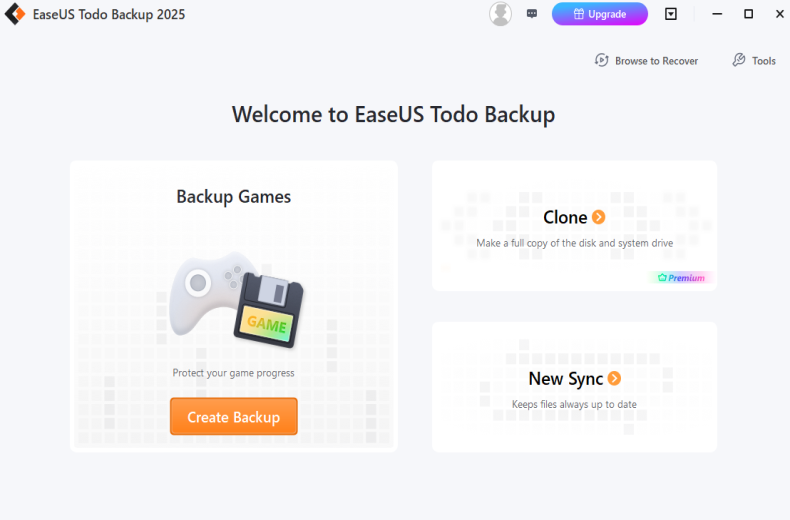
Em termos de funcionalidade, o EaseUS Todo Backup Free oferece recursos de backup e restauração, atendendo às necessidades diárias de proteção de dados da maioria dos usuários domésticos.
Vantagens:
- Recurso de backup: oferece suporte a backups de sistema, disco/partição e arquivos/pastas, com políticas de retenção de imagens. Os usuários podem configurar com flexibilidade a criptografia e os agendamentos de backup, selecionando os modos de backup completo, incremental ou diferencial para atender a diversas necessidades de proteção de dados.
- Recurso de restauração: oferece suporte à restauração de sistemas, discos/partições e arquivos, com restauração inteligente de backups incrementais e diferenciais.
- Outros: oferece suporte à criação de discos de emergência WinPE.
Limitações:
- Não oferece suporte ao Universal Restore.
- Não oferece filtragem nem divisão de imagens.
- Não oferece suporte a agendamentos de backup.
- Não oferece suporte à clonagem de discos ou partições.
Em termos de desempenho, o EaseUS Todo Backup Free oferece recursos de destaque, equilibrando funcionalidade e uso de recursos.
Vantagens:
- Velocidades rápidas de backup e restauração: utiliza tecnologia inteligente de backup por setores, que, por padrão, faz backup apenas dos setores que contêm dados, acelerando o processo.
- Algoritmo de criptografia de alta eficiência: oferece suporte à criptografia AES-256 para proteger a privacidade e a segurança.
- Mecanismo inteligente de backup incremental e diferencial: oferece suporte a backups incrementais ou diferenciais, economizando significativamente tempo e espaço de armazenamento.
- Operação em segundo plano amigável: durante as tarefas de backup ou restauração, o software mantém uma utilização de CPU relativamente razoável. Os usuários podem continuar realizando operações leves sem sentir travamentos perceptíveis no sistema.
- Outros: o software demonstra excelente estabilidade durante a operação.
Limitações:
- As tecnologias de Clone delta/rápido e de restauração delta/rápida não são oferecidas.
- Não oferece tecnologia de compactação.
Em termos de usabilidade e experiência do usuário, o EaseUS Todo Backup Free fez esforços significativos.
Vantagens:
- Interface de usuário intuitiva: a interface principal exibe as funções de backup como ícones grandes, para acesso claro e direto.
- Fluxo de tarefas baseado em assistente: o software apresenta um assistente passo a passo que orienta os usuários por todo o processo de criação de tarefas de backup ou restauração.
- Feedback de estado em tempo real: durante as operações de backup e restauração, o software exibe uma barra de progresso e o percentual de conclusão.
- Lembretes e alertas cuidadosos: antes de executar operações destrutivas, uma caixa de diálogo de aviso aparece, solicitando que o usuário confirme novamente.
Limitações:
- Ele exibe anúncios pop-up frequentes.
- A edição gratuita não oferece suporte técnico.
Em termos de compatibilidade, o EaseUS Todo Backup Free demonstra excelente adaptabilidade.
Vantagens:
- Amplo suporte a sistemas Windows: compatível com Windows 7, Windows 8, Windows 10 e Windows 11.
- Excelente compatibilidade: o software oferece suporte a uma ampla variedade de arquiteturas Windows x86/x64.
- Suporte a vários sistemas de arquivos: oferece suporte aos sistemas de arquivos FAT 12/16/32 e NTFS.
- Ampla compatibilidade com dispositivos: oferece suporte a diversos dispositivos de armazenamento, incluindo HDD, SSD, USB, DVD e outros.
Limitações:
- Não oferece suporte ao sistema de arquivos ReFS.
- Não oferece suporte à arquitetura Windows ARM64.
Como usar o EaseUS Todo Backup Free para fazer backup do Windows 11?
Top 4 — AOMEI Backupper Standard
O AOMEI Backupper Standard é um software de backup gratuito desenvolvido pela AOMEI Technology. Com sua interface bonita e desempenho confiável, continua sendo uma das soluções de backup para Windows mais populares do mercado.
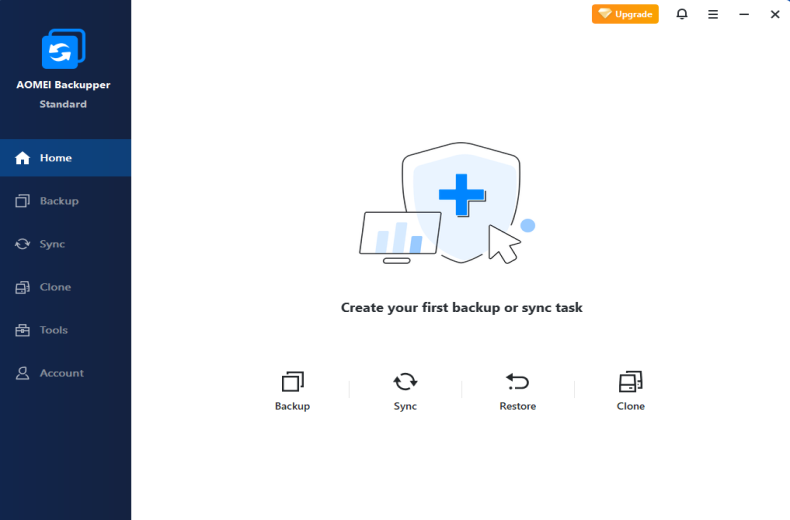
Em termos de funcionalidade, o AOMEI Backupper Standard atende às necessidades diárias de proteção de dados da maioria dos usuários.
Vantagens:
- Recurso de backup: oferece suporte a backups de sistema, disco/partição e arquivos/pastas, com compactação e divisão de imagens. Permite agendar tarefas de backup e oferece os modos de backup completo e incremental.
- Recurso de restauração: oferece suporte à restauração de sistemas, discos/partições e backups de arquivos/pastas.
- Recurso de clonagem oferece suporte à clonagem de partições e discos (somente disco de dados), com modo de clonagem setor a setor e modo de alinhamento 4K.
- Caixa de ferramentas: oferece suporte à criação de discos de emergência WinPE e à visualização de logs.
Limitações
- Não oferece suporte à restauração universal.
- Não oferece política de retenção de imagens, criptografia nem filtragem.
- Não oferece suporte a backup diferencial nem à configuração de plano de energia.
- Não oferece suporte ao redimensionamento de partições nem ao ajuste dos modos de alinhamento.
Em termos de desempenho, o AOMEI Backupper Standard oferece velocidades rápidas para o uso cotidiano.
Vantagens:
- Velocidades rápidas de backup e clonagem: faz backup apenas dos setores que contêm dados e oferece suporte à clonagem somente de discos de dados, reduzindo tanto o tamanho da imagem quanto o tempo necessário.
- Função de compactação: oferece suporte a 3 níveis de compactação (Nenhum, Normal, Alto) para escolha do usuário, reduzindo o tamanho dos arquivos.
- Backup incremental rápido: os backups incrementais capturam apenas os blocos de dados alterados desde o último backup, reduzindo significativamente o tempo de backup.
- Outros: apresenta capacidades de processamento estáveis.
Limitações:
- A tecnologia de Clone delta/rápido não é oferecida.
- Nenhum algoritmo de criptografia é oferecido.
Em relação à usabilidade e à experiência do usuário, o software apresenta as seguintes vantagens e limitações.
Vantagens:
- Interface de usuário clara e intuitiva: apresenta uma interface gráfica enxuta, com as funções principais claramente exibidas.
- Fluxo de tarefas guiado: fornece instruções claras, passo a passo, durante a execução das tarefas.
- Configurações padrão inteligentes: o software vem com configurações predefinidas, permitindo que os usuários iniciem backups com um clique.
- Feedback de status em tempo real: durante a operação, são exibidas informações como barras de progresso, velocidade atual e tempo decorrido.
- Lembretes e alertas cuidadosos: o software fornece avisos e alertas claros quando os usuários executam operações críticas.
Limitações:
- Às vezes aparecem anúncios pop-up.
Em relação à compatibilidade, ele apresenta as seguintes vantagens e limitações.
Vantagens:
- Amplo suporte a sistemas operacionais: compatível do Windows 7 ao Windows 11.
- Excelente compatibilidade de hardware: oferece suporte aos modos de inicialização UEFI e BIOS legado, reconhece os formatos de partição GPT e MBR e é compatível com as arquiteturas Windows x86/x64.
- Suporte a vários sistemas de arquivos: oferece suporte a FAT16, FAT32 e NTFS.
- Compatível com vários dispositivos de armazenamento: oferece suporte a HDD, SSD e USB.
Limitações
- Não oferece suporte ao sistema de arquivos ReFS.
- Não oferece suporte à arquitetura ARM64.
Como usar o AOMEI Backupper Standard para fazer backup do Windows 11?
Comparação de recursos
No campo do backup de dados, escolher uma solução de software poderosa e gratuita é fundamental. Hasleo Backup Suite Free, Macrium Reflect Free, EaseUS Todo Backup Free e AOMEI Backupper Standard são 4 opções altamente preferidas. Para ajudar você a fazer uma escolha mais bem informada, elaboramos uma tabela comparativa de seus principais recursos e desempenho.
| Hasleo Backup Suite Free (Recomendado) | Macrium Reflect Free (Indisponível) | EaseUS Todo Backup Free | AOMEI Backupper Standard | |
|---|---|---|---|---|
| Backup/restauração do sistema |  |
|
|
|
| Backup e restauração de disco/partição | |
|
|
|
| Backup e restauração de arquivos/pastas | |
 |
Backup/restauração de arquivos/pastas | Backup/restauração de arquivos/pastas |
| Clone de disco | |
|
|
Só oferece suporte à clonagem de disco de dados |
| Clone de partição | |
|
|
|
| Backup incremental | |
|
|
|
| Backup diferencial | |
|
|
|
| Restauração delta/rápida | |
|
|
|
| Universal Restore | |
Manual | |
|
| Velocidade de backup | Mais rápido | Muito rápido | Muito rápido | Rápido |
| Velocidade de restauração | Mais rápido | Muito rápido | Muito rápido | Rápido |
| Política de retenção de imagens | |
|
|
|
| Agendamento de backup | |
|
|
|
| Criptografia de backup | |
|
|
|
| Compactação de backup | |
|
|
|
| Filtro de arquivos | |
Manual | |
|
| Divisão de imagem de backup | |
|
|
|
| Criar mídia WinPE | |
|
|
|
| Suporte ao Windows ARM64 | |
|
|
|
| Suporte técnico | |
|
|
|
Perguntas frequentes (FAQ)
A: O Hasleo Backup Suite Free é altamente recomendado. Ele oferece o conjunto de recursos mais abrangente, incluindo backup e clonagem de sistema/disco/partição/arquivos/pastas, com interface intuitiva e excelente desempenho. Muitas alternativas, como o Macrium Reflect Free, não estão mais disponíveis.
A: A maioria dos softwares de backup gratuitos é destinada apenas ao uso pessoal/doméstico. Para fins comerciais, considere versões pagas ou soluções corporativas. Verifique sempre o contrato de licença para restrições de uso comercial.
A: Sem um backup, você enfrenta perda de dados e precisa reinstalar o Windows e os aplicativos do zero. Isso leva tempo considerável e pode resultar em perda permanente de dados. Backups regulares são essenciais.
A: A frequência de backup recomendada depende da taxa de alteração dos seus dados. Para a maioria dos usuários, backups completos mensais com backups incrementais diários funcionam bem. Para sistemas críticos ou com alterações frequentes, considere agendamentos mais frequentes.
A: Armazene os backups em unidades externas ou locais de rede separados da unidade do sistema. Isso protege contra falhas de hardware que afetam tanto os dados originais quanto os backups. Alguns usuários mantêm backups fora do local para recuperação de desastres.
A: Ambos têm sua utilidade. O backup incremental salva apenas as alterações desde o último backup, economizando espaço de armazenamento. O backup diferencial salva as alterações desde o último backup completo, tornando a restauração mais simples, mas usa mais espaço. Escolha com base nas suas necessidades de restauração.
A: As versões gratuitas geralmente têm capacidade limitada de restauração universal. O Hasleo Backup Suite Free requer mídia inicializável WinPE para restauração em hardware diferente. As versões pagas normalmente incluem o Universal Restore para facilitar a migração de hardware.
A: Sim. Criar um disco de resgate inicializável WinPE é essencial para a recuperação do sistema quando o Windows não inicializa. Todas as ferramentas recomendadas oferecem suporte à criação dessa mídia. O Hasleo Backup Suite inclui esse recurso em sua caixa de ferramentas.
Resumo
Este artigo apresenta uma análise abrangente de 4 soluções de software de backup gratuitas de alto nível disponíveis no mercado, comparando-as em vários aspectos, incluindo funcionalidade e desempenho. Após uma avaliação abrangente, recomendamos fortemente o Hasleo Backup Suite Free. Ele não apenas oferece recursos ricos e poderosos com desempenho excepcional, mas também conta com uma interface intuitiva e amigável, tornando-o sua escolha ideal de backup.
Para proteção completa, recomendamos usar o Hasleo Backup Suite Free para criar um disco de emergência WinPE inicializável para uma recuperação rápida do sistema quando necessário.