

Os arquivos de backup frequentemente ocupam um espaço de armazenamento valioso devido ao seu grande tamanho. Então, como você pode obter backups seguros e eficientes ao mesmo tempo? A chave está em usar filtros. Este guia detalha como usar os poderosos recursos de filtragem do Hasleo Backup Suite para excluir inteligentemente arquivos desnecessários, economizando assim efetivamente cada bit do seu espaço de armazenamento.
Visão geral do filtro no Hasleo Backup Suite
No campo dos backups, um filtro é uma regra ou condição que pode incluir ou excluir inteligentemente arquivos, pastas ou tipos de arquivo específicos. O recurso Filtro do Hasleo Backup Suite permite excluir arquivos, pastas ou tipos de arquivo que não são necessários durante a criação da tarefa de backup. Isso permite um controle preciso sobre o conteúdo do backup. A seguir estão suas vantagens específicas e as precauções a considerar ao usá-lo.
Vantagens:
- Economize espaço de armazenamento: Ao excluir arquivos desnecessários (por exemplo, caches do sistema, arquivos temporários, pacotes de instalação), a quantidade de dados de backup é reduzida, minimizando assim o uso do espaço em disco.
- Aumente a velocidade do backup: A redução no volume de dados de backup encurta os tempos de backup, melhorando muito a velocidade do backup.
- Concentre-se nos dados essenciais: Garanta que os backups se concentrem em dados realmente valiosos, tornando a proteção de dados mais direcionada.
- Aprimore a flexibilidade do backup: Diferentes tipos de dados exigem diferentes estratégias de filtragem para garantir uma proteção bem ajustada dos dados.
Avisos:
- Tenha cuidado ao configurar regras de exclusão: Regras mal configuradas podem impedir que dados críticos sejam copiados, resultando em perda de dados durante uma restauração. Em caso de dúvida sobre um arquivo ou pasta, é mais seguro incluí-lo no backup do que arriscar excluí-lo.
- Use curingas com precisão: Embora o Hasleo Backup Suite ofereça suporte à exclusão de arquivos usando os curingas * e ?, tenha cuidado. Devido à sua natureza de correspondência ampla, o uso impreciso pode resultar na exclusão não intencional de arquivos críticos.
- Teste de restauração: Após concluir backups importantes, um teste de restauração deve ser realizado para verificar se as configurações do Filtro estão corretas.
- Revisão regular: Revise periodicamente as regras de exclusão para garantir que elas ainda atendam aos requisitos atuais.
O melhor software de backup para Windows — Hasleo Backup Suite
Como software profissional de backup e restauração, o Hasleo Backup Suite oferece recursos poderosos como compactação, filtro e políticas de retenção de imagens, tornando as operações de backup mais flexíveis e eficientes. Ao mesmo tempo, ele também oferece suporte à restauração e à clonagem do sistema operacional Windows, de discos/partições e de arquivos/pastas. Além disso, o Hasleo Backup Suite oferece uma versão gratuita com recursos poderosos. Para necessidades avançadas, a edição Professional inclui recursos como Clone delta e Clonar como MBR/GPT, tornando-se a melhor escolha para seus backups. Aqui estão os recursos notáveis do Hasleo Backup Suite:
- Edição gratuita abrangente e poderosa: Seus recursos de backup e restauração permitem criar imagens de sistema sem esforço e se recuperar de falhas instantaneamente, enquanto a função de clonagem promove uma migração de dados perfeita.
- Tecnologia avançada e desempenho excelente: Compatível com todos os PCs e servidores Windows, oferece suporte às arquiteturas Windows x86/x64 e ARM64. Ele inicializa nos modos UEFI e Legacy BIOS, garante a execução segura e estável do programa e opera com alta eficiência e baixo consumo de energia.
- Vários modos de backup: Oferece suporte a backups completos, incrementais e diferenciais. Após um backup completo inicial, tanto os backups incrementais quanto os diferenciais economizam tempo e espaço de armazenamento copiando apenas os dados que foram alterados.
- Recursos de compactação e criptografia: Permite compactar imagens de backup para economizar espaço em disco e criptografá-las para proteger seus dados importantes.
- Caixa de ferramentas prática: Aqui você pode acessar recursos avançados como criar um disco de emergência WinPE, mesclar imagens de backup e apagar discos com segurança.
- Interface intuitiva e amigável: O design da interface é claro, com as funções principais imediatamente visíveis, e avisos guiados permitem que até iniciantes comecem rapidamente.
Como usar o filtro do Hasleo Backup Suite para economizar espaço de armazenamento?

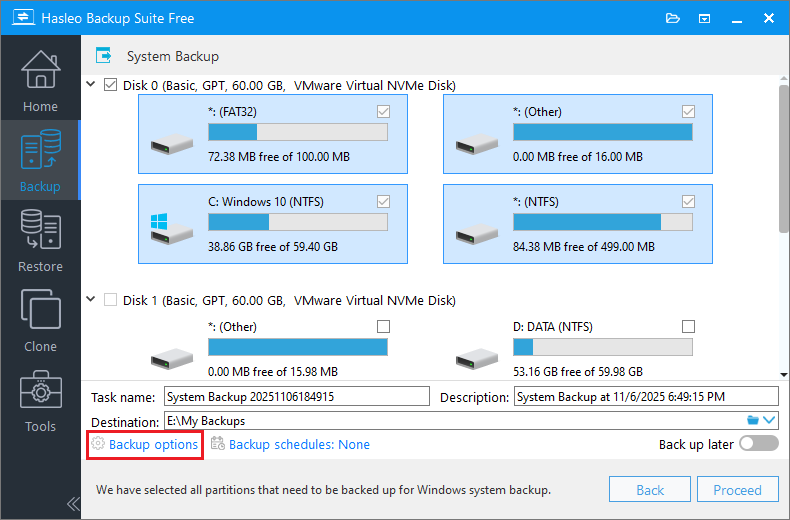
- Nome da tarefa: Especifique um nome de tarefa para que você possa localizar e gerenciar rapidamente sua tarefa de backup posteriormente.
- Descrição: Descreva brevemente o objetivo da tarefa e qualquer outra informação relevante.
- Destino: Modifique o caminho de destino onde os arquivos de imagem de backup serão armazenados clicando no ícone de pasta.
- Opções de backup: Configurações avançadas de backup. Para mais detalhes, consulte Opções de backup.
- Agendamento de backup: Configure agendamentos de backup para executar automaticamente suas tarefas de backup regularmente. Para mais detalhes, consulte Agendamento de backup.
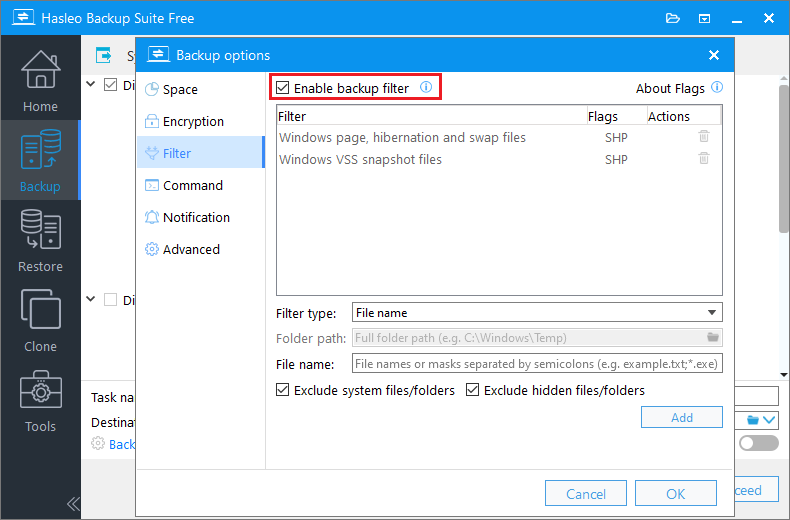
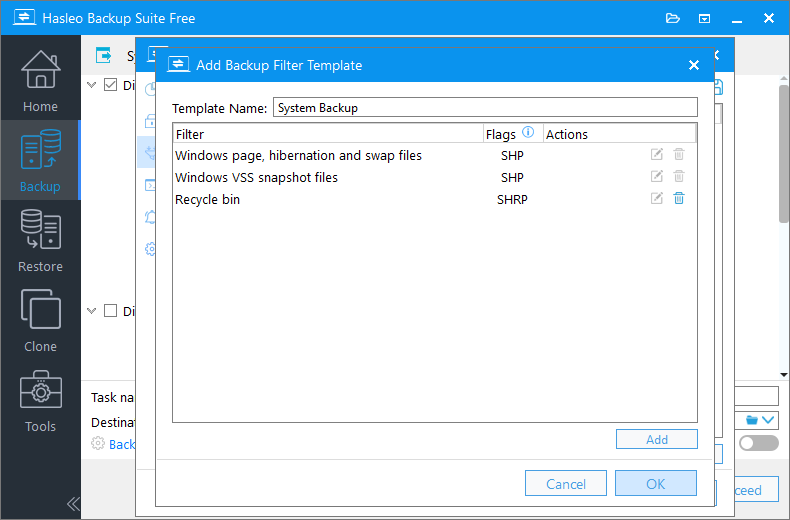
Opcional: Clique no ícone  no canto superior direito para salvar suas configurações atuais como um modelo de filtro de backup. Na página exibida, insira um nome para o modelo e clique em "OK". Você pode reutilizar este modelo no futuro.
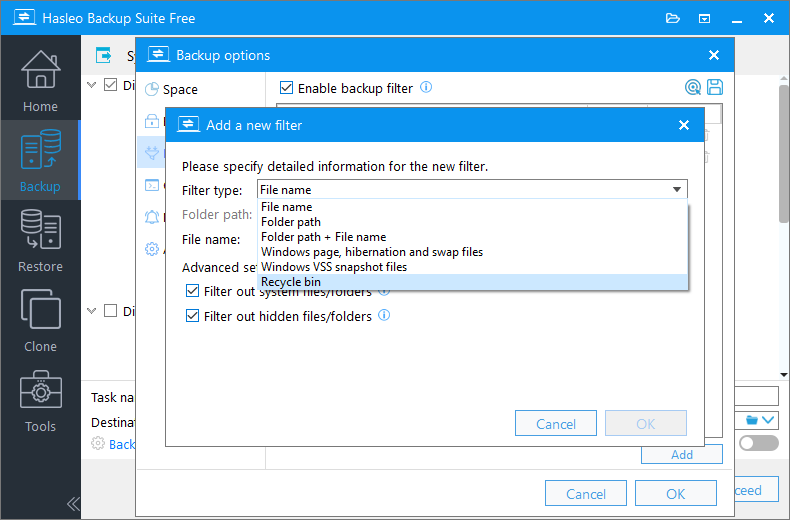
- Arquivos de paginação, hibernação e troca do Windows: Este tipo de filtro exclui arquivos de paginação, hibernação e troca do Windows da origem do backup.
- Arquivos de snapshot VSS do Windows: Este tipo de filtro exclui arquivos de snapshot VSS do Windows da origem do backup.
- Lixeira: Este tipo de filtro exclui a pasta Lixeira ($RECYCLE.BIN) da origem do backup.
Para mais detalhes, consulte Opções de backup - Configurações avançadas de backup do Hasleo Backup Suite.
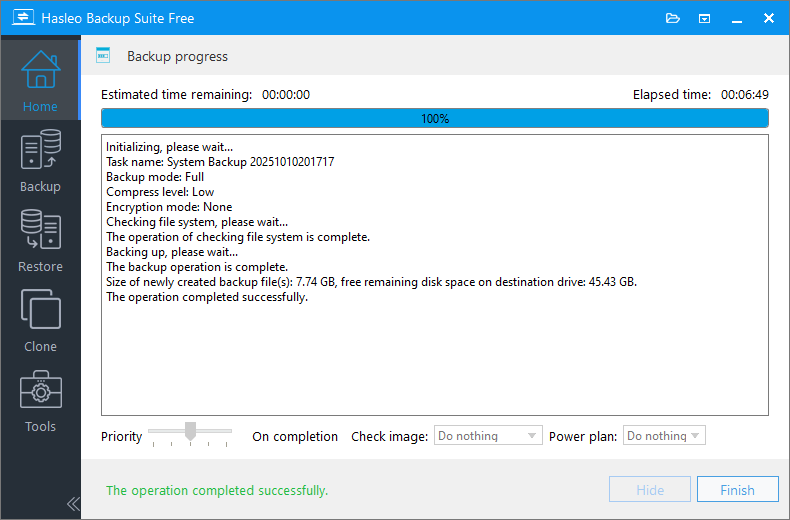
- Prioridade: Especifique uma prioridade para o processo de backup. Uma prioridade mais alta aloca mais tempo de CPU ao backup, o que pode fazer outros programas serem executados mais lentamente.
- Verificar imagem: Verifique a integridade dos arquivos de imagem de backup após a conclusão do processo de backup.
- Plano de energia: Execute a ação de gerenciamento de energia após a conclusão do backup.
Perguntas frequentes
A: Você pode excluir arquivos de paginação do Windows, arquivos de hibernação, arquivos de troca, arquivos de snapshot VSS e pastas da Lixeira. Esses arquivos não são necessários para a recuperação do sistema e podem reduzir significativamente o tamanho do backup.
A: Não, o filtro exclui apenas arquivos não essenciais, como arquivos de paginação e de hibernação. Esses arquivos são recriados automaticamente pelo Windows durante a inicialização, então seu sistema funcionará normalmente após a restauração.
A: A quantidade economizada depende da configuração do seu sistema. Arquivos de paginação e de hibernação podem variar de vários GB a mais de 20 GB em sistemas com muita RAM. Excluir esses arquivos pode reduzir o tamanho do backup em 30% ou mais.
A: Sim, na edição Professional, Server ou Enterprise do Hasleo Backup Suite, você pode adicionar tipos de arquivo ou pastas personalizados para excluir usando curingas como * e ?. Tenha cuidado ao configurar regras personalizadas para evitar excluir dados importantes.
A: Sim, recomenda-se ativar as opções de filtro recomendadas (arquivos de paginação, arquivos de hibernação, arquivos de troca) para todos os tipos de backup, pois esses arquivos são arquivos do sistema Windows que são recriados automaticamente e não são necessários nos backups.
A: Sim, é altamente recomendável realizar uma restauração de teste após concluir backups importantes para verificar se as configurações do filtro estão corretas e se seu sistema pode ser restaurado com sucesso.
A: Sim, as configurações do filtro se aplicam a todos os tipos de backup, incluindo backups completos, incrementais e diferenciais. As regras de exclusão permanecem consistentes em todas as operações de backup.
A: Se dados críticos estiverem faltando após a restauração, você não poderá recuperá-los do backup. Em caso de dúvida sobre um arquivo ou pasta, é mais seguro incluí-lo no backup. Revisar e testar seu backup regularmente pode ajudar a identificar problemas com antecedência.
Resumo
O disco rígido contém inúmeros arquivos que não precisam passar por backup, como arquivos de hibernação e de paginação do sistema, que consomem um espaço valioso de armazenamento de backup durante o processo. O recurso Filtro do Hasleo Backup Suite exclui inteligentemente os arquivos de que você não precisa, economizando espaço de armazenamento e melhorando a eficiência do backup.
Como uma solução integrada de proteção de dados, o Hasleo Backup Suite oferece muito mais recursos do que um software de backup comum. Ele combina funções de backup, restauração e clonagem em um único produto, tornando-se a melhor ferramenta de backup para Windows. Descubra seu poder — baixe e experimente hoje!