

Um novo recurso de Modelos de filtro de backup foi adicionado em Ferramentas no Hasleo Backup Suite. Você pode salvar um conjunto de regras de filtro como modelo. Na próxima vez que criar uma tarefa, basta selecionar o modelo e as regras serão preenchidas automaticamente — tornando a configuração da tarefa de backup mais eficiente.
O que são os Modelos de filtro de backup?
O recurso de filtro do Hasleo Backup Suite permite excluir arquivos e pastas indesejados durante os backups usando regras de filtro, reduzindo o tamanho do backup e encurtando o tempo de backup. Os Modelos de filtro de backup ampliam essa base, permitindo salvar um conjunto de regras de filtro como modelo. Ao criar uma nova tarefa de backup, basta selecionar o modelo e as regras de filtro são preenchidas automaticamente — sem precisar reconfigurá-las uma a uma.
1. Os modelos salvam apenas as próprias regras de filtro; eles não incluem origens de backup, caminhos de destino nem planos de agendamento.
2. Como tarefas de backup diferentes podem ter requisitos de filtragem diferentes, os modelos não se aplicam globalmente.
3. Para tarefas existentes, você ainda precisa aplicar manualmente um modelo nas configurações da tarefa.
Como usar os Modelos de filtro de backup para reduzir a configuração repetitiva
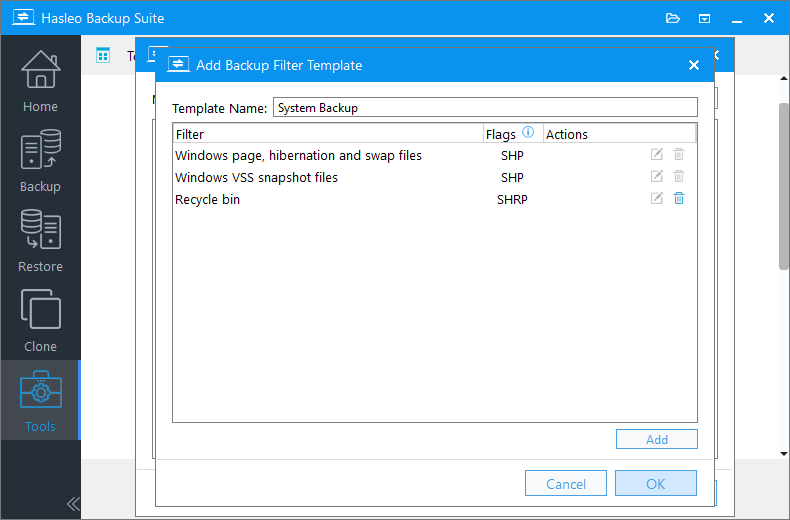
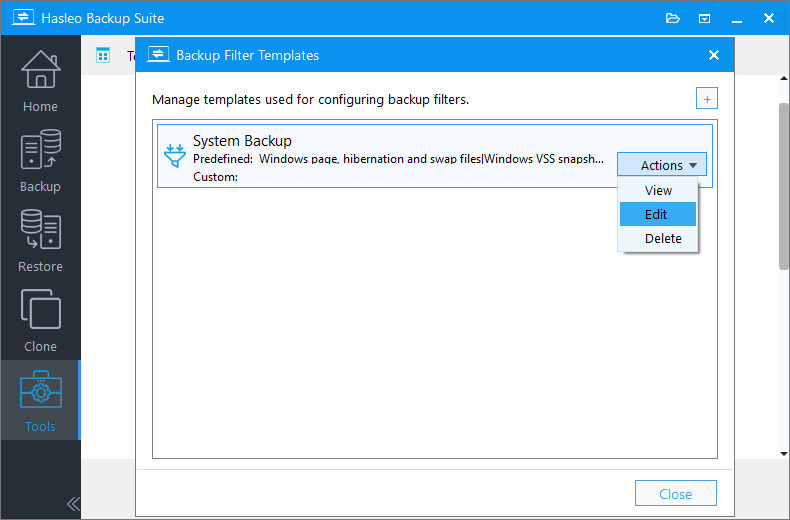
Criar um modelo de filtro de backup
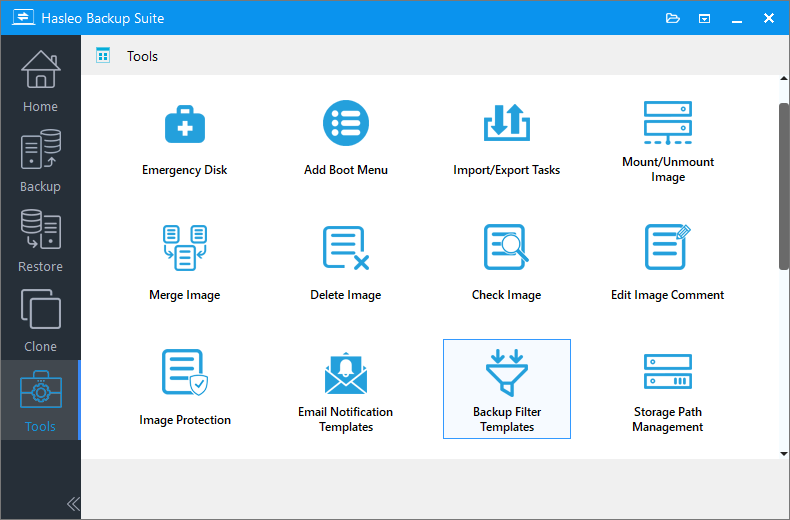
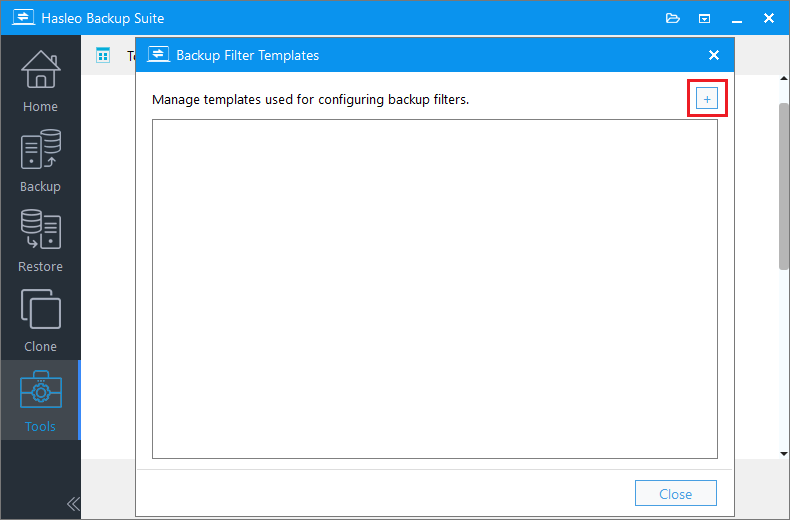
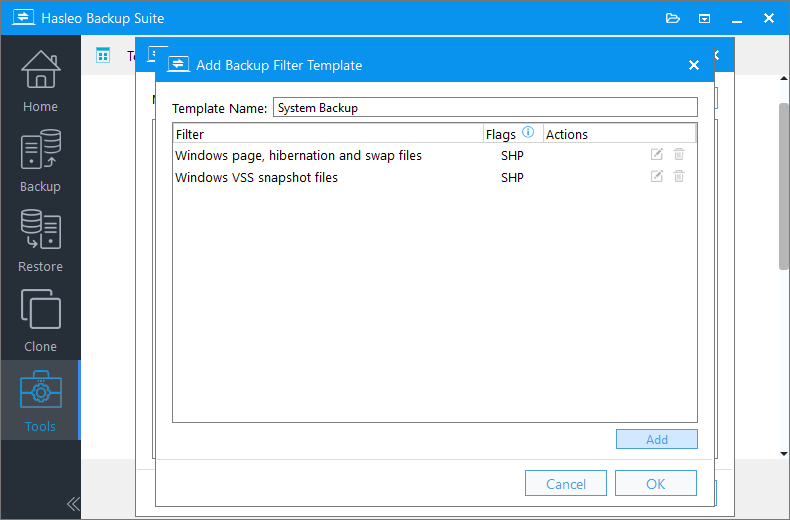
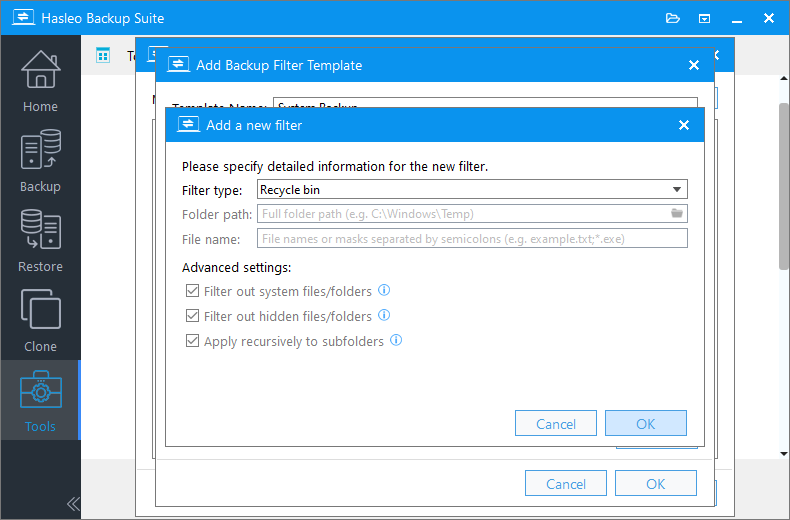
Filtrar arquivos/pastas ocultos: Quando esta opção está marcada, até arquivos e pastas ocultos serão filtrados.
Aplicar recursivamente a subpastas: Quando esta opção está marcada, até subpastas profundamente aninhadas serão filtradas junto com seu conteúdo.
Para mais informações sobre filtros de backup predefinidos e personalizados, consulte: Opções de backup — Configurações avançadas de backup do Hasleo Backup Suite.
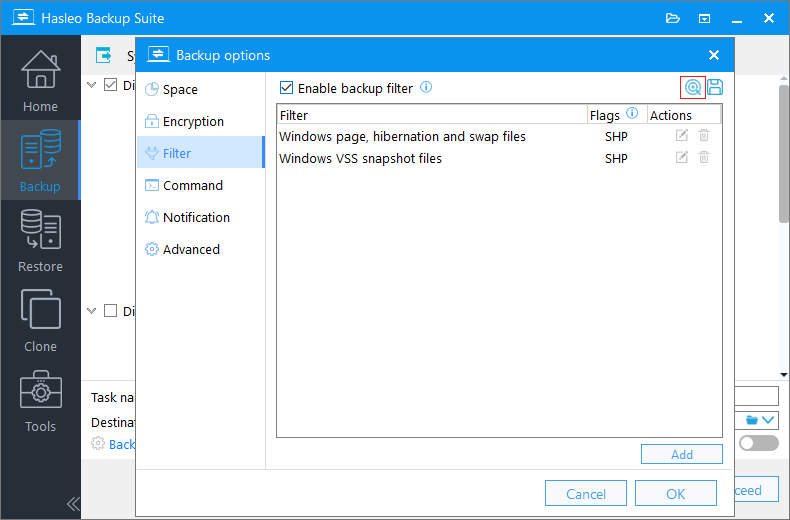
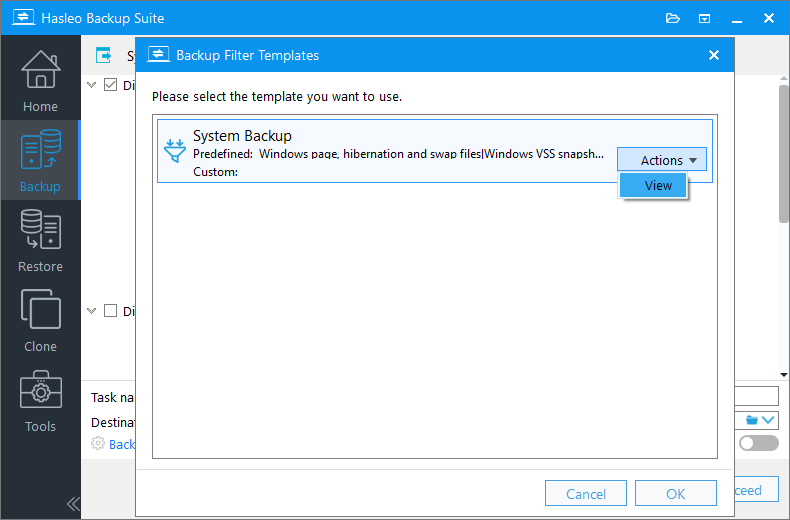
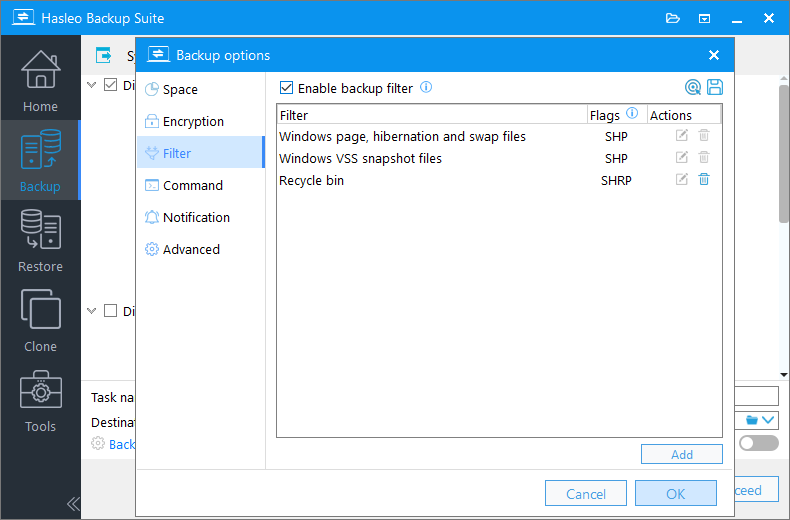
Usar modelos em tarefas de backup
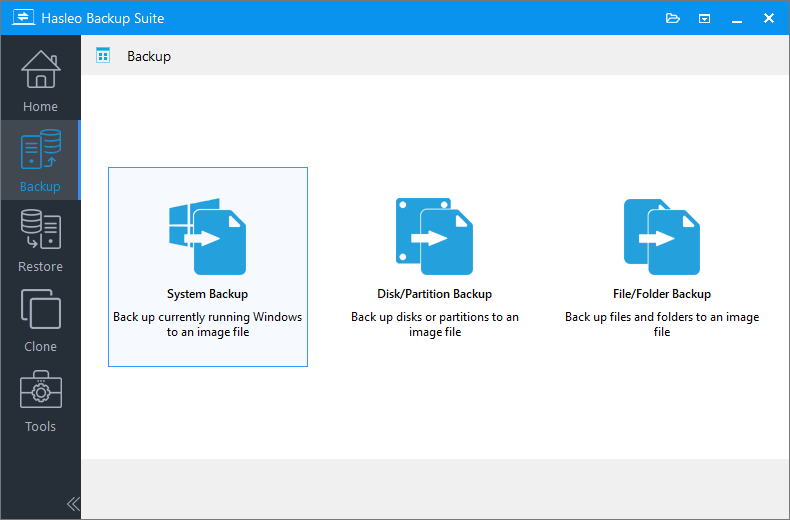
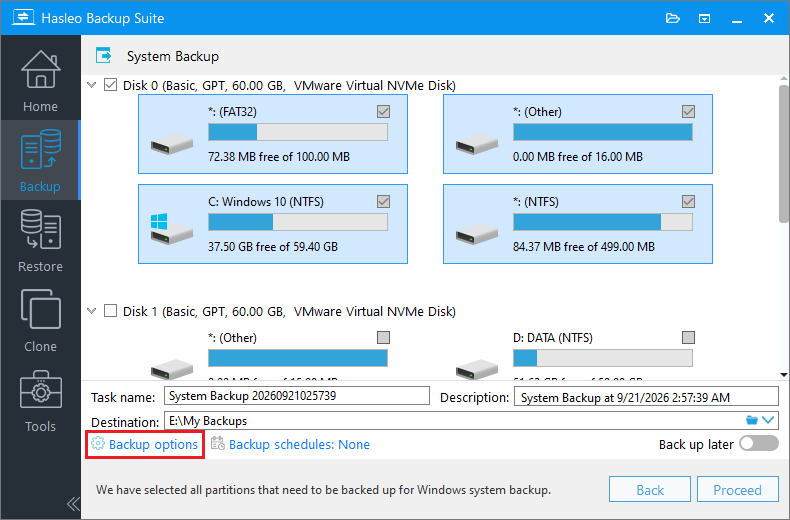
Descrição: Descreva brevemente o objetivo da tarefa e quaisquer outras informações relevantes.
Destino: Modifique o caminho de destino onde os arquivos de imagem de backup serão armazenados clicando no ícone de pasta.
Opções de backup: Configurações avançadas de backup. Para mais detalhes, consulte Opções de backup.
Agendamento de backup: Configure agendamentos de backup para executar automaticamente suas tarefas de backup regularmente. Para mais detalhes, consulte Agendamento de backup.
 no canto superior direito para referenciar um modelo.
Perguntas frequentes
A: Não. O modelo só preenche as regras quando você cria uma nova tarefa e o seleciona ativamente. Para usar um modelo em uma tarefa existente, você precisará aplicá-lo manualmente nas configurações de filtro dessa tarefa.
A: Sim. Os modelos armazenam as próprias regras de filtro, que são independentes do tipo de backup, portanto você pode selecioná-los e aplicá-los nas configurações de filtro de qualquer tarefa de backup.
A: Sim. Aplicar um modelo apenas preenche as regras na tarefa atual; você pode continuar adicionando, removendo ou ajustando-as dentro da tarefa. Essas alterações não afetarão o próprio modelo. Para atualizar o modelo, acesse Gerenciamento de modelos em Ferramentas e edite-o lá.
Conclusão
Os Modelos de filtro de backup permitem salvar regras de filtro verificadas como modelos, eliminando a necessidade de selecionar e inserir configurações repetidamente ao criar novas tarefas. Para usuários que gerenciam várias tarefas de backup ou implantam configurações uniformemente em vários dispositivos, o tempo economizado se acumula à medida que o número de tarefas cresce.