

As atualizações do sistema Windows 11 mantêm uma grande quantidade de arquivos em cache e arquivos de versões antigas do sistema localmente, que podem se acumular com o tempo e ocupar dezenas de gigabytes de espaço em disco. Isso pode levar a espaço insuficiente na unidade do sistema e reduzir a eficiência operacional. Este tutorial apresentará vários métodos seguros para limpar esses arquivos, incluindo usar a ferramenta Limpeza de Disco, excluir arquivos temporários por meio das configurações de Armazenamento e usar o Prompt de Comando para comandos avançados de limpeza. Antes de realizar qualquer operação de limpeza, é altamente recomendável criar um backup completo do sistema usando ferramentas como o Hasleo Backup Suite para garantir a segurança dos dados.
Por que você deve limpar o cache de atualizações
As atualizações do sistema Windows 11 são um mecanismo importante para manter a segurança do sistema e os novos recursos, mas os arquivos em cache gerados durante o processo de atualização se acumulam gradualmente e podem causar os seguintes problemas:
Problemas causados pelo acúmulo de cache de atualizações:
- Espaço em disco insuficiente: o cache de atualizações do Windows normalmente fica em diretórios como C:\Windows\SoftwareDistribution\Download e C:\Windows\System32\DriverStore. Sem limpeza regular, ele pode ocupar vários gigabytes ou até dezenas de gigabytes de espaço.
- Sistema mais lento: um grande número de arquivos em cache ocupa espaço em disco e afeta o desempenho do sistema, causando inicialização mais lenta de programas e diminuição da velocidade de cópia de arquivos.
- Problemas de atualização: um cache de atualizações corrompido pode causar falhas nas atualizações do Windows, códigos de erro ou atualizações travadas que não conseguem ser concluídas.
- Inicialização lenta: arquivos temporários e cache excessivos podem prolongar o tempo de inicialização do sistema.
👍 Benefícios de limpar regularmente o cache de atualizações:
- Liberar espaço valioso em disco para armazenar arquivos importantes ou instalar novos programas.
- Resolver problemas de atualização do Windows causados por cache corrompido.
- Melhorar o desempenho geral e a capacidade de resposta do sistema.
- Reduzir a fragmentação do disco e prolongar a vida útil do SSD.
Preparação essencial: fazer backup do sistema usando o Hasleo Backup Suite
Antes da limpeza, criar um backup completo do sistema é crucial para a segurança. Use o Hasleo Backup Suite para um backup seguro. Ele oferece suporte a todas as arquiteturas Windows (X86/X64/ARM64) e pode criar mídia de inicialização WinPE. Isso permite restaurar seu sistema mesmo que ele não inicialize, garantindo proteção total.
📌 Etapas para fazer backup do sistema usando o Hasleo Backup Suite:


💡Dicas:
- Nome da tarefa: especifique um nome para a tarefa para que você possa encontrá-la e gerenciá-la rapidamente mais tarde.
- Descrição: descreva brevemente o objetivo da tarefa e qualquer outra informação relevante.
- Destino: modifique o caminho de destino onde os arquivos de imagem de backup serão armazenados clicando no ícone de pasta.
- Opções de backup: configurações avançadas de backup. Para mais detalhes, consulte Opções de backup.
- Agendamento de backup: configure agendamentos de backup para executar automaticamente suas tarefas de backup regularmente. Para mais detalhes, consulte Agendamento de backup.
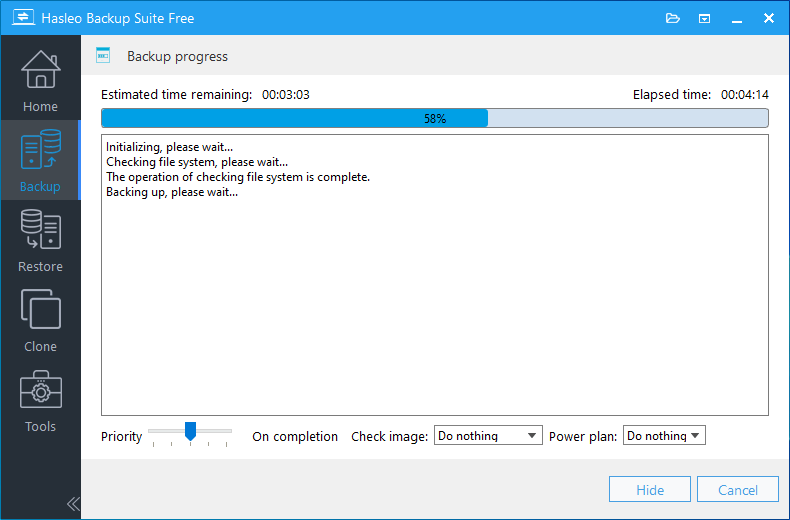
💡Dicas:
- Recomenda-se armazenar os arquivos de backup em um disco rígido externo. Isso garante que eles permaneçam acessíveis para recuperação se a unidade do sistema principal falhar.
- Para o primeiro backup, recomenda-se usar o modo Backup Completo. Os backups subsequentes podem usar backup incremental para economizar espaço.
- Configure agendamentos de backup para realizar automaticamente backups do sistema regularmente.
Método 1: Limpar o cache de atualizações usando a ferramenta Limpeza de Disco
A ferramenta Limpeza de Disco integrada ao Windows é o método mais simples e seguro para limpar arquivos de cache de atualizações.
📌 Etapas da operação:
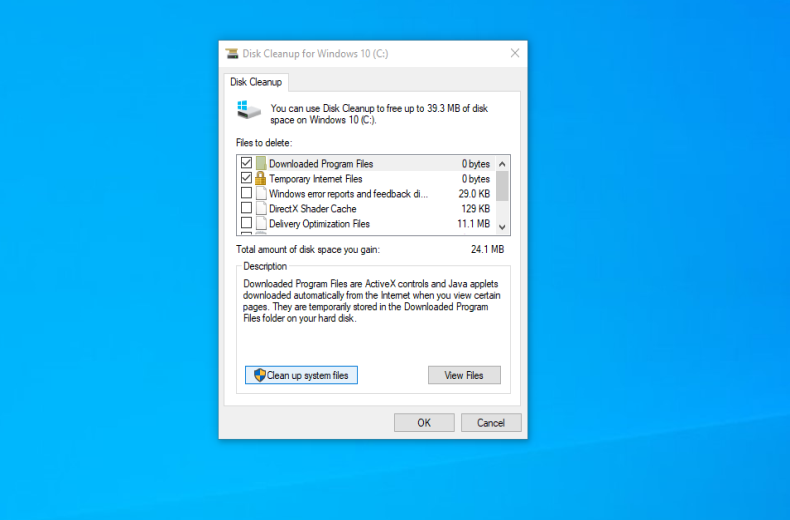
- ✅Limpeza de Atualizações do Windows (limpa atualizações instaladas em cache)
- ✅Logs de Atualização do Windows
- ✅Arquivos de Otimização de Entrega
- ✅Arquivos Temporários de Instalação do Windows
- ✅Arquivos de Instalações Anteriores do Windows (Aviso: após a limpeza, você não poderá reverter para a versão anterior)
- ✅Arquivos Temporários
👍Vantagens:
- Ferramenta integrada ao sistema, segura e confiável
- Operação simples, sem necessidade de conhecimento técnico
- Permite selecionar com precisão os tipos de arquivo a limpar
⚠️Desvantagens:
- Pode não conseguir limpar todo o cache de atualizações (alguns arquivos profundos ou em uso não podem ser excluídos)
- Alguns arquivos de cache persistentes podem não ser removíveis
Método 2: Limpar o cache de atualizações usando as configurações de Armazenamento
As configurações de Armazenamento do Windows 11 oferecem uma interface gráfica intuitiva para gerenciar e limpar espaço em disco.
📌 Etapas da operação:
- ✅ Limpeza de Atualizações do Windows (se disponível)
- ✅ Arquivos de Otimização de Entrega
- ✅ Arquivos Temporários
- ✅ Miniatura
- ✅ Lixeira (verifique se não há arquivos importantes dentro)
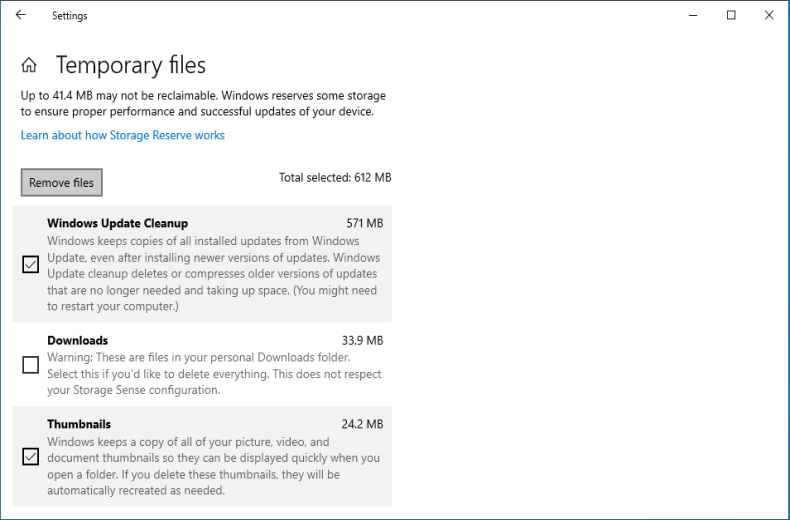
👍Vantagens:
- Recurso nativo do Windows 11, interface intuitiva
- Permite visualizar o uso detalhado do espaço em disco
- Oferece recomendações de limpeza e itens sugeridos
Método 3: Limpar o cache de atualizações usando o Prompt de Comando (Administrador)
Método A: Parar serviços e excluir o cache
Este método corrige falhas de atualização, atualizações travadas ou códigos de erro causados por cache corrompido, redefinindo as pastas principais de cache do Windows Update. Recomenda-se usar este método apenas ao encontrar problemas de atualização, não para limpeza de rotina. (Adequado para usuários avançados)
📌 Etapas da operação:
         net stop wuauserv
         net stop cryptsvc
         net stop bits
         net stop msiserver
         ren %windir%\SoftwareDistribution SoftwareDistribution.old
         ren %windir%\System32\catroot2 catroot2.old
💡Dicas: Se a unidade do sistema não for C:, substitua C: pela letra de unidade correspondente.
         net start wuauserv
         net start cryptsvc
         net start bits
         net start msiserver
💡Dicas: Se ocorrerem erros de acesso negado ao excluir, tente novamente após reiniciar.
Método B: Usar comandos DISM para limpar o repositório de componentes
Este método limpa profundamente o cache de atualizações e repara componentes do sistema por meio de ferramentas de linha de comando. Adequado para usuários avançados ou quando a solução de problemas padrão falha.
📌 Etapas da operação:
DISM /Online /Cleanup-Image /CheckHealth
Se for detectada corrupção, execute /ScanHealth para uma verificação detalhada e depois use /RestoreHealth para reparar.
DISM /Online /Cleanup-Image /StartComponentCleanup
DISM /Online /Cleanup-Image /StartComponentCleanup /ResetBase
💡Dicas: Esta operação excluirá todos os backups de componentes de atualização antigos, tornando as atualizações instaladas impossíveis de desinstalar. Use apenas quando tiver certeza de que não precisa reverter atualizações e precisar urgentemente de espaço em disco.
👍Vantagens:
- Realiza uma limpeza mais profunda, capaz de remover arquivos de cache persistentes.
- Pode reparar componentes do Windows Update corrompidos.
- Não requer software de terceiros.
⚠️Desvantagens:
- Requer permissões de administrador, operação um pouco complexa.
- Os comandos devem ser executados em uma sequência rigorosa; erros podem causar problemas no sistema.
- Exclui arquivos de atualização em cache, que precisarão ser baixados novamente durante a próxima atualização.
ℹ️Precauções para limpar o cache de atualizações do Windows
Para garantir uma operação segura e eficaz, preste atenção aos seguintes pontos antes de realizar a limpeza:
- Crie um backup primeiro: sempre crie um ponto de restauração do sistema ou um backup completo do sistema com software de terceiros (por exemplo, Hasleo Backup Suite) antes de qualquer limpeza. Isso permite recuperação instantânea se ocorrer um problema.
- Exclua apenas arquivos de cache: remova somente arquivos das pastas designadas de cache do Windows Update. Não exclua manualmente outros arquivos ou pastas do sistema.
- Espere novos downloads: limpar o cache força o Windows a baixar novamente todos os arquivos de atualização durante a próxima verificação, consumindo tempo e largura de banda. Realize a limpeza apenas quando tiver uma conexão de internet estável e sem restrições.
- Garanta a estabilidade do sistema: se o sistema tiver problemas graves, recomenda-se resolver o problema raiz primeiro antes de realizar a limpeza do cache.
- Limpe conforme necessário: recomenda-se realizar a limpeza ao encontrar falhas de atualização, avisos de espaço na unidade C: ou antes de grandes atualizações de versão.
- Monitore o espaço em disco: configure o Sensor de Armazenamento do Windows ou a ferramenta Limpeza de Disco integrada para excluir automaticamente arquivos temporários, incluindo o cache de atualizações, para um gerenciamento contínuo do espaço.
Perguntas frequentes (FAQ)
A: Você pode limpar o cache de atualizações do Windows 11 com segurança usando três métodos: 1) ferramenta Limpeza de Disco - selecione Limpeza de Atualizações do Windows e opções relacionadas; 2) configurações de Armazenamento - acesse Sistema > Armazenamento > Arquivos temporários; ou 3) Prompt de Comando - pare os serviços e renomeie as pastas de cache, ou use comandos DISM.
A: A quantidade de espaço liberada depende do seu histórico de atualizações. O cache de atualizações do Windows pode ocupar de vários gigabytes a dezenas de gigabytes. Em sistemas com atualizações frequentes, você pode liberar 10-30GB ou mais ao limpar o cache.
A: Não, limpar o cache de atualizações (pasta SoftwareDistribution) não afeta as atualizações já instaladas. No entanto, o Windows precisará baixar novamente os arquivos de atualização para atualizações futuras. Usar o comando DISM /ResetBase tornará as atualizações irreversíveis, portanto, use com cautela.
A: Não, você não deve tentar limpar o cache de atualizações enquanto as atualizações do Windows estiverem sendo baixadas ou instaladas ativamente. Isso pode causar falhas de atualização. Sempre pare o serviço Windows Update antes de limpar o cache.
A: Recomenda-se limpar o cache de atualizações ao encontrar falhas de atualização, receber avisos de pouco espaço em disco na unidade C: ou antes de grandes atualizações de versão. A limpeza mensal ou trimestral é suficiente para a maioria dos usuários.
A: Antes da limpeza, é altamente recomendável criar um backup completo do sistema usando ferramentas como o Hasleo Backup Suite. Isso garante que você possa restaurar o sistema se algo der errado durante o processo de limpeza.
A: A Limpeza de Disco é mais simples e segura para iniciantes, mas pode não remover todo o cache. Os métodos com Prompt de Comando (especialmente os comandos DISM) proporcionam uma limpeza mais profunda, mas exigem mais conhecimento técnico e envolvem maior risco se os comandos forem executados incorretamente.
A: Sim, o cache de atualizações corrompido é uma causa comum de falhas nas atualizações do Windows. Limpar o cache parando os serviços e renomeando as pastas geralmente resolve problemas de atualização travada, códigos de erro e falhas de download.
Resumo
Limpar o cache de atualizações do sistema Windows 11 é um método eficaz para melhorar o desempenho do sistema e liberar espaço em disco. Este guia apresentou vários métodos comumente usados para essa operação. É particularmente importante observar que, antes de executar qualquer etapa de limpeza, é altamente recomendável criar um backup completo do sistema usando ferramentas profissionais como o Hasleo Backup Suite. Essa ferramenta não apenas permite recuperação rápida do sistema, mas também oferece suporte a várias funções como migração do sistema e recuperação de desastres, tornando-se um excelente assistente para a proteção do sistema Windows. Baixe agora e experimente mais recursos úteis!