

Este guia aborda três métodos gratuitos e eficazes para reinstalar ou recuperar o sistema Windows. Detalharemos como criar uma mídia de instalação do Windows, uma unidade de recuperação do Windows e uma unidade de recuperação do Windows compatível. Para cada método, você encontrará orientações passo a passo e cenários aplicáveis, ajudando você a resolver problemas do sistema ou fazer upgrade sem dificuldades.
Método 1: Criar uma unidade de recuperação do Windows compatível usando o Hasleo Backup Suite Free (para vários dispositivos)👑
O Hasleo Backup Suite Free é um software abrangente e profissional de backup e recuperação que combina recursos essenciais como backup do sistema, restauração de dados e clonagem de disco. Ele é compatível com os modos de inicialização UEFI e Legacy BIOS e oferece suporte nativo às arquiteturas Windows x86, x64 e ARM64. Com agendamento e backups incrementais e diferenciais, ele conserva com eficiência o espaço de armazenamento e o tempo. Projetado com uma interface intuitiva, oferece proteção de dados robusta tanto para usuários corporativos quanto domésticos, proporcionando uma solução confiável para recuperação de desastres, prevenção de perda de dados e migração de disco sem complicações.
A unidade de recuperação do Windows criada pelo Hasleo Backup Suite Free oferece excelente compatibilidade de hardware e pode inicializar rapidamente em diversos dispositivos compatíveis. Diferentemente de uma Unidade de Recuperação do Windows padrão, que está vinculada à partição de recuperação de um computador específico, a solução da Hasleo é construída sobre um kernel nativo do Windows, formando um ambiente de sistema independente e portátil. Ela oferece suporte à implantação flexível via USB, CD/DVD ou imagem ISO, simplificando muito o backup e a recuperação do sistema. As seções a seguir detalharão o procedimento operacional, que é dividido principalmente em duas fases: criar a unidade de recuperação e adicionar imagens do sistema junto com as ferramentas necessárias.
1. Criar a unidade de recuperação do Windows (recomendado USB 3.0)
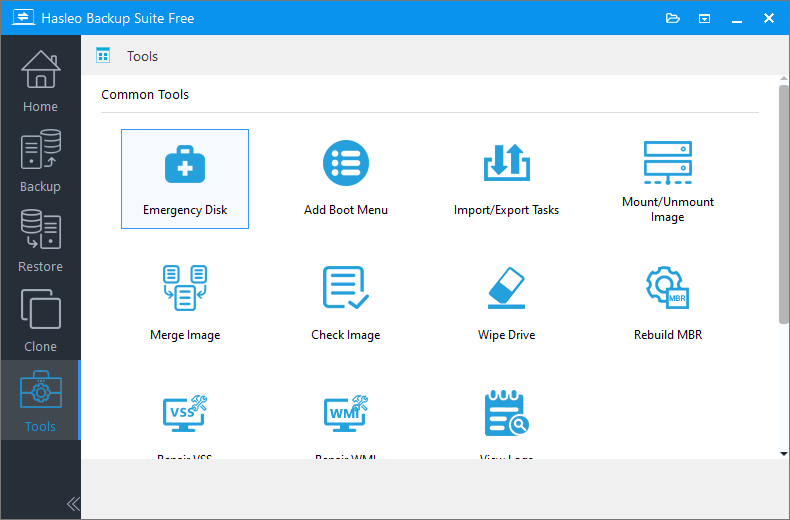
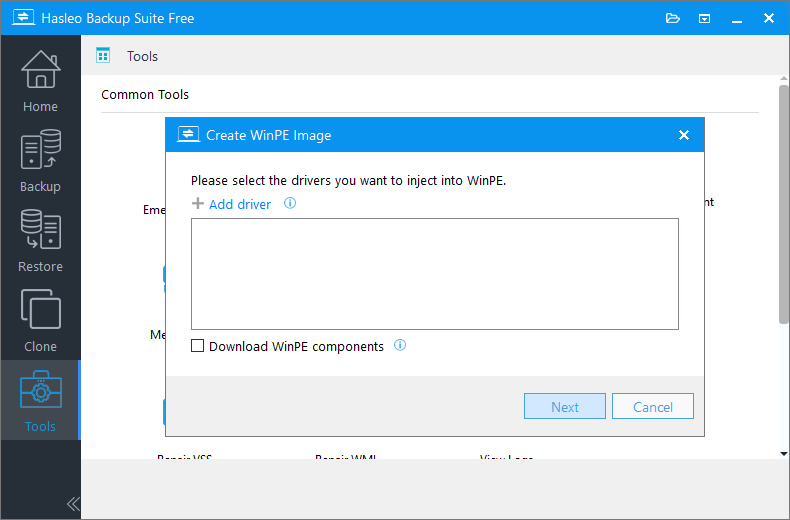
- Somente drivers baseados em um arquivo .inf podem ser injetados no WinPE.
- A opção "Baixar componentes do WinPE" permite obtê-los da Microsoft.
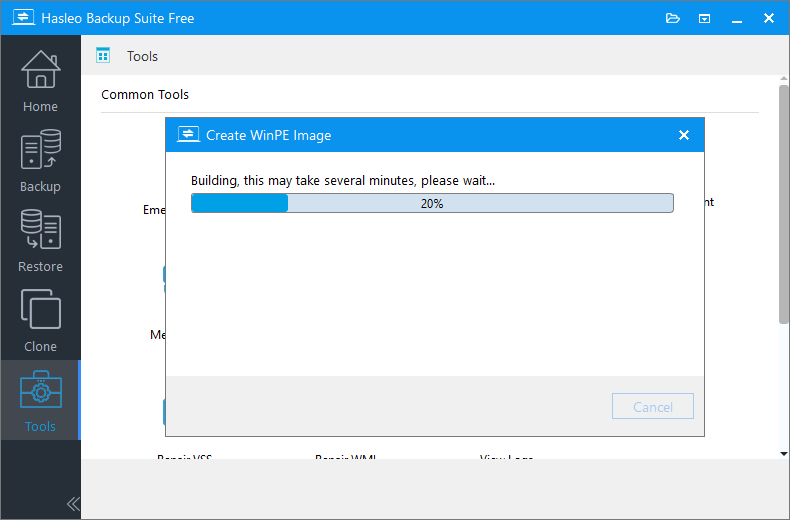
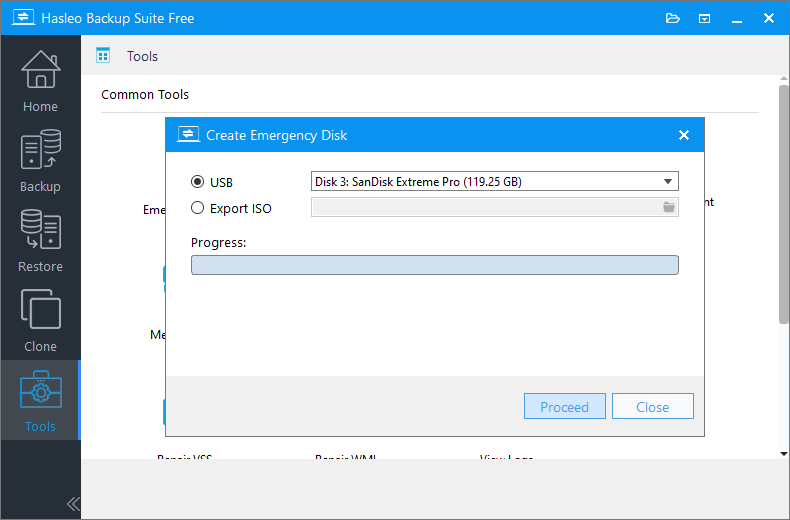
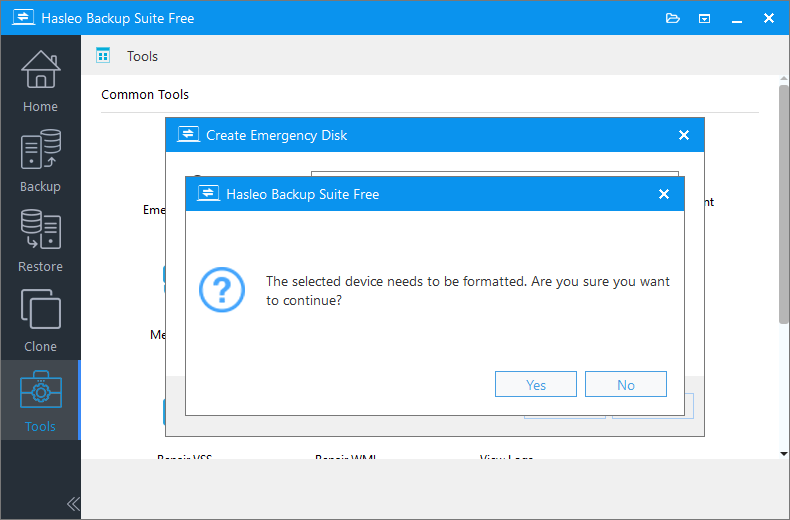
2. Adicionar imagem do sistema e ferramentas (opcional)
Método 2: Criar uma unidade de recuperação do Windows usando a ferramenta integrada (para o PC atual)
A ferramenta integrada do Windows "Criar uma unidade de recuperação" permite criar uma unidade de recuperação que integra recursos úteis como Reparo na Inicialização, Restauração do Sistema e Prompt de Comando para ajudar a resolver problemas comuns de inicialização do sistema. Se "Fazer backup dos arquivos do sistema na unidade de recuperação" for selecionado durante a criação, a unidade de recuperação também poderá ser usada para redefinir ou reinstalar o Windows no PC atual.
Para garantir uma recuperação oportuna quando o sistema falhar ao iniciar, recomendamos que você crie uma unidade de recuperação com antecedência, enquanto o sistema está saudável. Além disso, atualizar regularmente o backup do sistema na unidade de recuperação pode garantir que ele permaneça consistente com o estado atual do sistema, aumentando ainda mais a confiabilidade da recuperação de falhas. Para dados importantes, certifique-se também de fazer backup regularmente para evitar perda de dados devido a problemas no sistema.
Deve-se observar que a Unidade de Recuperação criada por esse método está intimamente vinculada à versão do Windows e à configuração de hardware do dispositivo atual, e geralmente não é adequada para outros computadores. As etapas específicas são as seguintes:
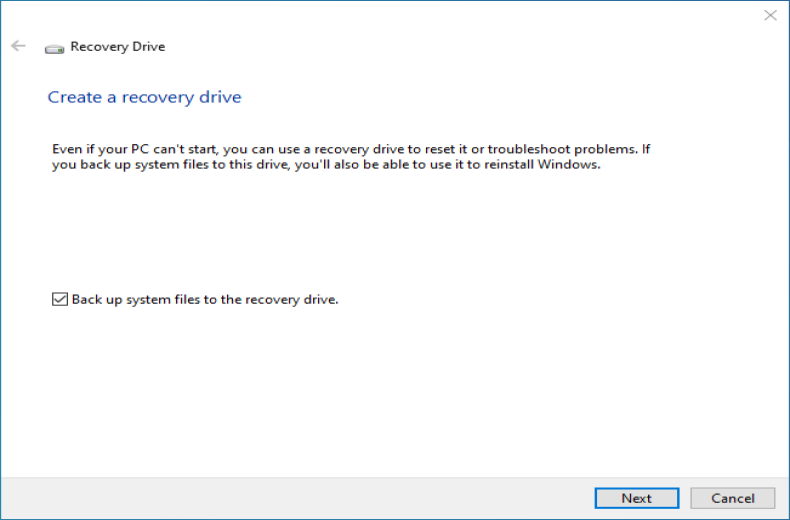
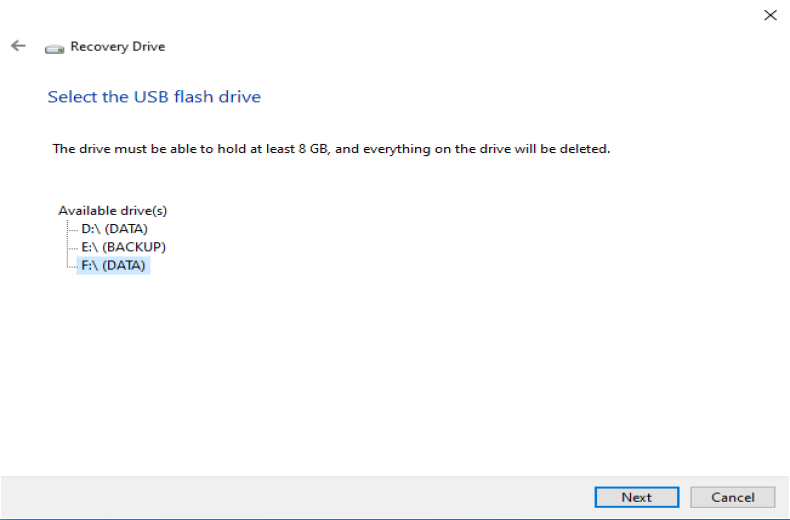
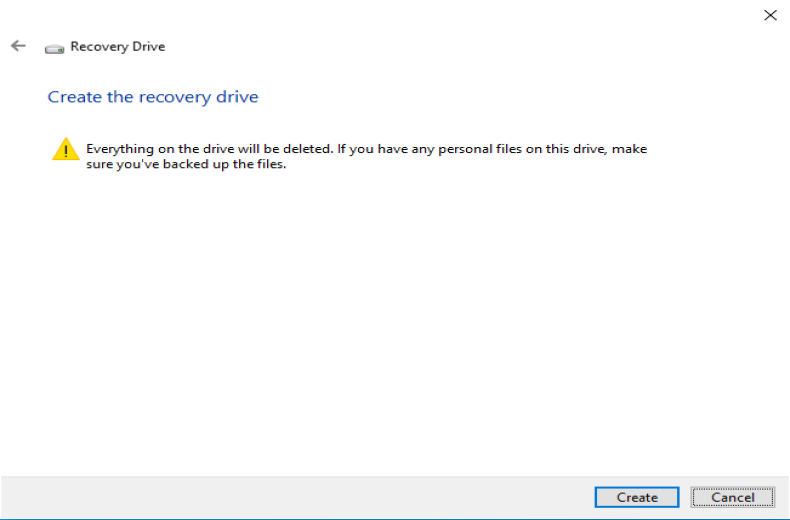
Método 3: Criar uma mídia de instalação do Windows usando a Ferramenta de Criação de Mídia do Windows (para computadores diferentes)
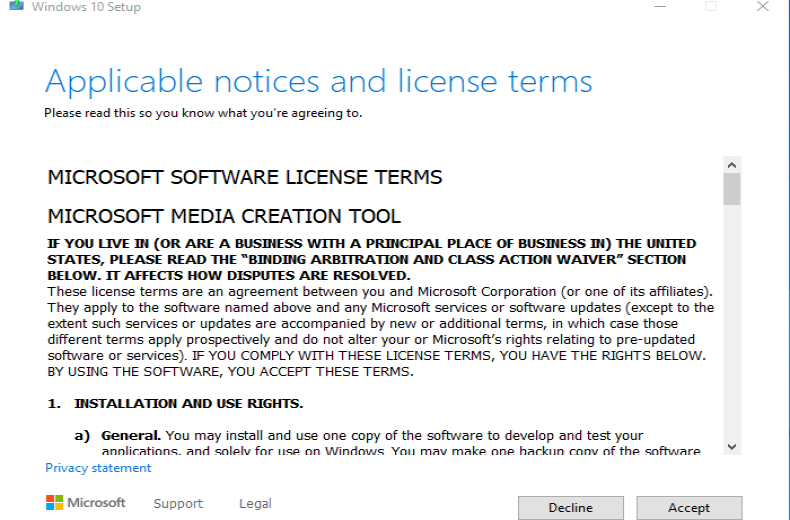
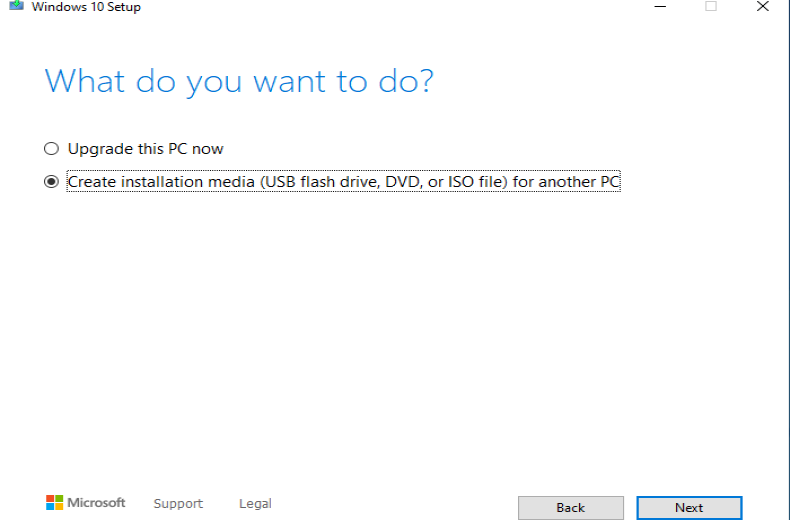
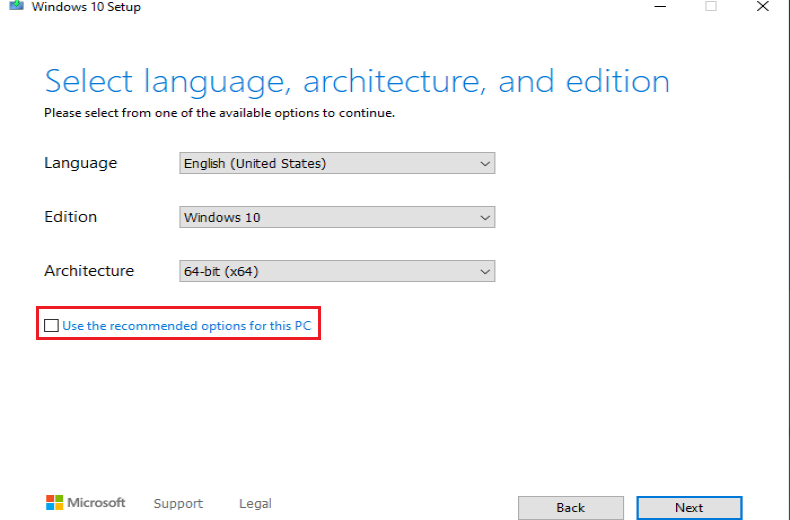
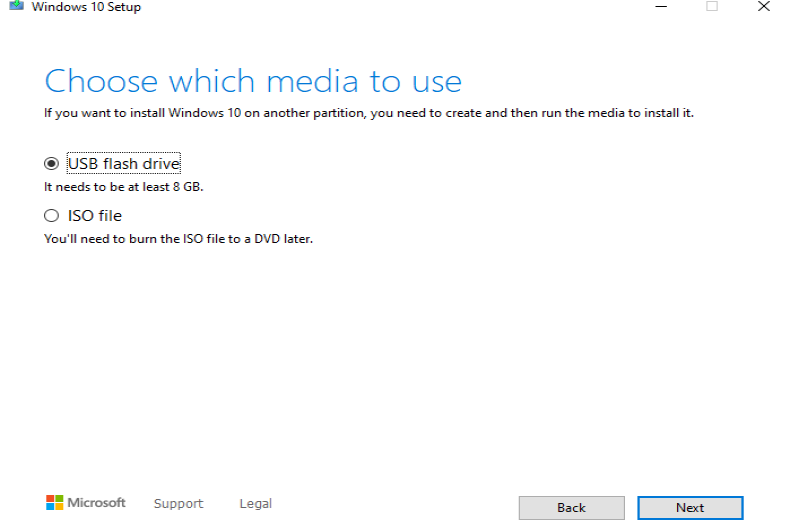
A Ferramenta de Criação de Mídia do Windows é um utilitário oficial e gratuito da Microsoft, usado principalmente para baixar os arquivos do sistema Windows 11/10 e criar mídias de instalação, como uma unidade USB inicializável ou uma imagem ISO. Ela também pode ser usada para atualizar diretamente o sistema no computador atual. Essa ferramenta oferece uma maneira simples e segura de obter uma instalação limpa e oficial do Windows. A mídia criada pode ser usada para reinstalação, reparo ou implantação do sistema em novos dispositivos, sendo especialmente útil quando os upgrades por meio do Windows Update comum não são possíveis. Antes de usar, verifique se o dispositivo atende aos requisitos do sistema e faça backup dos dados pessoais para evitar perda acidental. As etapas específicas para criar a mídia de instalação são as seguintes:
Perguntas frequentes (FAQ)
A: O Método 1 (Hasleo Backup Suite Free) cria uma unidade de recuperação universal que funciona em vários dispositivos e oferece suporte a UEFI e Legacy BIOS. O Método 2 (ferramenta integrada do Windows) cria uma unidade de recuperação vinculada apenas ao seu PC atual. O Método 3 (Ferramenta de Criação de Mídia) cria uma mídia de instalação para instalações limpas do Windows em qualquer computador compatível.
A: Para o Método 1 e o Método 2, recomenda-se uma unidade USB de 16 GB ou mais. Para o Método 3, usando a Ferramenta de Criação de Mídia, 8 GB ou mais é suficiente.
A: Sim, se você marcar "Fazer backup dos arquivos do sistema na unidade de recuperação" durante a criação (Método 2), poderá usá-la para redefinir ou reinstalar o Windows. O Método 1 também permite adicionar imagens de backup do sistema para recuperação.
A: O Hasleo Backup Suite Free é recomendado, pois cria uma unidade de recuperação versátil que funciona em vários dispositivos, inclui recursos de backup do sistema e clonagem de disco e oferece as opções de recuperação mais flexíveis.
A: Sim, a unidade de recuperação criada pelo Hasleo Backup Suite Free oferece suporte aos modos de inicialização UEFI e Legacy BIOS, tornando-a compatível com uma ampla variedade de dispositivos.
A: Sim, os três métodos permitem criar unidades de recuperação do Windows 11. A Ferramenta de Criação de Mídia oferece especificamente opções de criação de mídia do Windows 11.
A: Uma unidade de recuperação permite acessar o Reparo na Inicialização, a Restauração do Sistema, o Prompt de Comando e restaurar seu sistema a partir de imagens de backup. Ela é essencial para solucionar problemas quando o Windows não consegue inicializar.
Resumo
A unidade de recuperação criada pela ferramenta integrada do Windows está vinculada ao dispositivo atual e exige criação prévia enquanto o sistema está funcionando corretamente. Embora uma mídia de instalação do Windows seja essencial para instalações limpas, ela não protege os dados existentes. Em contrapartida, o Hasleo Backup Suite Free cria uma unidade de recuperação compatível que funciona em vários dispositivos. Ele integra recursos práticos como backup do sistema, clonagem de disco e restauração do sistema, proporcionando aos usuários uma solução de manutenção do sistema mais flexível e segura. Portanto, recomendamos fortemente o Hasleo Backup Suite Free como a ferramenta principal para a manutenção diária do sistema. Seja para implantar um ambiente de recuperação para vários dispositivos ou para estabelecer um mecanismo confiável de recuperação de dados para computadores pessoais, ele dá conta do recado!