

O VMware Workstation Pro, como um dos principais softwares de virtualização de desktop do setor, é amplamente utilizado em cenários de desenvolvimento de software, testes, treinamento e demonstração técnica. As máquinas virtuais hospedam aplicações importantes, dados de configuração e ambientes de negócios. Se ocorrer perda de dados ou falha de sistema, a eficiência do trabalho será seriamente afetada. Fazer backup de máquinas virtuais é uma medida fundamental para proteger os investimentos em virtualização e garantir a continuidade dos negócios.
Este tutorial apresentará três métodos comumente usados para fazer backup de máquinas virtuais do VMware: snapshots de VM, clonagem de VM e criação de imagens de backup completas usando o Hasleo Backup Suite. Por meio de uma análise comparativa detalhada, ele ajudará você a escolher a solução de backup de máquina virtual adequada.
O que é uma máquina virtual? Por que fazer backup de máquinas virtuais?
Uma máquina virtual (VM) é um ambiente de computação virtual criado em um computador físico por meio da tecnologia de virtualização. Ela simula um sistema completo de hardware de computador, incluindo CPU, memória, disco rígido, placa de rede e outros dispositivos, permitindo instalar e executar sistemas operacionais e aplicativos independentes, exatamente como se estivesse usando um computador físico independente.
👍Principais características das máquinas virtuais:
- Isolamento: Cada máquina virtual é isolada das demais, e a falha de uma máquina virtual não afeta as outras.
- Portabilidade: Os arquivos da máquina virtual podem ser migrados facilmente para diferentes hosts físicos para execução.
- Compartilhamento de recursos: Várias máquinas virtuais compartilham os recursos de hardware físico, melhorando a utilização do hardware.
- Implantação rápida: Ambientes de máquina virtual podem ser criados, copiados e implantados rapidamente.
- Segurança: Você pode testar softwares suspeitos ou realizar experimentos de segurança em máquinas virtuais sem afetar o sistema host.
Embora as máquinas virtuais tenham vantagens como isolamento e portabilidade, elas também enfrentam riscos de perda de dados e falhas de sistema. Fazer backup de máquinas virtuais é uma medida importante para garantir a segurança dos ambientes de virtualização.
Principais riscos enfrentados pelas máquinas virtuais:
- Falha do sistema operacional: Travamentos do sistema operacional da máquina virtual, conflitos de drivers ou corrupção de arquivos do sistema podem impedir que a máquina virtual inicie.
- Erros de aplicativos: Aplicativos instalados na máquina virtual podem apresentar erros, conflitos ou corrupção de dados, afetando as operações normais do negócio.
- Erros humanos: Administradores ou usuários podem excluir acidentalmente arquivos importantes, cometer erros de configuração ou desligar máquinas virtuais inesperadamente.
- Ataques de malware: Máquinas virtuais podem se tornar alvos de ataques de ransomware e malware, levando à criptografia ou ao roubo de dados.
- Falhas de armazenamento: Falhas no disco físico onde os arquivos da máquina virtual estão armazenados podem tornar máquinas virtuais inteiras inacessíveis.
- Problemas de alteração de configuração: Atualizações do sistema, upgrades de drivers ou instalações de software podem tornar os ambientes de máquina virtual instáveis.
🎯Valor central do backup de máquinas virtuais:
- Recuperação rápida: Quando ocorrem falhas na máquina virtual, a recuperação a partir do backup pode ser rápida, reduzindo o tempo de inatividade.
- Preservação de ambientes: Salve o estado completo de ambientes de desenvolvimento, teste ou de configuração específica para uso posterior.
- Controle de versão: Mantenha estados da máquina virtual em diferentes momentos, permitindo reversão e comparação de versões.
- Proteção de dados: Proteja dados e informações de configuração importantes nas máquinas virtuais contra perda.
- Isolamento de segurança: Os arquivos de backup podem ser armazenados offline ou fora do local, proporcionando uma camada adicional de proteção de segurança.
Método 1: criar um ponto de recuperação usando snapshots do VMware (não é um backup autônomo)
Os snapshots do VMware são um recurso integrado do VMware Workstation Pro que pode capturar o estado de uma máquina virtual em um momento específico, incluindo informações de disco, memória e configuração.
👍 Características dos snapshots do VMware:
- Criação rápida: A criação de snapshots é rápida, geralmente levando apenas alguns segundos.
- Armazenamento incremental: Os snapshots são armazenados de forma incremental, registrando apenas as alterações após a criação do snapshot.
- Captura de estado: Pode capturar os estados de disco, memória e CPU da máquina virtual.
- Reversão fácil: Pode restaurar rapidamente a máquina virtual ao estado em que o snapshot foi criado.
⚠️ Limitações dos snapshots do VMware:
- Backup não independente: Os snapshots dependem dos arquivos originais da máquina virtual e não podem existir de forma independente.
- Impacto no desempenho: Os snapshots reduzem o desempenho de E/S de disco da máquina virtual, e não é recomendável manter muitos snapshots.
- Crescimento do armazenamento: Manter snapshots por muito tempo faz as cadeias de snapshots crescerem, consumindo muito espaço de armazenamento.
- Não podem ser migrados: Os arquivos de snapshot são difíceis de migrar para outros sistemas ou locais de armazenamento.
📌 Etapas para fazer backup da máquina virtual usando snapshots do VMware:
- Abra o VMware Workstation Pro e selecione a máquina virtual da qual deseja fazer backup. Na barra de ferramentas da interface principal, clique em "VM" > "Snapshot" > "Take Snapshot", ou clique diretamente no botão "Take Snapshot of this Virtual Machine" na barra de ferramentas.
- Na caixa de diálogo "Take Snapshot", insira um nome e uma descrição para o snapshot e clique no botão "Take Snapshot".
- Depois que o snapshot for criado, você pode visualizar e gerenciar todos os snapshots no "Snapshot Manager".
- Quando precisar restaurar a máquina virtual, abra o "Snapshot Manager", selecione o snapshot que deseja restaurar e clique no botão "Restore to Snapshot".
💡Dicas:
- Recomenda-se criar snapshots antes de realizar operações importantes (como atualizações do sistema ou instalação de novos softwares).
- Exclua os snapshots desnecessários em tempo hábil após concluir as tarefas para evitar degradação do desempenho.
- Não mantenha muitos snapshots (recomenda-se no máximo 3 a 5) para evitar afetar o desempenho da máquina virtual.
- Os snapshots não substituem backups completos e devem ser usados em conjunto com outros métodos de backup.
Método 2: usar a clonagem integrada do VMware
O recurso de clone do VMware pode criar uma cópia completa de uma máquina virtual, gerando uma nova máquina virtual independente completamente isolada da máquina virtual original.
👍 Características do clone do VMware:
- Cópia completa: Cria uma cópia completa da máquina virtual, incluindo todos os arquivos de disco, a configuração e os aplicativos instalados.
- Operação independente: As máquinas virtuais clonadas podem ser executadas e modificadas de forma independente, sem afetar a máquina virtual original.
- Implantação rápida: Pode criar rapidamente várias máquinas virtuais com o mesmo ambiente para testes ou distribuição.
- Seleção flexível: Suporta clones vinculados (economia de espaço) e clones completos (operação independente).
⚠️ Limitações do clone do VMware:
- Demorado: Clones completos precisam copiar todos os arquivos de disco virtual, e quanto mais espaço em disco ocupado, mais tempo leva.
- Grande ocupação de espaço: Clones completos ocupam o mesmo espaço de armazenamento da máquina virtual original ou mais.
- Versão fixa: Os clones são cópias estáticas e não são atualizados automaticamente com a máquina virtual original.
- Dependente de plataforma: Os arquivos de clone só podem ser usados em ambientes VMware e não podem ser restaurados diretamente em outras plataformas.
📌 Etapas para fazer backup da máquina virtual usando o clone do VMware:
- Abra o VMware Workstation Pro e selecione a máquina virtual da qual deseja fazer backup. Na barra de ferramentas da interface principal, clique em "VM" > "Manage" > "Clone".
- Na janela "Clone Virtual Machine Wizard" que aparece, clique em "Next" para continuar.
- Selecione a origem do clone. Você pode escolher o estado atual ou um snapshot como origem do clone e clicar em "Next".
- Selecione o tipo de clone. O "Linked Clone" cria uma cópia leve associada à máquina virtual original, economizando espaço, mas dependendo da máquina virtual original; o "Full Clone" cria uma cópia completamente independente, ocupando mais espaço, mas podendo ser executado de forma independente.
- Especifique um nome e um local de armazenamento para a máquina virtual clonada e clique em "Finish" para iniciar o processo de clonagem.
💡Dicas:
- Clones vinculados exigem o arquivo da máquina virtual original ao iniciar, enquanto clones completos podem ser executados de forma independente.
- Se precisar manter backups por muito tempo, recomenda-se usar clones completos.
- Após a conclusão da clonagem, você pode renomear a máquina virtual e alterar sua configuração (como as configurações de rede) para evitar conflitos com a máquina virtual original.
Método 3: fazer backup da máquina virtual usando o Hasleo Backup Suite👑
Comparado aos recursos nativos de snapshot e clone do VMware, o Hasleo Backup Suite oferece uma solução de backup mais abrangente, voltada para preservação de longo prazo, recuperação de desastres e migração entre máquinas. Isso compensa a inadequação dos snapshots nativos do VMware para backups de arquivamento de longo prazo. Quando ele executa um backup do sistema em um host Windows executando o VMware Workstation Pro, ele empacota toda a unidade do sistema (incluindo o sistema operacional, o programa VMware Workstation instalado e todos os arquivos de configuração, arquivos de disco virtual e dados de snapshot das máquinas virtuais armazenados na unidade do sistema) em um arquivo de imagem de backup completo. Ao restaurar essa imagem de backup, todo o ambiente de trabalho (sistema host + conjunto de máquinas virtuais) pode ser restaurado para o hardware diferente ou para a máquina original.
🎯 Recursos do Hasleo Backup Suite
- Recursos abrangentes: Oferece backup do sistema, clonagem de disco e funções de restauração do sistema.
- Formato de backup independente: Backup como arquivos de imagem padrão, sem dependência do ambiente VMware.
- Vários modos de backup: Suporta os modos de backup completo, incremental e diferencial, economizando efetivamente espaço de armazenamento e tempo de backup.
- Proteção com criptografia de dados: Suporta criptografia AES de 128/256 bits para proteger a segurança dos dados de backup.
- Armazenamento compactado: Suporta compactação de backup para reduzir efetivamente o uso de espaço de armazenamento.
- Backup automatizado: Suporta agendamentos de backup e políticas de retenção de imagens para proporcionar backup automatizado sem supervisão.
📌 Etapas para fazer backup da máquina virtual usando o Hasleo Backup Suite:
Preparação:
- Baixe e instale o Hasleo Backup Suite (recomenda-se usar as versões Home, Professional ou superiores para recursos mais avançados).
- Garanta que as máquinas virtuais estejam desligadas ou em estado quiescente (recomenda-se desligar as máquinas virtuais para obter os melhores resultados de backup).
- Prepare espaço de armazenamento de backup suficiente (recomenda-se pelo menos 1,5 vez o tamanho dos dados a serem copiados).


💡Dicas:
- Nome da tarefa: Especifique um nome de tarefa para poder encontrar e gerenciar rapidamente sua tarefa de backup mais tarde.
- Descrição: Descreva brevemente o objetivo da tarefa e quaisquer outras informações relevantes.
- Destino: Modifique o caminho de destino onde os arquivos de imagem de backup serão armazenados clicando no ícone de pasta.
- Opções de backup: Configurações avançadas de backup. Para mais detalhes, consulte Opções de backup.
- Agendamento de backup: Configure agendamentos de backup para executar automaticamente suas tarefas de backup regularmente. Para mais detalhes, consulte Agendamento de backup.
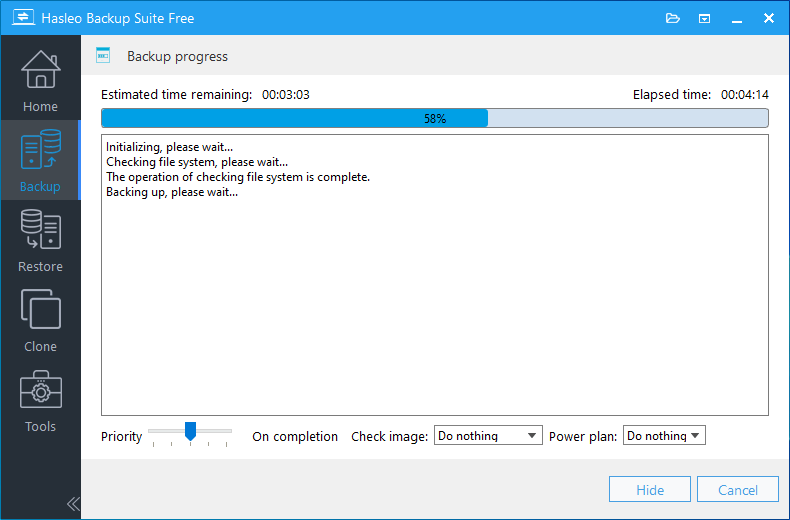
💡Dicas:
- Prioridade: Especifique uma prioridade para o processo de backup. Uma prioridade mais alta aloca mais tempo de CPU ao backup, o que pode fazer outros programas ficarem mais lentos.
- Verificar imagem: Verifique a integridade dos arquivos de imagem de backup ao concluir o processo de backup.
- Plano de energia: Execute a ação de gerenciamento de energia após a conclusão do backup.
Comparação dos três métodos de backup
A tabela a seguir fornece uma comparação detalhada dos principais recursos dos três métodos de backup de máquinas virtuais para ajudá-lo a escolher a solução de backup mais adequada:
| Método 1: Snapshot do VMware | Método 2: Clone do VMware | Método 3: Hasleo Backup Suite | |
|---|---|---|---|
| Velocidade de backup | Rápido (segundos) | Lento (depende do tamanho do disco) | Rápido (backup inteligente de setores) |
| Eficiência de armazenamento | Armazenamento incremental | Cópia completa ocupa muito espaço | Suporta compactação e backup incremental |
| Backup independente | Não (depende da VM original) | Sim (clone completo independente) | Sim (arquivos de imagem padrão) |
| Flexibilidade de recuperação | Apenas até o ponto do snapshot | Pode restaurar para o estado da cópia completa | Suporta várias opções de recuperação |
| Criptografia de dados | Sem suporte | Sem suporte | Criptografia AES de 128/256 bits |
| Suporte à automação | Limitado | Sem suporte | Suporte completo a tarefas agendadas |
| Melhores cenários de uso | Pontos de reversão temporários | Replicação e distribuição de ambientes | Arquivamento de longo prazo, recuperação de desastres e migração de máquina inteira |
🎯 Sugestões de cenários de uso:
- Proteção diária: Recomenda-se usar o Hasleo Backup Suite como solução de backup principal para fornecer proteção completa dos dados.
- Proteção antes de operações: Use snapshots do VMware para criar pontos de reversão rápidos antes de realizar operações importantes (como atualizações do sistema).
- Replicação de ambiente: Quando precisar criar várias máquinas virtuais com o mesmo ambiente, use o recurso de clone do VMware.
- Proteção em várias camadas: Você pode combinar vários métodos. Por exemplo, use o Hasleo Backup Suite para backups completos regulares e snapshots para proteger operações críticas.
Perguntas frequentes (FAQ)
A: Existem três métodos principais: 1) snapshots do VMware para pontos de reversão rápidos, 2) clones do VMware para replicação de ambientes e 3) Hasleo Backup Suite para backup completo de imagem do sistema com recursos de arquivamento de longo prazo e recuperação de desastres.
A: Não. Os snapshots do VMware não são backups independentes. Eles dependem dos arquivos originais da VM, reduzem o desempenho de E/S do disco e não podem ser migrados para outros sistemas. Os snapshots devem ser usados em conjunto com backups completos.
A: Execute o Hasleo Backup Suite, clique em Backup > Backup do sistema, selecione a partição do sistema que contém suas máquinas virtuais do VMware, escolha o destino e clique em Continuar. O backup incluirá o sistema operacional host, o software VMware e todos os arquivos das máquinas virtuais.
A: Os clones vinculados criam cópias leves que dependem da VM original, economizando espaço, mas exigindo que a original seja executada. Os clones completos criam cópias completamente independentes que podem ser executadas por conta própria, mas ocupam mais espaço de armazenamento.
A: Sim. As imagens de backup do Hasleo Backup Suite podem ser restauradas em hardware diferente. Todo o ambiente de trabalho (sistema host + conjunto de máquinas virtuais) pode ser restaurado em uma nova máquina.
A: Sim, recomenda-se desligar as máquinas virtuais para obter os melhores resultados de backup. Se estiver usando snapshots, garanta que as VMs estejam em um estado quiescente para capturar dados consistentes.
A: Para VMs críticas, recomendam-se backups diários. Você pode configurar agendamentos automáticos de backup no Hasleo Backup Suite para realizar backups regulares automaticamente.
A: Sim. O Hasleo Backup Suite oferece suporte aos modos de backup completo, incremental e diferencial. Após o backup completo inicial, os backups incrementais copiam apenas os dados alterados, economizando espaço de armazenamento e tempo de backup.
Resumo
Uma comparação detalhada dos três métodos de backup de máquinas virtuais mostra que os recursos de snapshot e clonagem do VMware podem servir como ferramentas complementares para a proteção operacional diária e a replicação de ambientes, enquanto um software de backup profissional é adequado para arquivamento de longo prazo. Recomenda-se que você utilize de forma abrangente vários métodos de backup com base nas necessidades reais para construir um sistema completo de proteção de dados de máquinas virtuais.