

Já hesitou em experimentar um novo software por medo de que ele bagunçasse o sistema? Quis testar uma ferramenta portátil, mas se preocupou com arquivos inúteis deixados para trás? Ou considerou atualizar um driver, mas não quis arriscar sua máquina principal?
As soluções alternativas usuais — máquinas virtuais ou pontos de restauração do sistema — trazem seus próprios problemas. As VMs não têm o desempenho do hardware real e consomem recursos. Os pontos de restauração podem falhar ao serem criados ou restaurados justamente quando você mais precisa deles.
Não se preocupe. O Hasleo Backup Suite oferece uma solução única: use Backup incremental + Restauração delta para tratar os backups do sistema como "snapshots" aos quais você pode reverter a qualquer momento. Assim, você pode experimentar audaciosamente todos os tipos de software e retornar facilmente a um estado limpo — é surpreendentemente simples.
O que é a solução "estilo snapshot"
A solução estilo snapshot é um conjunto de estratégias eficientes de backup e restauração no Hasleo Backup Suite. Após a instalação, recomenda-se primeiro criar um backup completo do sistema como linha de base limpa. Antes de cada teste subsequente, você só precisa gastar alguns minutos em um backup incremental para capturar as alterações mais recentes do sistema.
A chave de todo o processo está na fase de restauração. Os métodos convencionais exigem substituir toda a imagem completa, o que é lento. A Restauração delta do Hasleo, no entanto, funciona de maneira diferente — ela compara inteligentemente o backup do sistema com seu local original e os dados atuais do disco, restaurando apenas as partes alteradas. Esse mecanismo diferencial torna as reversões significativamente mais rápidas que os métodos tradicionais de restauração completa, permitindo restaurações do sistema tão rápidas quanto tirar um snapshot.
Cenários aplicáveis:
Testar novos softwares
Preocupação com plugins incluídos, processos em segundo plano ou desinstalação incompleta.
Experimentar atualizações de drivers ou patches do sistema
Para evitar instabilidade do sistema causada por problemas de compatibilidade.
Executar ferramentas portáteis
Já que essas ferramentas podem modificar arquivos do sistema ou o registro.
Reverter alterações temporárias do sistema
Sem necessidade de lembrar quais alterações foram feitas.
Comparação com métodos convencionais
Hasleo Backup Suite VS. máquinas virtuais
O isolamento proporcionado pelas máquinas virtuais é uma vantagem, mas vem com várias desvantagens em um cenário de teste:
| Critério de comparação | Restauração delta do Hasleo 👑 | Máquinas virtuais |
|---|---|---|
| Ambiente de execução | Hardware físico; os resultados dos testes são totalmente confiáveis | Hardware virtualizado; o comportamento dos drivers e o desempenho podem variar |
| Uso de recursos | Quase nenhum uso adicional de recursos antes da restauração | Exige alocação de memória, CPU e espaço em disco |
| Compatibilidade de software | Irrestrita | Alguns softwares detectam o ambiente de VM e se recusam a ser executados |
| Complexidade da operação | Backup → Teste → Restauração em três etapas simples | Exige instalar o sistema operacional dentro da VM e configurar o ambiente |
Hasleo Backup Suite VS. pontos de restauração do sistema Windows
Os pontos de restauração do sistema Windows frequentemente falham ao serem criados ou restaurados devido a interferências do ambiente ou conflitos de cópia de sombra, tornando sua confiabilidade questionável. Em contraste, as imagens de backup criadas pelo Hasleo Backup Suite são cópias consistentes baseadas em blocos que oferecem maior confiabilidade. Além disso, o recurso Verificar imagem permite verificar proativamente a integridade da imagem após cada backup, eliminando a incerteza dos pontos de restauração na origem.
Preparativos antes dos testes
Explicação dos conceitos principais
Antes de prosseguir, é útil entender como funciona a cadeia de backup do Hasleo.
Backup incremental
Faz backup apenas dos dados alterados ou adicionados desde o último backup. A restauração exige uma cadeia de backup completa (um backup completo mais incrementais consecutivos). Se qualquer versão da cadeia estiver corrompida, toda a cadeia poderá se tornar inválida.
Restauração delta
Este recurso compara inteligentemente o backup com os dados atuais do disco e restaura apenas as diferenças, mantendo os dados inalterados intactos. Ele está disponível apenas ao restaurar para o local original.
Criar um backup completo do sistema (imagem de linha de base)
Este backup serve como linha de base limpa para o seu sistema e deve ser criado quando o sistema estiver em condições ideais. Baixe e instale o Hasleo Backup Suite. Após iniciar o programa, clique em Backup, selecione Backup do sistema e siga as instruções na tela para concluir o processo. Para garantir uma restauração bem-sucedida posteriormente, armazene o arquivo de backup em uma unidade externa ou em outro disco rígido físico. Para etapas mais detalhadas, consulte: Como fazer backup do Windows 11 em um disco rígido externo?
Proteção e restauração de dados para fluxos de trabalho de teste 🎯
Antes do teste: criar um backup incremental
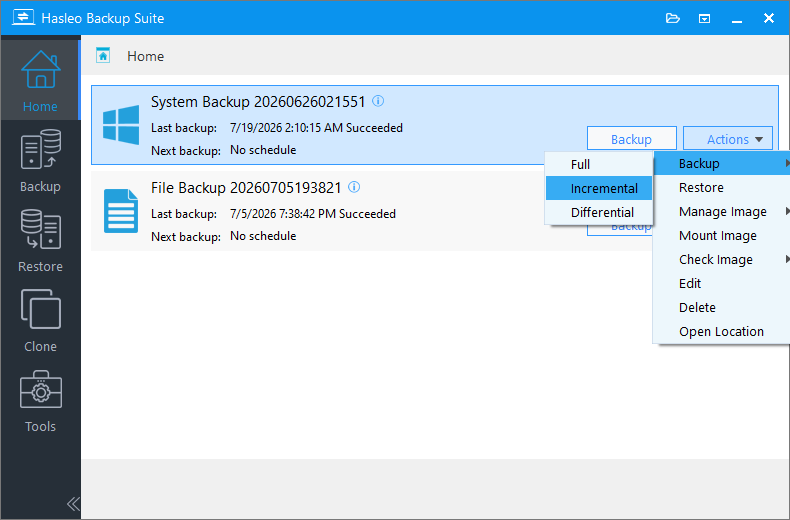
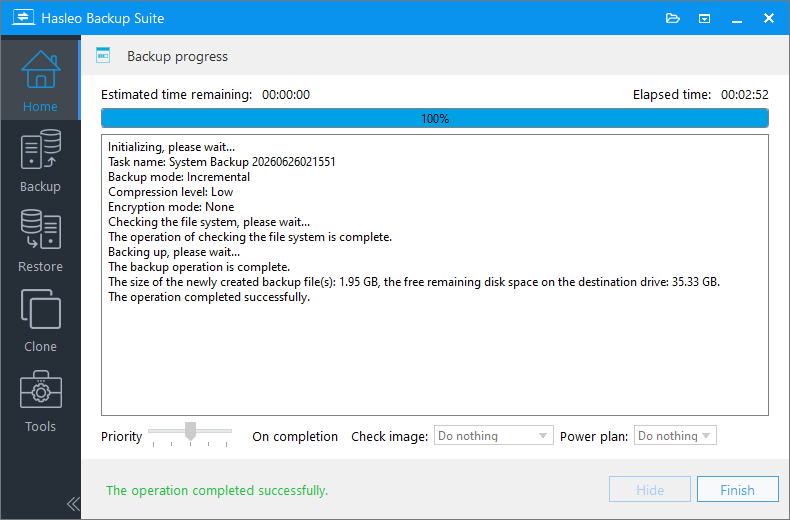
Realizar o teste do software
Agora você pode instalar e executar o software em teste diretamente em um sistema ativo e realizar qualquer operação necessária — sem se preocupar em danificar o sistema, pois você pode restaurá-lo facilmente na próxima etapa.
Após o teste: realizar uma Restauração delta
Quando o teste terminar, volte ao Hasleo Backup Suite.
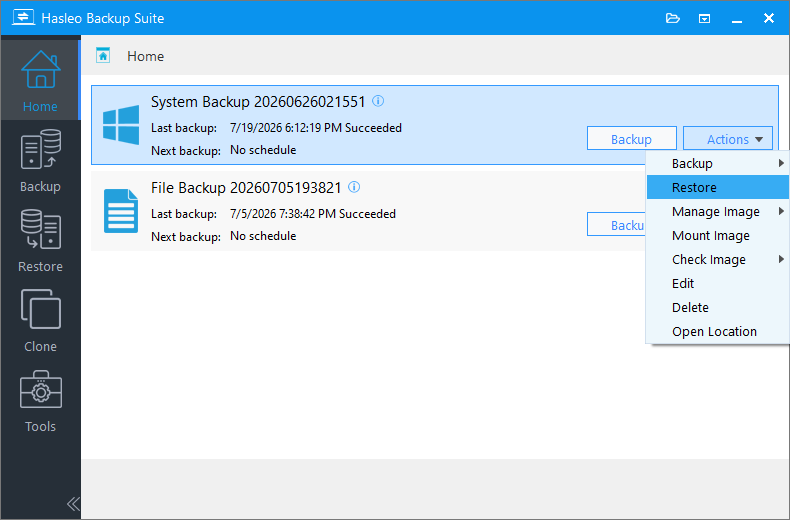
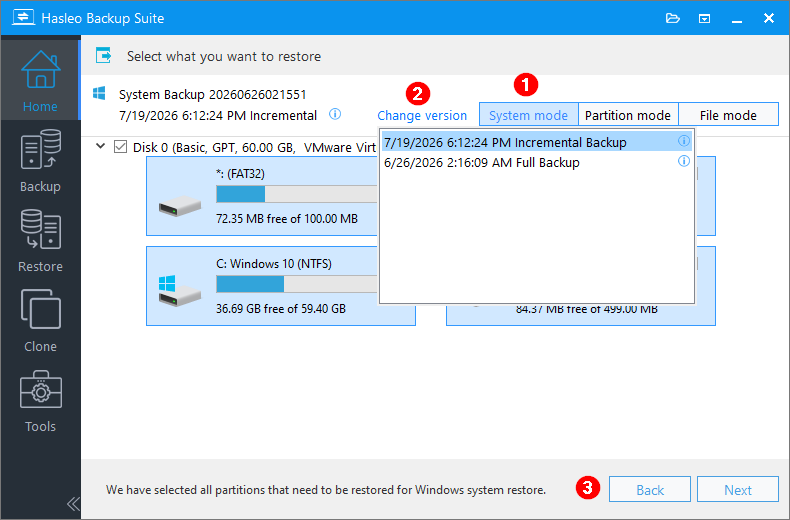
1. O modo Sistema é usado para recuperar todo o sistema operacional. O modo Partição é usado para recuperar uma única partição de disco. Para recuperar um único arquivo, use o modo Arquivo.
2. ⚠ Importante: Recuperar apenas as partições do Windows usando o modo Partição pode impedir que o sistema inicialize ou funcione corretamente.
3. Quando você seleciona uma versão de backup incremental ou diferencial para restaurar, o programa extrai automaticamente os blocos de dados necessários da cadeia de backup relevante para restaurar o sistema ao estado em que estava no momento desse backup.
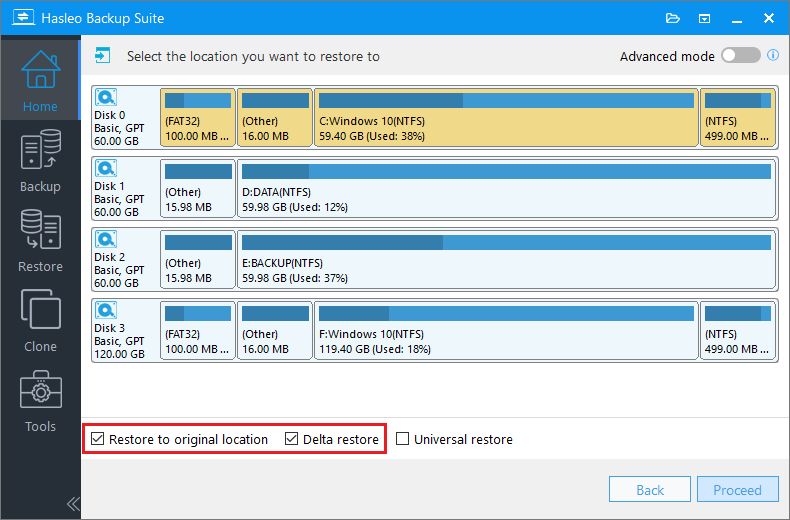
⚠ A Restauração delta está disponível apenas ao restaurar para o local original.
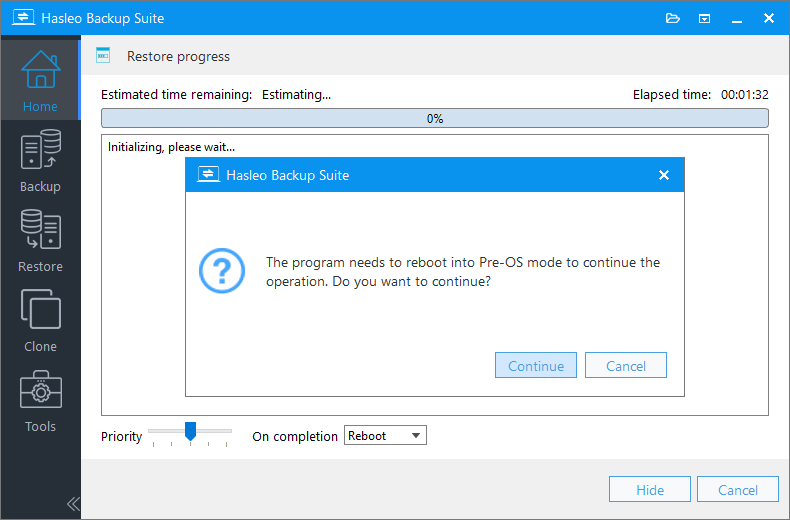
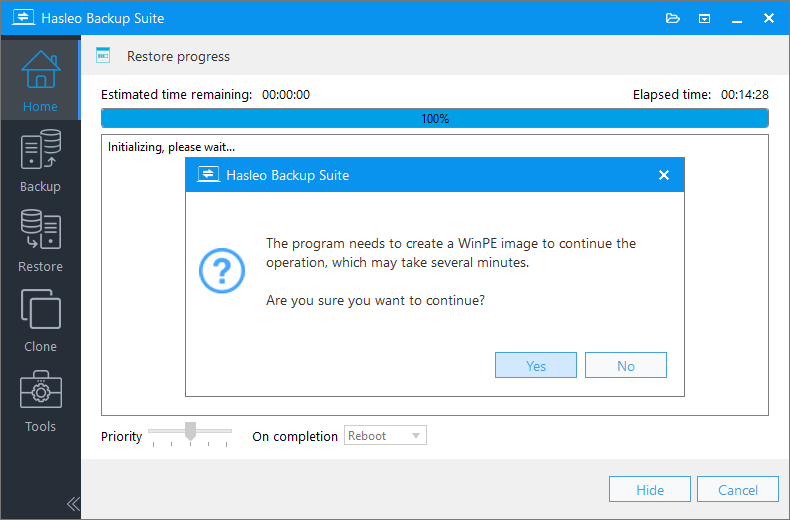
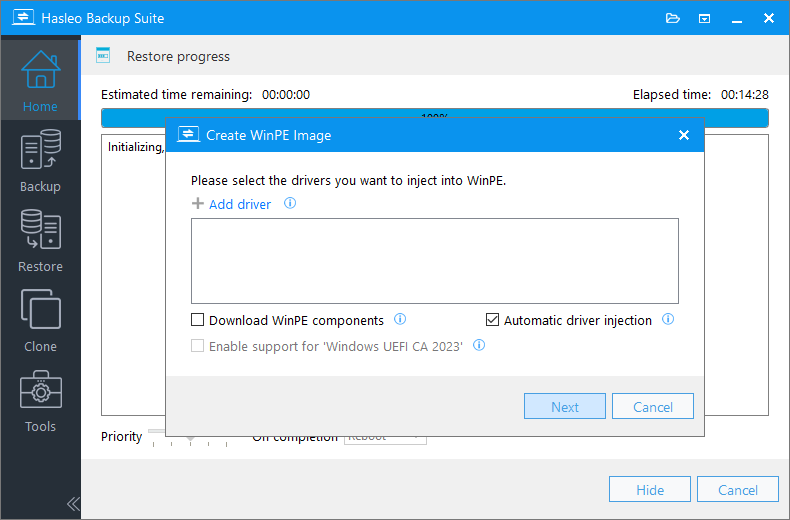
1. ⚠ Apenas drivers baseados em .inf podem ser injetados no WinPE.
2. Baixar componentes do WinPE: Esta opção oferece suporte ao download de componentes do WinPE da Microsoft.
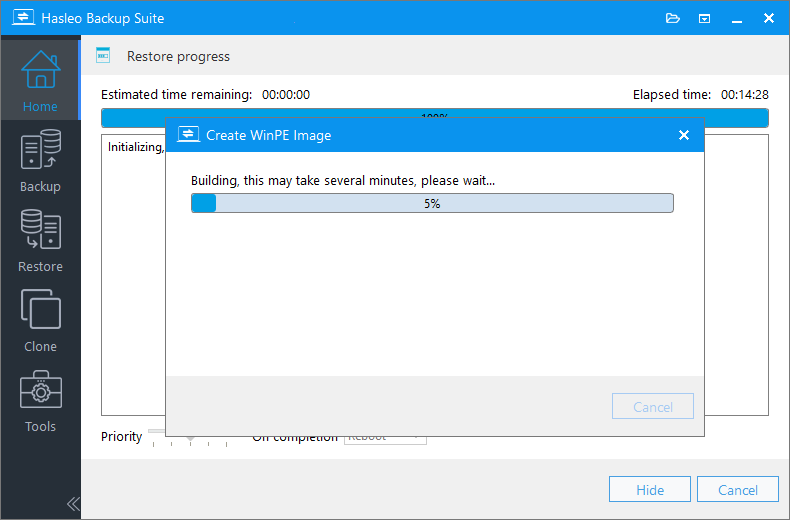
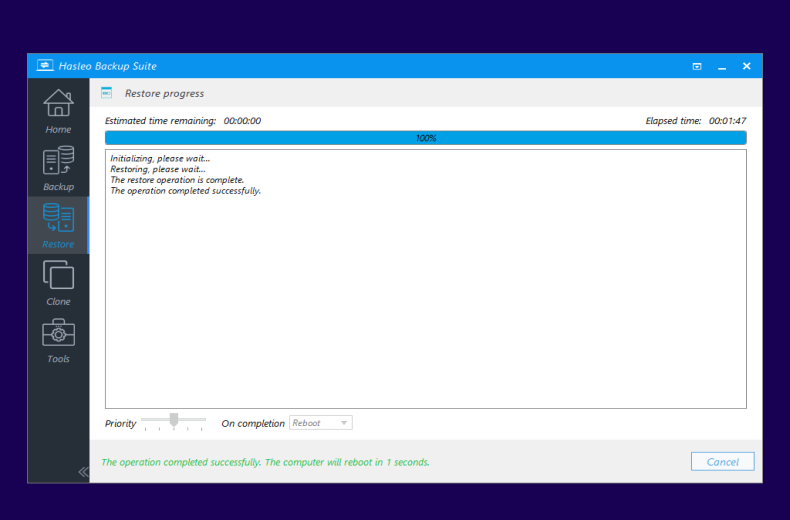
1. Aqui você pode especificar uma ação de gerenciamento de energia a ser executada após a conclusão do backup.
2. Para informações sobre como criar uma unidade USB WinPE, consulte: Como criar mídia WinPE inicializável.
Observações importantes ℹ️
Manutenção da cadeia de backup incremental
A restauração de um backup incremental exige uma cadeia de backup completa. Por exemplo, com a cadeia Backup completo → Incremental A → Incremental B, restaurar o Incremental B exige que tanto o Backup completo quanto o Incremental A permaneçam intactos.
Ao excluir backups antigos:
Excluir o backup mais recente (por exemplo, Incremental B): A cadeia permanece válida; o Backup completo e o Incremental A ainda podem ser usados.
Excluir um backup intermediário (por exemplo, Incremental A): Isso invalida todos os backups incrementais subsequentes (por exemplo, Incremental B), tornando-os irrecuperáveis.
Verificação da disponibilidade da imagem de backup
O recurso Verificar imagem oferece dois modos de verificação:
Verificação rápida da imagem: É mais rápida, mas não pode garantir que todos os blocos de dados não tenham sido adulterados (por exemplo, ataques de vírus).
Verificação completa da imagem: Verifica minuciosamente a integridade dos dados e pode detectar efetivamente problemas de adulteração, mas leva mais tempo.
Selecione o método de verificação com base nas suas necessidades reais e restrições de tempo.
Teste de verificação antes da restauração
Antes de implementar esta solução, recomendamos realizar um treinamento completo de backup e restauração em um disco rígido reserva. Isso validará a confiabilidade da solução e ajudará você a se familiarizar com todo o processo, permitindo evitar possíveis armadilhas operacionais com antecedência.
Perguntas frequentes (FAQ)
A: Uma restauração completa do sistema grava toda a imagem de backup de volta no disco, substituindo todos os dados. A Restauração delta compara inteligentemente o backup com os dados atuais do disco e restaura apenas as partes que diferem, mantendo os dados idênticos no lugar. Isso torna a Restauração delta significativamente mais rápida para restaurar no local original.
A: Não. Se você excluir um backup incremental intermediário (por exemplo, o Backup A em uma cadeia de Completo + Backup A + Backup B), os backups subsequentes (Backup B) se tornarão inutilizáveis porque a cadeia está quebrada. No entanto, você pode excluir com segurança o último backup da cadeia sem afetar os backups anteriores.
A: Não, a Restauração delta foi projetada especificamente para restaurar no local original. Ela compara o backup com os dados atuais do disco na mesma unidade. Para restaurar em um disco ou local diferente, é necessária uma restauração completa.
A: Sim. Os backups incrementais dependem de uma cadeia de backup completa composta por um backup completo e uma série de backups incrementais consecutivos. Se qualquer versão de backup da cadeia for danificada, toda a cadeia poderá se tornar inválida. Sempre armazene seus backups em uma unidade externa ou em um disco físico separado por segurança.
Conclusão
Usar o Hasleo Backup Suite como uma ferramenta de "snapshot do sistema" significa essencialmente combinar backup completo, backup incremental e Restauração delta.
A maior vantagem desta abordagem é que ela elimina toda a preocupação com testes de software. Antes de instalar um novo software, basta gastar alguns minutos criando um ponto de backup incremental. Após o teste, um clique restaura seu sistema ao estado limpo anterior - sem arquivos deixados para trás. Em comparação com máquinas virtuais, isso é executado em hardware físico, então os resultados dos testes são totalmente confiáveis em precisão e compatibilidade. Em comparação com os pontos de restauração integrados do Windows, oferece confiabilidade e sucesso de recuperação significativamente maiores.
Depois de dominar este fluxo de trabalho, o Hasleo Backup Suite se torna sua ferramenta mais valiosa para testes diários de software.