

Com uma agenda de trabalho agitada, o backup manual dos dados pode ser facilmente esquecido. Por isso, recomendamos o Hasleo Backup Suite Free - uma ferramenta gratuita de backup e restauração poderosa e de alto desempenho que automatiza o processo. Você só precisa definir o horário de início dos backups diários em seu "Agendamento de backup", e o software executará automaticamente as tarefas de backup conforme o agendamento, sem exigir mais atenção. Este guia mostrará como usar o Hasleo Backup Suite Free para criar tarefas de backup automático diário, tornando a proteção de dados fácil e sem preocupações.
Por que você precisa de um software de backup diário?
Tanto para usuários domésticos quanto comerciais, o software de backup diário é uma salvaguarda crítica. Ele garante que seus dados importantes estejam sempre protegidos e possam ser restaurados instantaneamente quando necessário. Após um backup completo inicial, o programa pode ativar o modo de backup incremental, fazendo backup apenas de dados novos ou alterados. Essa abordagem inteligente economiza drasticamente tempo e espaço de armazenamento. Ele opera com consumo mínimo de recursos do sistema, garantindo que outras operações diárias ou atividades comerciais quase não sejam interrompidas durante o backup. A seguir estão as principais vantagens do software de backup diário:
- Minimize o risco de perda de dados: falhas do sistema, danos ao hardware ou erros humanos podem levar à perda de dados e essas situações podem ocorrer a qualquer momento. Os backups diários podem limitar a perda potencial de dados a um dia, reduzindo significativamente a probabilidade e o impacto da perda de dados.
- Defenda-se efetivamente contra ataques maliciosos: vírus e malware podem comprometer a integridade e a disponibilidade dos dados. Os backups diários servem como uma camada de defesa crítica, minimizando a perda potencial de dados e permitindo a restauração rápida a um estado anterior ao ataque.
- Garanta a continuidade dos negócios: em caso de falha ou desastre inesperado, as operações comerciais podem ser restauradas rapidamente por meio de backups. Os backups diários retêm várias versões históricas, facilitando a restauração do sistema para um ponto específico no tempo.
Melhor software gratuito de backup diário para Windows - Hasleo Backup Suite Free
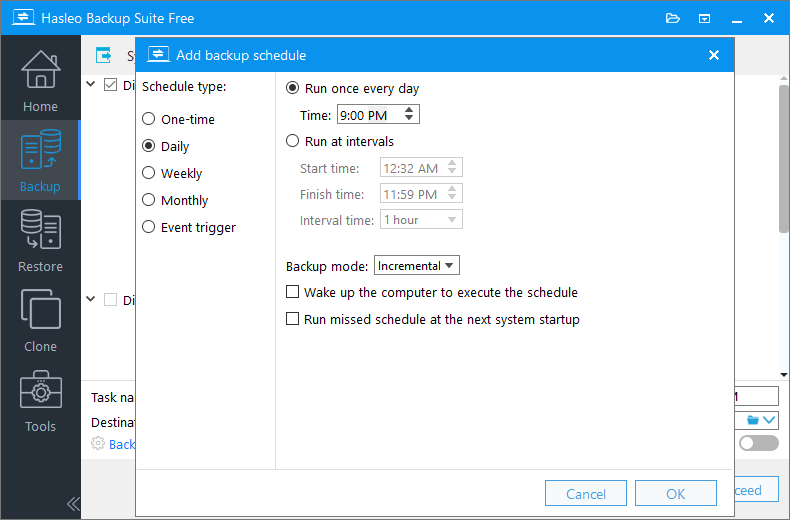
Como software profissional de backup e restauração para Windows, o Hasleo Backup Suite Free é amplamente compatível com os principais sistemas operacionais Windows, do Windows 7 ao Windows 11, em plataformas desktop e laptop. Seu recurso de agendamento de backup permite que os usuários configurem flexivelmente várias frequências de backup de acordo com as necessidades reais, incluindo backups únicos, diários, semanais, mensais e acionados por eventos. Os usuários podem personalizar o horário de execução específico e o modo de backup para tarefas de backup diário, e ele oferece suporte a acordar o computador durante a execução da tarefa para alcançar um processo de backup totalmente automatizado. Além disso, o Hasleo Backup Suite Free também possui os seguintes recursos notáveis:
- Edição gratuita abrangente e poderosa: oferece suporte a backup e restauração de sistema, discos/partições e arquivos/pastas, fornece função de clonagem e permite migração contínua de dados.
- Tecnologia avançada e excelente desempenho: oferece suporte às arquiteturas x86/x64 e ARM64 do Windows. Ele inicializa nos modos UEFI e Legacy BIOS, garante execução segura e estável do programa e opera com alta eficiência e baixo consumo de energia.
- Vários modos de backup: oferece suporte a backups completo, incremental e diferencial. Após um backup completo inicial, tanto os backups incrementais quanto os diferenciais economizam tempo e espaço de armazenamento copiando apenas os dados que foram alterados.
- Recursos de compactação e criptografia: permite compactar imagens de backup para economizar espaço em disco e criptografá-las para proteger seus dados importantes.
- Caixa de ferramentas prática: aqui você pode acessar recursos avançados como criar um disco de emergência WinPE, mesclar imagens de backup e limpar discos com segurança.
- Interface intuitiva e amigável: o design da interface é claro, com as principais funções imediatamente visíveis, e os prompts guiados permitem que até iniciantes comecem rapidamente.
Como criar uma tarefa de backup automático diário usando o Hasleo Backup Suite Free?

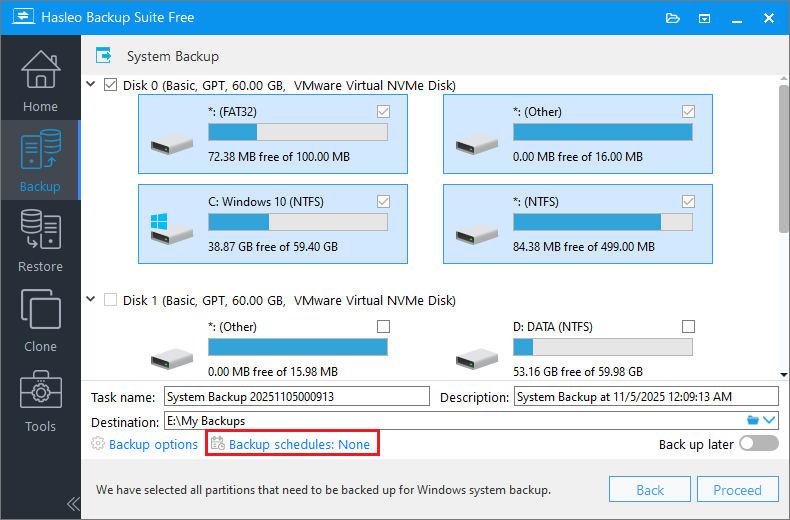
Se você escolher Backup do sistema, o Hasleo Backup Suite Free selecionará automaticamente todas as partições necessárias para o backup do sistema Windows.
Nome da tarefa: especifique um nome de tarefa para poder encontrar e gerenciar rapidamente sua tarefa de backup mais tarde.
Descrição: descreva brevemente a finalidade da tarefa e qualquer outra informação relevante.
Destino: altere o caminho de destino onde os arquivos de imagem de backup serão armazenados clicando no ícone de pasta.
Opções de backup: configurações avançadas de backup. Para mais detalhes, consulte Opções de backup.
Agendamento de backup: configure agendamentos de backup para executar automaticamente suas tarefas regularmente. Para mais detalhes, consulte Agendamento de backup.
Perguntas frequentes (FAQ)
A: O Hasleo Backup Suite Free é o melhor software gratuito de backup diário para Windows. Ele oferece suporte a agendamentos automáticos de backup diário, backups incrementais e pode acordar automaticamente o computador para executar tarefas de backup.
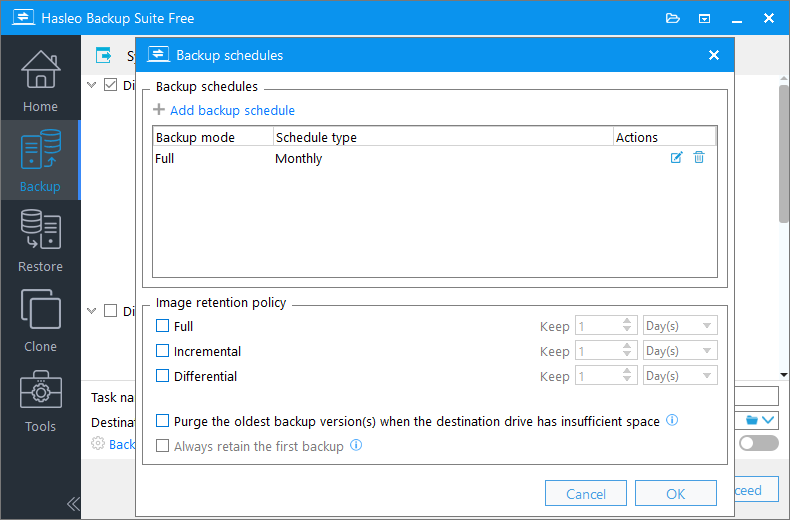
A: Execute o Hasleo Backup Suite Free, clique em Backup > selecione o tipo de backup, depois clique em Agendamentos de backup > Adicionar agendamento de backup > selecione Diário, configure o horário de execução e o modo de backup e clique em OK e Save.
A: Sim, após um backup completo inicial, o Hasleo Backup Suite Free pode ativar o modo de backup incremental para backups diários, que faz backup apenas dos dados alterados para economizar tempo e espaço de armazenamento.
A: Sim, o Hasleo Backup Suite Free oferece suporte a acordar o computador durante a execução da tarefa para alcançar um processo de backup totalmente automatizado, mesmo quando o computador está em modo de suspensão ou hibernação.
A: Para dados críticos e sistemas comerciais, recomendam-se backups diários. Para dados menos críticos, backups semanais podem ser suficientes. Você também pode configurar vários agendamentos de backup para horários diferentes.
A: Sim, o Hasleo Backup Suite Free oferece suporte a várias frequências de backup, incluindo backups únicos, diários, semanais, mensais e acionados por eventos. Você pode adicionar vários agendamentos a uma tarefa de backup.
A: Sim, o Hasleo Backup Suite Free oferece suporte à criptografia AES de 128/256 bits para imagens de backup. Você pode ativar a criptografia nas opções de backup para proteger dados confidenciais.
A: O Hasleo Backup Suite Free oferece suporte a backup do sistema, backup de disco/partição e backup de arquivos/pastas.
Conclusão
Os backups diários são uma parte importante de uma estratégia de proteção de dados, essencialmente prevenindo riscos enormes e incertos de perda de dados por meio de investimentos regulares e pequenos. Usando o Hasleo Backup Suite Free, você só precisa definir o horário de início da tarefa com antecedência, e o programa executará o backup automaticamente, salvando várias versões históricas de acordo com suas configurações, permitindo restaurar o sistema a qualquer ponto no tempo com precisão. Além disso, o Hasleo Backup Suite Free oferece velocidades de backup extremamente rápidas, uma rica seleção de opções de backup e recursos abrangentes e confiáveis, tornando-o a melhor escolha para proteger seus dados. O que você está esperando? Baixe e experimente agora!