

Este tutorial explica como configurar agendamentos de backup para fazer backup automático do sistema operacional Windows de forma regular.
Vantagens de fazer backup automático do Windows Server
Normalmente criamos backups do sistema operacional Windows. Isso permite restaurar rapidamente todo o ambiente de trabalho após um desastre, sem precisar reinstalar o sistema operacional, os drivers ou os aplicativos, economizando tempo e esforço significativos. O sistema operacional Windows Server geralmente é usado para executar aplicativos essenciais para os negócios, como hospedagem de Internet/intranet, bancos de dados e planejamento de recursos empresariais. A indisponibilidade do Windows Server geralmente resulta em enormes prejuízos. Além disso, o processo de reinstalação e configuração do servidor consome muito tempo. Portanto, manter backups confiáveis dos sistemas operacionais Windows Server é absolutamente essencial.
Embora seja possível fazer backup do Windows Server manualmente, existe o risco de você esquecer de realizar o backup quando o trabalho estiver corrido. Por isso, configurar um agendamento de backup regular e automatizado é essencial.
Melhor software de backup automático para Windows Server - Hasleo Backup Suite
Como explicado acima, configurar agendamentos de backup automático é essencial para o Windows Server. Para isso, o segredo é encontrar um software de backup para Windows Server que ofereça suporte a agendamento automatizado de backups. Recomendamos experimentar o Hasleo Backup Suite. Ele é um software profissional de backup para Windows que oferece suporte ao sistema operacional Windows Server e ao agendamento de backups. O Hasleo Backup Suite oferece vários modos de agendamento de backup, incluindo Uma vez, Diário, Semanal, Mensal e Gatilho de evento. Para qualquer tarefa de backup, você pode combinar esses modos para criar um agendamento automatizado e personalizado que atenda aos seus requisitos específicos de backup do Windows Server.
Baixe o Hasleo Backup Suite para fazer backup do seu Windows Server. Também recomendamos criar um disco de recuperação de emergência WinPE inicializável para restaurar o Windows Server quando necessário.
Tutorial sobre como configurar agendamentos de backup para fazer backup automático do Windows Server
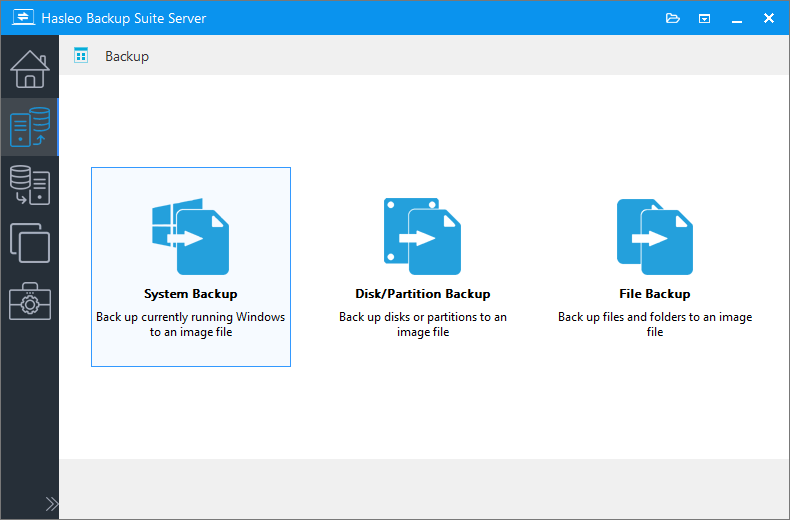
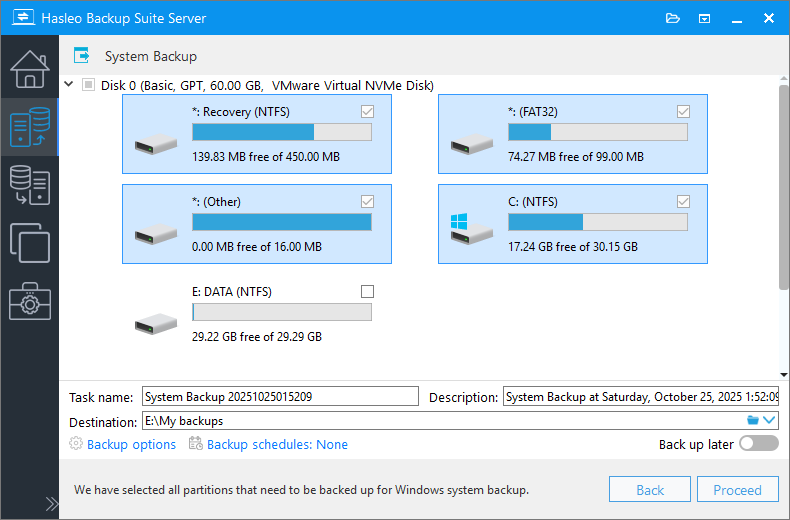
* Nome da tarefa: Especifique um nome para a tarefa para que você possa encontrá-la e gerenciá-la rapidamente depois.
* Descrição: Descreva brevemente o objetivo da tarefa e qualquer outra informação relevante.
* Destino: Altere o caminho de destino onde os arquivos de imagem de backup serão armazenados clicando no ícone de pasta.
* Opções de backup: Configurações avançadas de backup. Para mais detalhes, consulte Opções de backup.
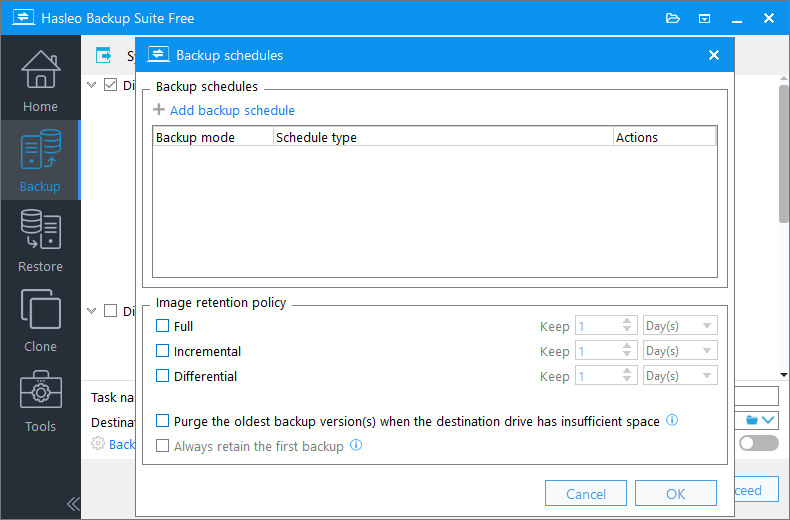
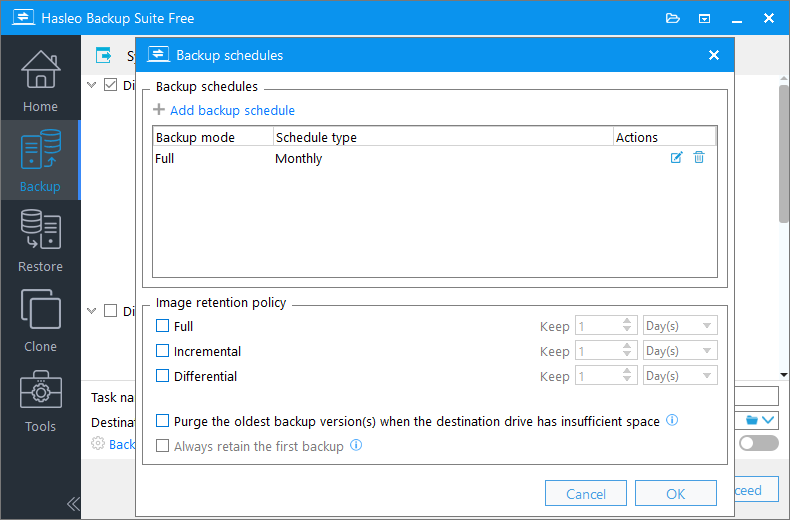
* Agendamento de backup: Configure agendamentos de backup para executar suas tarefas de backup automaticamente de forma regular. Para mais detalhes, consulte Agendamento de backup.

Perguntas frequentes (FAQ)
A: Baixe e instale o Hasleo Backup Suite, clique em Backup > Backup do sistema, configure a tarefa de backup e clique em Agendamento de backup para adicionar agendamentos Uma vez, Diário, Semanal, Mensal ou Gatilho de evento conforme suas necessidades.
A: O Hasleo Backup Suite é o melhor software de backup para Windows Server com suporte a agendamento automático de backups. Ele permite criar agendamentos de backup personalizados para o seu Windows Server.
A: A frequência depende da carga de trabalho do servidor e da taxa de alteração dos dados. Para servidores de negócios críticos, recomendamos backups diários. Para servidores com alterações menos frequentes, backups semanais ou mensais podem ser suficientes. Você também pode configurar backups acionados por eventos para operações importantes.
A: O Hasleo Backup Suite oferece suporte a vários modos de agendamento de backup, incluindo Uma vez, Diário, Semanal, Mensal e Gatilho de evento. Você também pode combinar vários modos em uma única tarefa de backup para criar uma estratégia de backup abrangente.
A: Recomendamos armazenar as imagens de backup em uma unidade física ou local de rede diferente do servidor original. Isso garante que, se a unidade principal falhar, seu backup permaneça seguro.
A: Para restaurar o Windows Server, inicialize a partir de um disco de recuperação de emergência WinPE criado pelo Hasleo Backup Suite e use o recurso Restaurar para selecionar sua imagem de backup e restaurar o sistema para a unidade original ou para uma nova unidade.
A: Sim, é altamente recomendável criar um disco de recuperação de emergência WinPE antes de realizar os backups. Isso permite restaurar o Windows Server mesmo quando o sistema operacional não consegue inicializar.
A: Sim, o Hasleo Backup Suite oferece suporte à criptografia de tarefas de backup com criptografia AES de 128/256 bits. Você pode habilitar a criptografia nas opções de backup para proteger dados confidenciais nas imagens de backup do Windows Server.
Conclusão
O Hasleo Backup Suite é um poderoso software de backup para Windows que permite configurar backups automáticos e regulares dos sistemas operacionais Windows Server. Seu agendador flexível oferece suporte aos modos de backup Uma vez, Diário, Semanal, Mensal e Gatilho de evento, e ainda permite combiná-los em uma única tarefa. Isso lhe dá liberdade para configurar agendamentos de backup que se ajustem perfeitamente às suas necessidades.
O recurso de agendamento de backup não se aplica apenas ao Windows Server 2025/2022/2019/2016/2012/2008, mas também ao Windows Vista/11/10/8/7.