

Este tutorial mostra como configurar agendamentos de backup para fazer backup automático do Windows regularmente.
Por que fazer backup do Windows automaticamente?
É um bom hábito fazer backup do seu sistema operacional Windows regularmente. Os arquivos do sistema podem ser danificados por vários motivos, impedindo a inicialização normal. Nesses casos, um backup do sistema permite uma restauração rápida, economizando muito tempo e esforço necessários para reinstalar o Windows, os drivers e os aplicativos.
A maioria dos usuários só cria um backup logo após instalar o Windows. Consequentemente, restaurar a partir desse backup não consegue retornar o sistema ao estado anterior à falha. Para resolver o problema de forma eficaz, é necessário configurar agendamentos de backup para fazer backup automático do sistema operacional Windows.
Melhor software gratuito de backup automático para Windows - Hasleo Backup Suite Free
O backup automático no Windows geralmente é obtido por meio de um recurso chamado agendamento de backup. Muitas ferramentas de backup para Windows no mercado oferecem essa função, enquanto algumas não a oferecem, e ela costuma ser um recurso pago. Se você procura um software de backup gratuito que ofereça suporte a agendamento de backup, recomendamos o Hasleo Backup Suite Free.
O Hasleo Backup Suite Free é uma ferramenta gratuita de backup para Windows que permite fazer backup do seu sistema e criar agendamentos de backup automatizados. Como software profissional de backup para Windows, ele pode fazer backup automático do sistema operacional de desktops e notebooks Windows.
Baixe o Hasleo Backup Suite Free para fazer backup do Windows automaticamente. Também recomendamos criar um disco de recuperação de emergência WinPE inicializável para restaurar seu sistema após um desastre.
Tutorial para configurar agendamentos de backup para fazer backup automático do Windows usando o Hasleo Backup Suite Free


- Nome da tarefa: Especifique um nome de tarefa para poder encontrar e gerenciar rapidamente sua tarefa de backup mais tarde.
- Descrição: Descreva brevemente o objetivo da tarefa e quaisquer outras informações relevantes.
- Destino: Modifique o caminho de destino onde os arquivos de imagem de backup serão armazenados clicando no ícone de pasta.
- Opções de backup: Configurações avançadas de backup. Para mais detalhes, consulte Opções de backup.
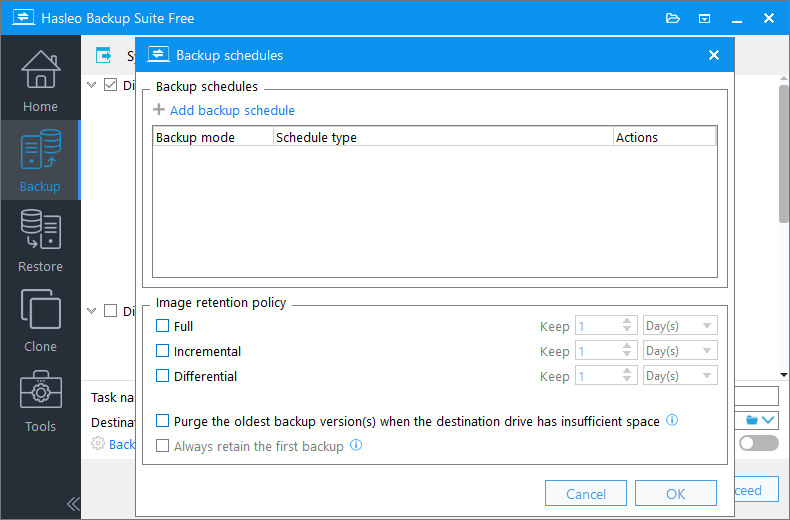
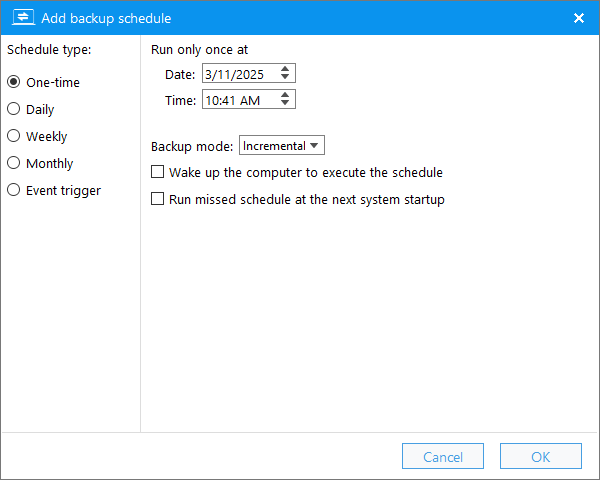
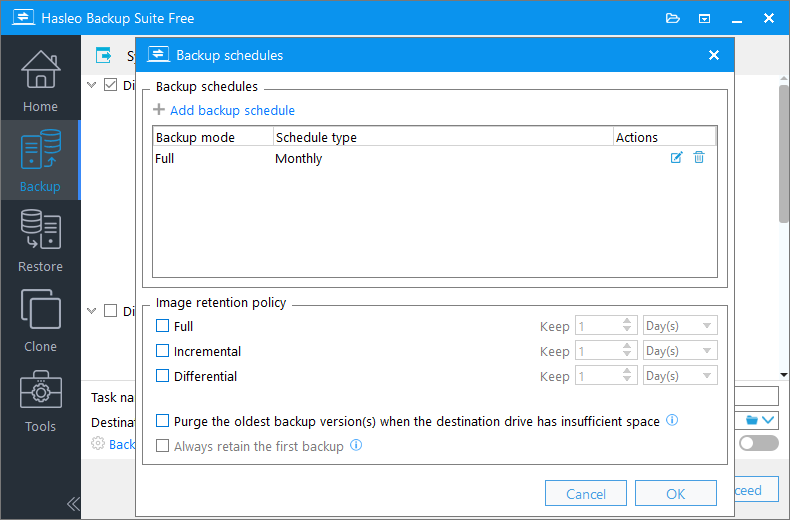
- Agendamento de backup: Configure agendamentos de backup para executar automaticamente suas tarefas de backup regularmente. Para mais detalhes, consulte Agendamento de backup.
Perguntas frequentes (FAQ)
A: Baixe e instale o Hasleo Backup Suite, clique em Backup > Backup do sistema, configure a tarefa de backup e clique em Agendamento de backup para adicionar agendamentos Único, Diário, Semanal, Mensal ou Acionado por evento de acordo com suas necessidades.
A: O Hasleo Backup Suite Free é o melhor software gratuito de backup para Windows que oferece suporte a agendamento automático de backup. Ele oferece os modos Único, Diário, Semanal, Mensal e Acionado por evento, permitindo criar agendamentos de backup personalizados para o Windows.
A: Depende da frequência com que seus dados mudam. Para a maioria dos usuários, backups semanais são uma boa base. Você também pode configurar backups acionados por evento para serem executados antes de grandes alterações no sistema.
A: O Hasleo Backup Suite oferece suporte a vários modos de agendamento de backup, incluindo Único, Diário, Semanal, Mensal e Acionado por evento. Você também pode combinar vários modos em uma única tarefa de backup para criar estratégias de backup abrangentes.
A: Recomenda-se armazenar as imagens de backup em uma unidade física diferente da unidade do sistema. Isso garante que, se a unidade do sistema falhar, seu backup permaneça seguro. Discos rígidos externos ou locais de rede são escolhas ideais.
A: Para restaurar o Windows, inicialize a partir de um disco de recuperação de emergência WinPE criado pelo Hasleo Backup Suite e use o recurso Restaurar para selecionar sua imagem de backup e restaurar o sistema para a unidade original ou uma nova unidade.
A: Sim, é altamente recomendável criar um disco de recuperação de emergência WinPE antes de realizar backups. Isso permite restaurar seu sistema Windows mesmo quando o sistema operacional não consegue inicializar.
A: O Hasleo Backup Suite oferece suporte a agendamento automático de backup para Windows Vista/10/8/7 e Windows Server 2025/2022/2019/2016/2012/2008, entre outros. Sistemas operacionais de desktop e notebook são suportados.
Conclusão
O Hasleo Backup Suite é um software profissional de backup para Windows que permite configurar agendamentos de backup para backup automático regular do sistema. Esse recurso de agendamento de backup oferece suporte a Windows Vista/11/10/8/7 e Windows Server 2025/2022/2019/2016/2012/2008.
Além disso, como software profissional de backup para Windows, o Hasleo Backup Suite Free permite não apenas fazer backup do sistema operacional, mas também de discos e partições inteiros.