

이 튜토리얼에서는 백업 일정을 설정하여 Windows를 정기적으로 자동 백업하는 방법을 보여 줍니다.
Windows를 자동으로 백업해야 하는 이유
Windows 운영 체제를 정기적으로 백업하는 것은 좋은 습관입니다. 시스템 파일은 다양한 이유로 손상되어 정상적인 시작을 방해할 수 있습니다. 이런 경우 시스템 백업이 있으면 신속하게 복원할 수 있어 Windows, 드라이버 및 애플리케이션을 다시 설치하는 데 드는 많은 시간과 노력을 절약할 수 있습니다.
대부분의 사용자는 Windows를 설치한 직후에만 백업을 만듭니다. 따라서 이러한 백업에서 복원해도 시스템을 충돌 이전 상태로 되돌릴 수 없습니다. 이 문제를 효과적으로 해결하려면 백업 일정을 설정하여 Windows OS를 자동으로 백업해야 합니다.
Windows용 최고의 무료 자동 백업 소프트웨어 - Hasleo Backup Suite Free
Windows의 자동 백업은 보통 백업 예약이라는 기능을 통해 구현됩니다. 시중의 많은 Windows 백업 도구가 이 기능을 제공하지만 일부는 제공하지 않으며, 대개 유료 기능입니다. 백업 예약을 지원하는 무료 백업 소프트웨어를 찾고 있다면 Hasleo Backup Suite Free를 권장합니다.
Hasleo Backup Suite Free는 시스템을 백업하고 자동 백업 일정을 만들 수 있는 무료 Windows 백업 도구입니다. 전문 Windows 백업 소프트웨어로서 Windows 데스크톱 및 노트북 운영 체제를 자동으로 백업할 수 있습니다.
Windows를 자동으로 백업하려면 Hasleo Backup Suite Free를 다운로드하세요. 또한 재해 후 시스템을 복원할 수 있도록 부팅 가능한 WinPE 응급 복구 디스크 만들기도 권장합니다.
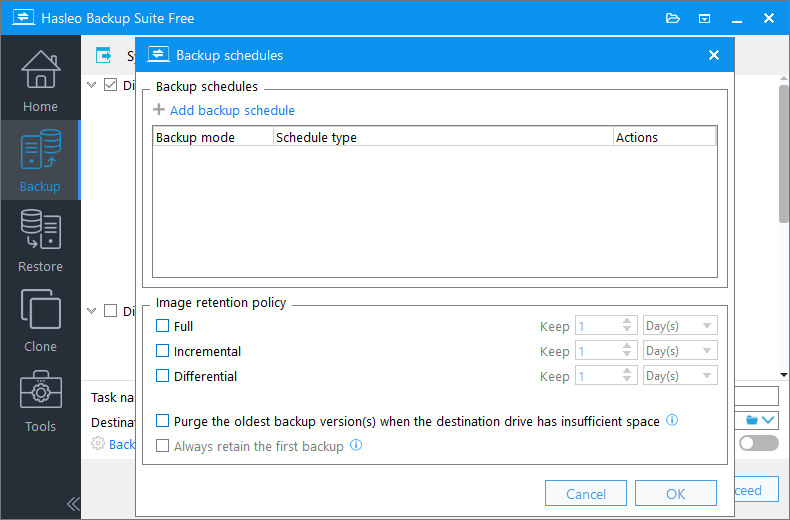
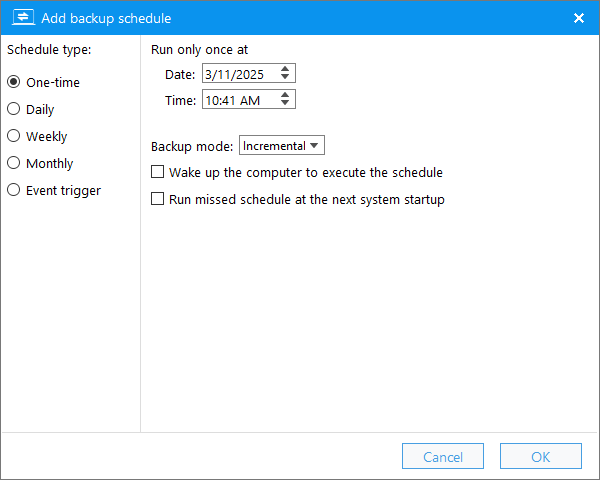
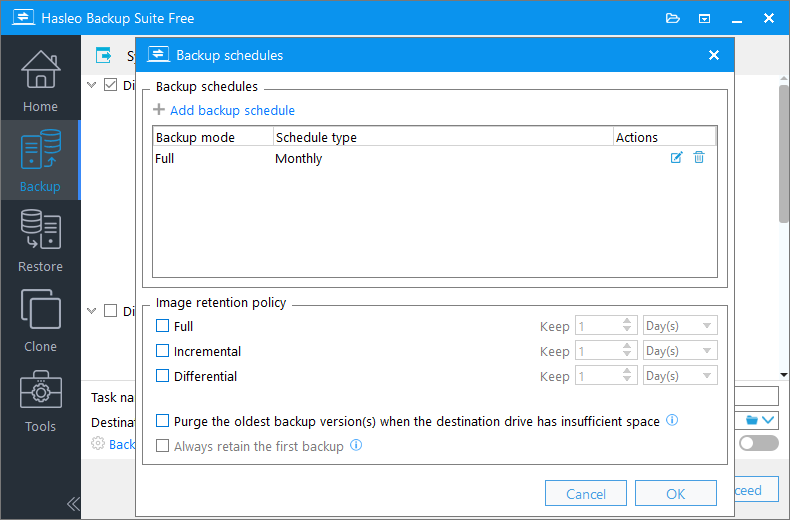
Hasleo Backup Suite Free를 사용하여 백업 일정을 설정하고 Windows를 자동 백업하는 튜토리얼


자주 묻는 질문(FAQ)
A: Hasleo Backup Suite를 다운로드하여 설치하고 백업 > 시스템 백업을 클릭한 다음 백업 작업을 구성하고 백업 일정을 클릭하여 필요에 따라 1회, 매일, 매주, 매월 또는 이벤트 트리거 일정을 추가합니다.
A: Hasleo Backup Suite Free는 자동 백업 예약을 지원하는 최고의 무료 Windows 백업 소프트웨어입니다. 1회, 매일, 매주, 매월 및 이벤트 트리거 모드를 제공하므로 Windows에 맞게 사용자 지정된 백업 일정을 만들 수 있습니다.
A: 데이터가 얼마나 자주 변경되는지에 따라 다릅니다. 대부분의 사용자에게는 주간 백업이 좋은 기준입니다. 또한 주요 시스템 변경 전에 실행되도록 이벤트 트리거 백업을 설정할 수도 있습니다.
A: Hasleo Backup Suite는 1회, 매일, 매주, 매월 및 이벤트 트리거를 포함한 여러 백업 예약 모드를 지원합니다. 하나의 백업 작업에 여러 모드를 결합하여 포괄적인 백업 전략을 만들 수도 있습니다.
A: 백업 이미지는 시스템 드라이브와 다른 물리적 드라이브에 저장하는 것이 좋습니다. 이렇게 하면 시스템 드라이브에 문제가 발생해도 백업이 안전하게 유지됩니다. 외장 하드 드라이브나 네트워크 위치가 이상적인 선택입니다.
A: Windows를 복원하려면 Hasleo Backup Suite로 만든 WinPE 응급 복구 디스크에서 부팅한 다음, 복원 기능을 사용하여 백업 이미지를 선택하고 시스템을 원래 드라이브나 새 드라이브로 복원합니다.
A: 예. 백업을 수행하기 전에 WinPE 응급 복구 디스크를 만드는 것을 적극 권장합니다. 이렇게 하면 운영 체제가 부팅되지 않는 상황에서도 Windows 시스템을 복원할 수 있습니다.
A: Hasleo Backup Suite는 Windows Vista/10/8/7 및 Windows Server 2025/2022/2019/2016/2012/2008 등의 자동 백업 예약을 지원합니다. 데스크톱과 노트북 운영 체제를 모두 지원합니다.
결론
Hasleo Backup Suite는 정기적인 자동 시스템 백업을 위한 백업 일정을 설정할 수 있는 전문 Windows 백업 소프트웨어입니다. 이 백업 예약 기능은 Windows Vista/11/10/8/7 및 Windows Server 2025/2022/2019/2016/2012/2008을 지원합니다.
또한 전문 Windows 백업 소프트웨어인 Hasleo Backup Suite Free를 사용하면 운영 체제뿐만 아니라 전체 디스크와 파티션도 백업할 수 있습니다.