

이 튜토리얼에서는 특정 파일과 폴더를 자동으로 정기 백업하는 일정을 설정하는 방법을 설명합니다.
파일/폴더를 자동으로 백업해야 하는 이유
바이러스 공격이나 실수로 인한 삭제 등으로 파일이 손실되거나 손상될 위험은 항상 존재합니다. 따라서 데이터를 안전하게 유지하는 것은 디지털 생활에서 최우선 과제입니다. 중요한 데이터를 백업하는 것은 데이터 손실로 인한 피해를 줄여 주므로 좋은 습관입니다. 경제적 손실이든 다른 손실이든 예방이 항상 최선의 선택입니다.
중요한 파일을 백업하려면 두 가지 옵션이 있습니다. 중요한 파일이 저장된 전체 드라이브를 백업하거나 선택한 파일만 백업하는 것입니다. 첫 번째 옵션은 디스크/파티션 백업 기능을 사용합니다. 두 번째 옵션은 파일/폴더 백업 기능을 사용합니다. 이 가이드에서는 파일/폴더 백업을 사용하여 특정 파일과 폴더를 보호하는 방법을 보여 줍니다.
이미 백업된 중요한 파일을 자주 업데이트한다면 그 후에 새 백업을 만들어야 합니다. 하지만 이 중요한 단계를 잊기 쉽고, 이는 데이터를 위험에 빠뜨립니다. 파일/폴더에 대한 자동 백업 일정을 설정하면 이 문제를 효과적으로 해결할 수 있습니다.
Windows용 최고의 무료 자동 파일/폴더 백업 소프트웨어 - Hasleo Backup Suite Free
데이터 백업을 자동화하기 위해 시중의 대부분의 백업 소프트웨어는 미리 설정한 구성에 따라 작업을 주기적으로 실행하는 "백업 일정" 기능을 제공합니다. 중요한 파일/폴더를 정기적으로 백업할 수 있는 이 기능이 있는 무료 백업 소프트웨어를 찾고 있다면 Hasleo Backup Suite Free를 권장합니다.
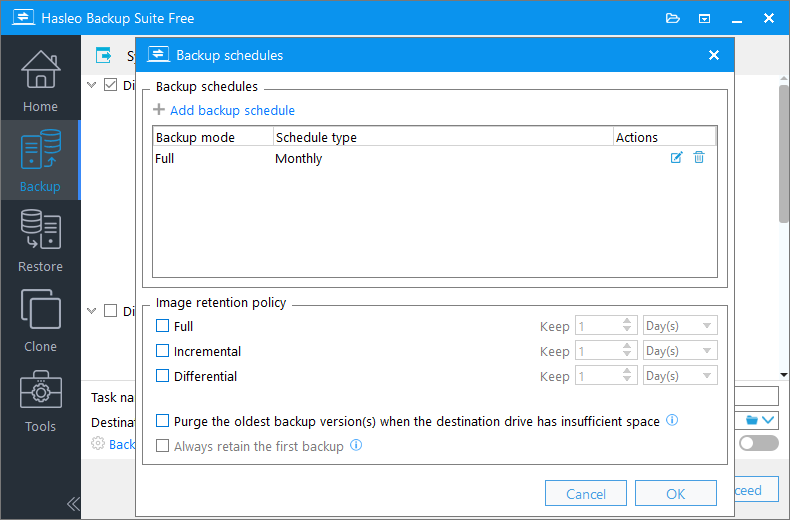
Hasleo Backup Suite Free로 파일/폴더 자동 백업 일정을 설정하는 튜토리얼
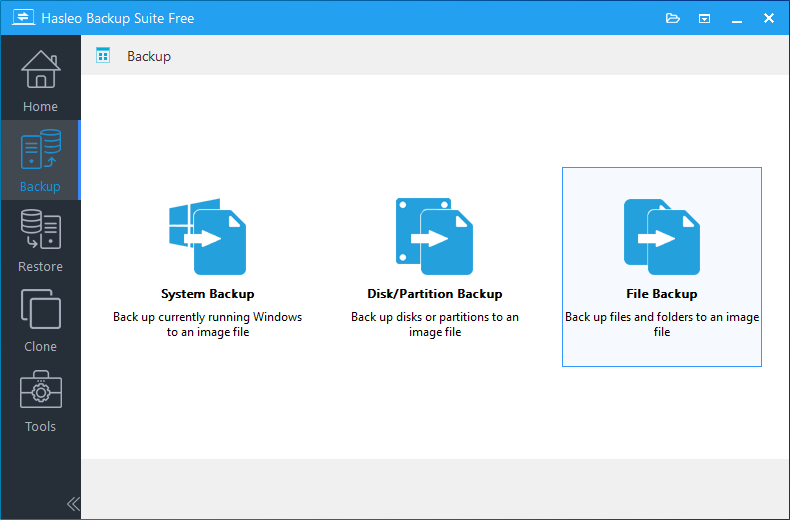
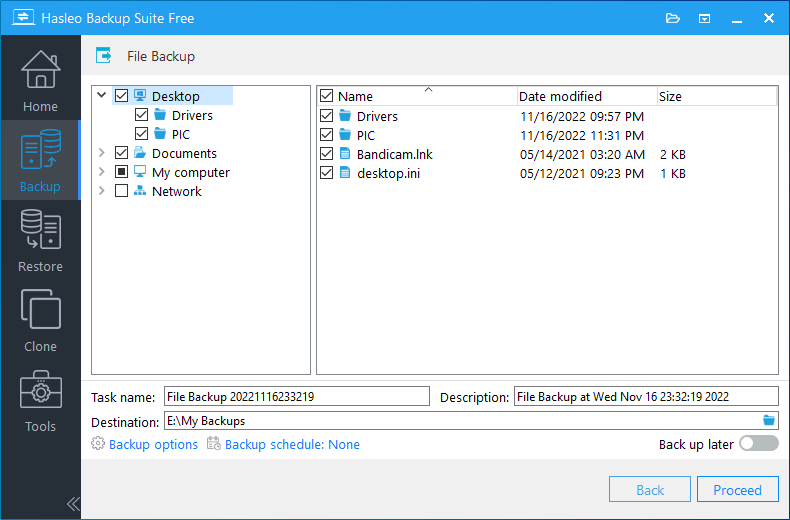
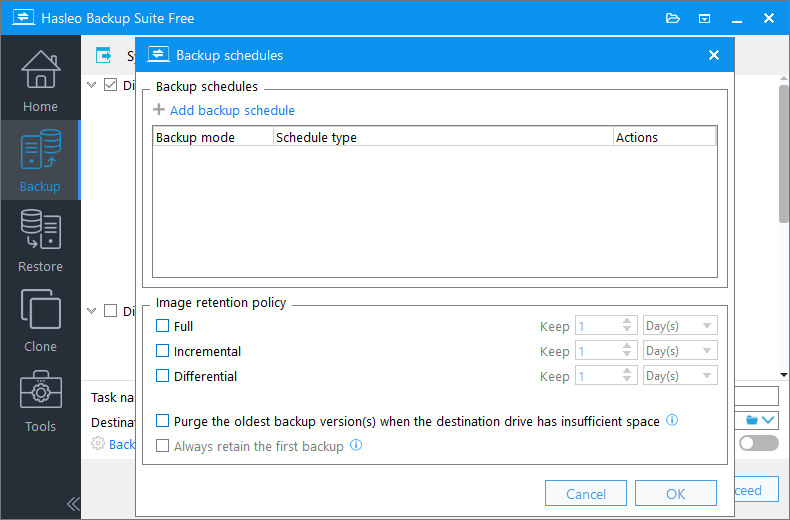
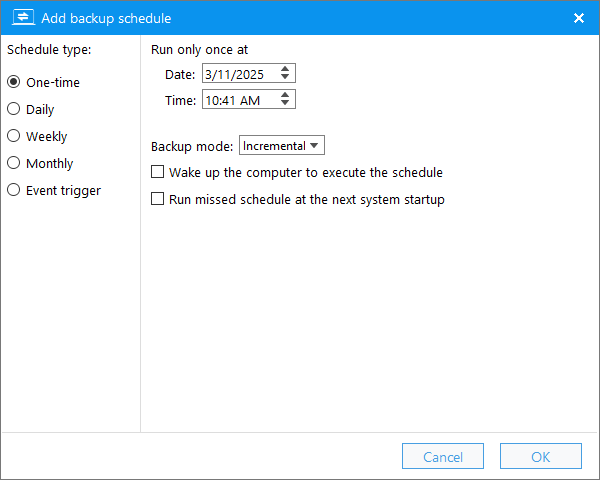
자주 묻는 질문(FAQ)
A: Hasleo Backup Suite를 다운로드하여 설치하고 백업 > 파일/폴더 백업을 클릭한 다음 백업할 파일/폴더를 선택하고 백업 일정을 클릭하여 필요에 따라 1회, 매일, 매주, 매월 또는 이벤트 트리거 일정을 추가합니다.
A: Hasleo Backup Suite Free는 파일 및 폴더 자동 백업을 위한 최고의 무료 Windows 백업 소프트웨어입니다. 1회, 매일, 매주, 매월 및 이벤트 트리거 예약 모드를 지원하므로 사용자 지정 백업 일정을 만들 수 있습니다.
A: 빈도는 파일이 얼마나 자주 변경되는지에 따라 다릅니다. 매일 업데이트되는 중요한 문서의 경우 매일 또는 이벤트 트리거 백업을 권장합니다. 변경 빈도가 낮은 파일의 경우 주간 백업으로 충분할 수 있습니다.
A: 백업 파일은 원본 파일과 다른 드라이브나 위치에 저장하는 것이 좋습니다. 이렇게 하면 원본 드라이브에 문제가 발생해도 백업이 안전하게 유지됩니다.
A: 파일/폴더 백업은 선택한 파일과 폴더만 백업하는 반면, 디스크/파티션 백업은 모든 파일, 시스템 및 설정을 포함하여 전체 드라이브나 파티션을 백업합니다. 파일/폴더 백업이 더 빠르고 저장 공간을 덜 사용합니다.
A: 예. Hasleo Backup Suite는 백업 작업 암호화를 지원합니다. 백업 옵션에서 AES 128/256비트 암호화를 활성화하여 백업 이미지의 민감한 데이터를 보호할 수 있습니다.
A: 자동 백업 일정을 설정하면 파일 백업을 잊을 걱정이 없습니다. 소프트웨어가 예약된 시간에 자동으로 백업을 수행하므로 데이터가 항상 보호됩니다.
결론
Hasleo Backup Suite Free는 특정 파일/폴더를 백업할 수 있는 Windows 백업 소프트웨어입니다. 지정한 파일/폴더에 대해 정기적인 자동 백업 일정을 설정할 수 있습니다.
전문 Windows 백업 소프트웨어인 Hasleo Backup Suite Free는 파일/폴더뿐만 아니라 전체 Windows 운영 체제, 디스크 또는 파티션도 백업할 수 있습니다.