

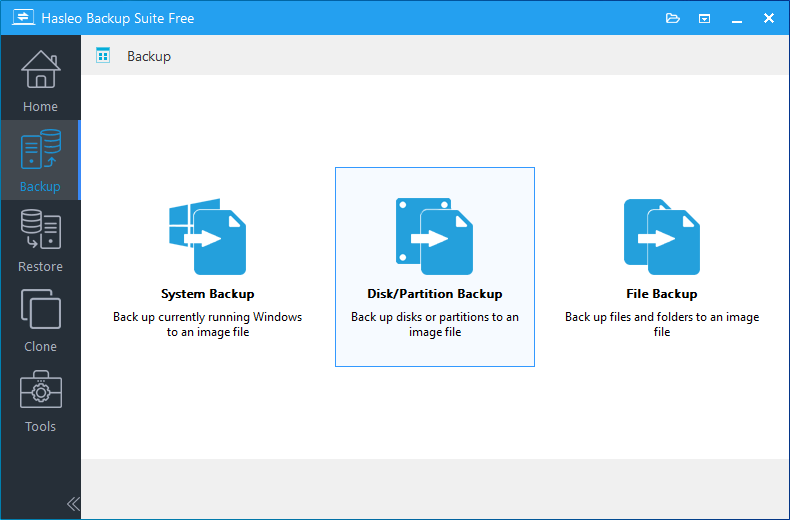
시스템 백업 기능은 Windows 운영 체제가 있는 파티션과 Windows 운영 체제 시작과 관련된 다른 파티션만 백업합니다. 컴퓨터의 다른 디스크와 파티션은 데이터를 보호하기 위해 "디스크/파티션 백업" 기능을 사용하여 백업해야 합니다. "디스크/파티션 백업" 기능을 사용하면 여러 디스크와 파티션을 선택하여 백업할 수 있으며, 선택한 모든 디스크와 파티션의 데이터가 백업 이미지 파일에 저장되므로 필요할 때 디스크/파티션 백업 이미지 파일에서 데이터를 복원할 수 있습니다.
Hasleo Backup Suite로 디스크/파티션을 백업하는 튜토리얼입니다.
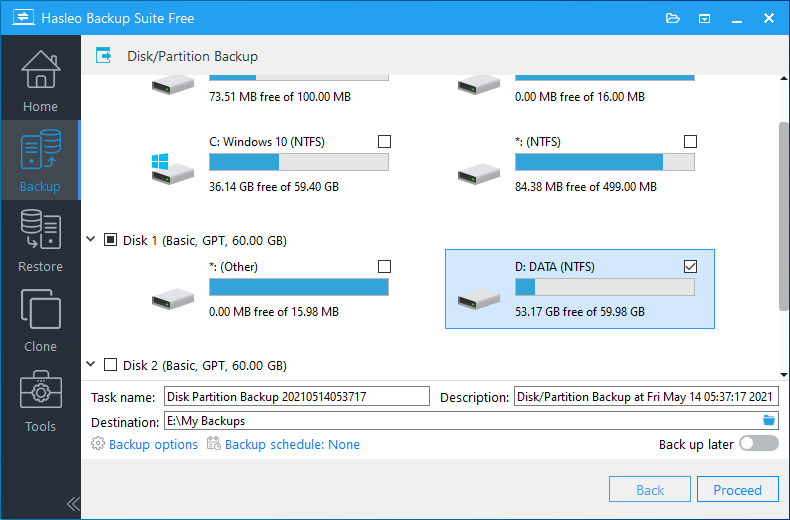
* 작업 이름: 백업 작업을 빠르게 찾고 관리할 수 있도록 작업 이름을 지정합니다.
* 설명: 작업의 목적과 기타 정보를 간략하게 설명합니다.
* 대상: 백업 이미지 파일이 저장될 대상 경로로, 폴더 아이콘을 클릭하여 수정합니다.
* 백업 옵션: 고급 백업 설정입니다. 자세한 내용은 백업 옵션을 참조하십시오.
* 백업 일정: 백업 작업을 정기적으로 자동 수행하도록 백업 일정을 설정합니다. 자세한 내용은 백업 일정을 참조하십시오.
* 나중에 백업: 이 옵션을 선택하면 프로그램이 백업 작업만 만들고 백업을 즉시 수행하지 않습니다.
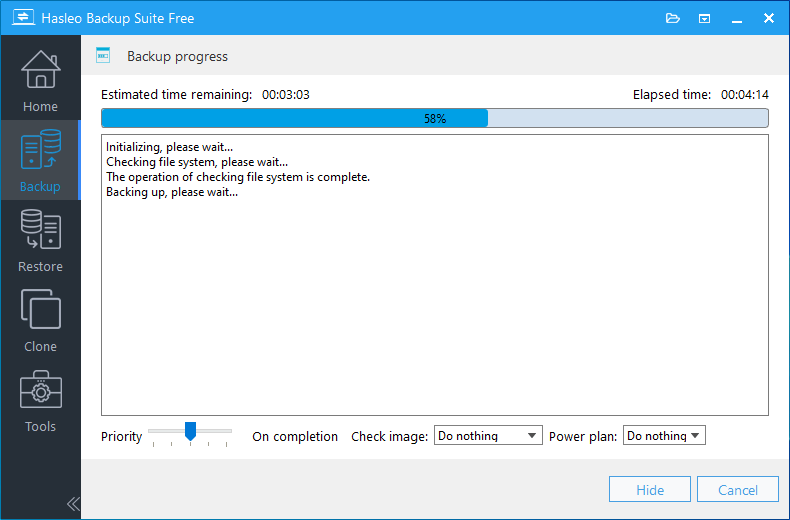
* 우선 순위: 백업 프로세스의 우선 순위를 지정합니다. 우선 순위가 높을수록 백업 프로세스가 CPU 주기를 더 많이 배정받으므로 다른 프로그램이 사용 가능한 CPU 시간을 기다리게 됩니다.
* 이미지 검사: 백업이 완료된 후 백업 이미지 파일의 무결성을 확인합니다. 이미지 검사 모드에 대한 자세한 설명은 백업 옵션의 고급 페이지 설명을 참조하십시오.
* 전원 관리 옵션: 백업이 완료된 후 전원 관리 작업을 수행합니다.
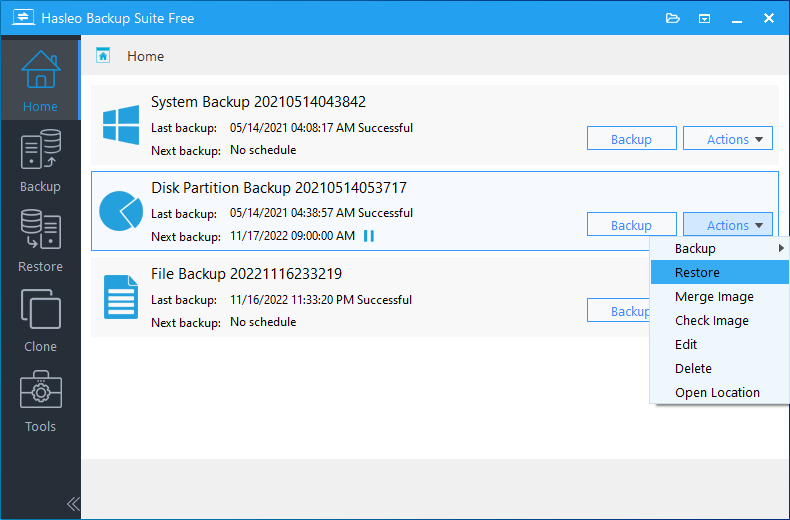
백업 작업이 완료되면 백업 작업이 홈 페이지에 나열되며, 홈 페이지에서 증분 백업, 차등 백업, 복원, 편집, 삭제 등 작업에 대한 다른 작업을 수행할 수 있습니다.
자주 묻는 질문(FAQ)
A: 시스템 백업은 Windows OS 파티션과 부팅 관련 파티션만 캡처합니다. 디스크/파티션 백업을 사용하면 데이터 드라이브를 포함하여 보호할 모든 디스크와 파티션을 선택할 수 있습니다.
A: 예. 하나의 백업 작업에서 보호하려는 모든 파티션을 선택하십시오. 단일 이미지 파일에 저장됩니다.
A: 원본 디스크와 분리된 외장 드라이브나 네트워크 위치를 사용하십시오. 디스크에 문제가 발생해도 백업이 남아 있습니다.
A: 예. 공간을 절약하기 위해 자동 증분 또는 차등 백업에 대한 백업 일정을 설정하십시오.
A: 홈 페이지에서 백업 작업을 선택하고 복원을 클릭한 다음 복원할 파티션 버전을 선택합니다. 대상 파티션을 선택하고 진행합니다.
A: 예. 파티션의 잠금이 해제되어 있어야 합니다(파일 탐색기에서 액세스 가능). VSS를 사용하여 복호화된 데이터를 캡처하며, 백업 자체에 이미지 암호화를 활성화하는 것이 좋습니다.
A: 예. 하지만 최상의 결과를 얻으려면 백업 중에 파티션에 쓰는 프로그램이 없는지 확인하십시오. 일관된 보호를 위해 백업 일정을 사용하십시오.
A: 예. 복원하는 동안 파티션 크기를 조정할 수 있습니다. 대상에는 모든 데이터를 담을 충분한 공간만 있으면 됩니다.