

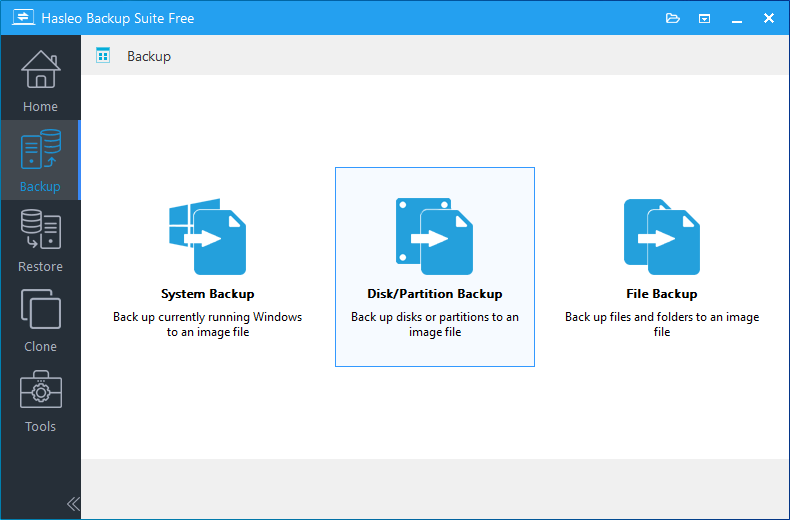
O recurso Backup do sistema faz backup apenas da partição onde o sistema operacional Windows está localizado e de outras partições relacionadas à inicialização do sistema operacional Windows. Para outros discos e partições do seu computador, você deve usar o recurso "Backup de disco/partição" para fazer o backup deles e proteger seus dados. O recurso "Backup de disco/partição" permite selecionar vários discos e partições para backup, e os dados de todos os discos e partições selecionados serão salvos no arquivo de imagem de backup, para que você possa restaurar os dados do arquivo de imagem de backup de disco/partição quando necessário.
Tutorial para fazer backup de disco/partição com o Hasleo Backup Suite.
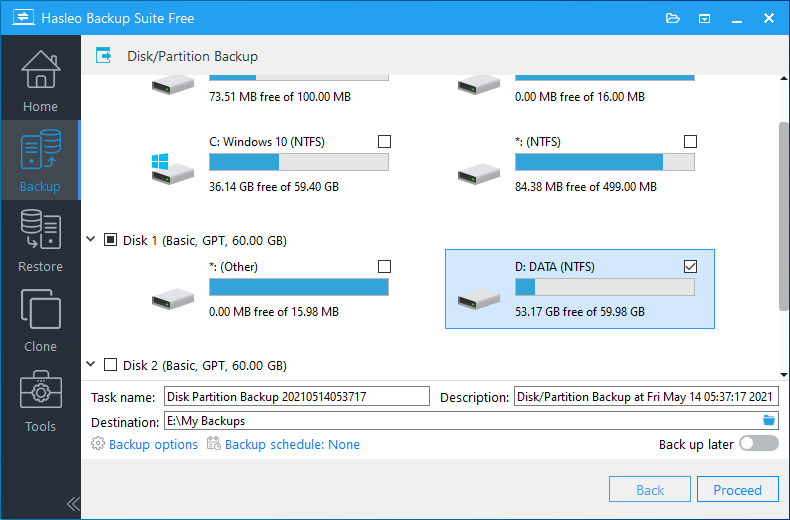
* Nome da tarefa: Especifique um nome de tarefa para localizar e gerenciar rapidamente a tarefa de backup.
* Descrição: Descreva brevemente a finalidade da tarefa e outras informações.
* Destino: O caminho de destino onde os arquivos de imagem de backup serão armazenados; modifique-o clicando no ícone de pasta.
* Opções de backup: Configurações avançadas de backup. Para mais detalhes, consulte Opções de backup.
* Agendamento de backup: Configure agendamentos de backup para executar automaticamente a tarefa de backup regularmente. Para mais detalhes, consulte Agendamento de backup.
* Faça backup mais tarde: Se esta opção estiver marcada, o programa apenas criará a tarefa de backup e não executará o backup imediatamente.
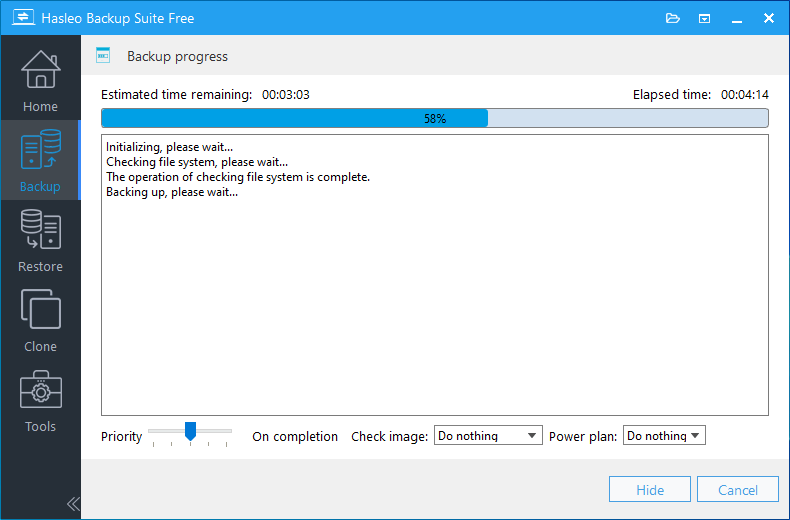
* Prioridade: Especifique uma prioridade para o processo de backup. Uma prioridade mais alta significa que o processo de backup terá mais prioridade para obter ciclos de CPU, o que fará com que outros programas aguardem tempo de CPU disponível.
* Verificar imagem: Verifique a integridade dos arquivos de imagem de backup após a conclusão do backup. Para explicações detalhadas dos modos de verificação de imagem, consulte a descrição na página avançada das opções de backup.
* Plano de energia: Execute a ação de gerenciamento de energia após a conclusão do backup.
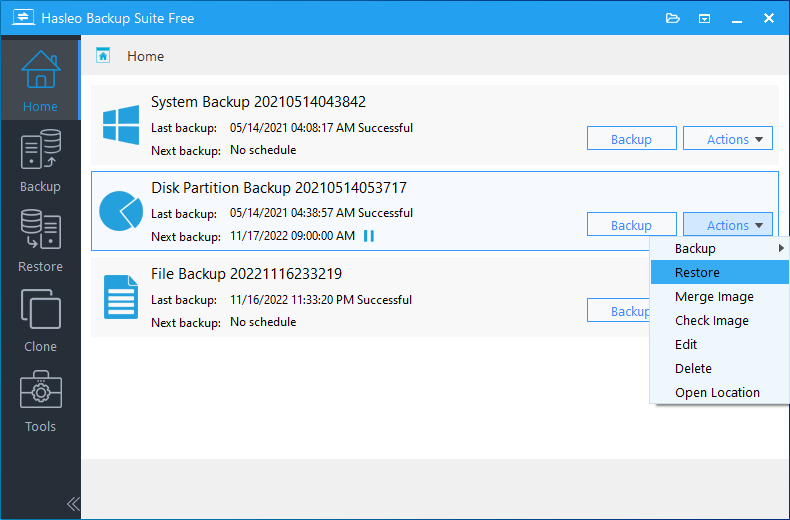
Após a conclusão da operação de backup, a tarefa de backup será listada na página inicial, e você pode acessar a página inicial para realizar outras operações na tarefa, como backup incremental, backup diferencial, restauração, edição, exclusão etc.
Perguntas frequentes (FAQ)
A: O backup do sistema captura apenas a partição do sistema operacional Windows e as partições relacionadas à inicialização. O backup de disco/partição permite selecionar QUAISQUER discos e partições para proteção, incluindo unidades de dados.
A: Sim. Selecione todas as partições que deseja proteger em uma única tarefa de backup. Elas são salvas em um único arquivo de imagem.
A: Use unidades externas ou locais de rede separados dos discos de origem. Se o disco falhar, você ainda terá seus backups.
A: Sim. Configure agendamentos de backup para backups incrementais ou diferenciais automáticos e economize espaço.
A: Selecione a tarefa de backup na página inicial, clique em Restaurar e escolha a versão da partição a restaurar. Selecione a partição de destino e prossiga.
A: Sim. A partição deve estar desbloqueada (acessível no Explorador de Arquivos). Use o VSS para capturar os dados descriptografados — talvez você queira ativar a criptografia de imagem para o próprio backup.
A: Sim, mas para obter os melhores resultados, certifique-se de que nenhum programa esteja gravando nas partições durante o backup. Use agendamentos de backup para uma proteção consistente.
A: Sim. Durante a restauração, você pode ajustar o tamanho das partições. O destino só precisa ter espaço suficiente para todos os dados.