

O Backup de disco/partição geralmente é usado para fazer backup de discos ou partições de dados; você pode restaurar arquivos a partir da imagem de backup de partição de disco criada anteriormente quando uma partição de dados for danificada ou arquivos forem perdidos devido a vírus, falha de energia etc. Este tutorial se concentra em como restaurar disco ou partição a partir de uma imagem de backup de disco/partição criada pelo Hasleo Backup Suite.
Tutorial para restaurar disco ou partição a partir de uma imagem de backup de disco/partição criada pelo Hasleo Backup Suite.
Método 1. Clique no botão "Início" na barra de navegação e depois clique no botão "Ações" => "Restaurar" na tarefa de backup de disco/partição que deseja restaurar.
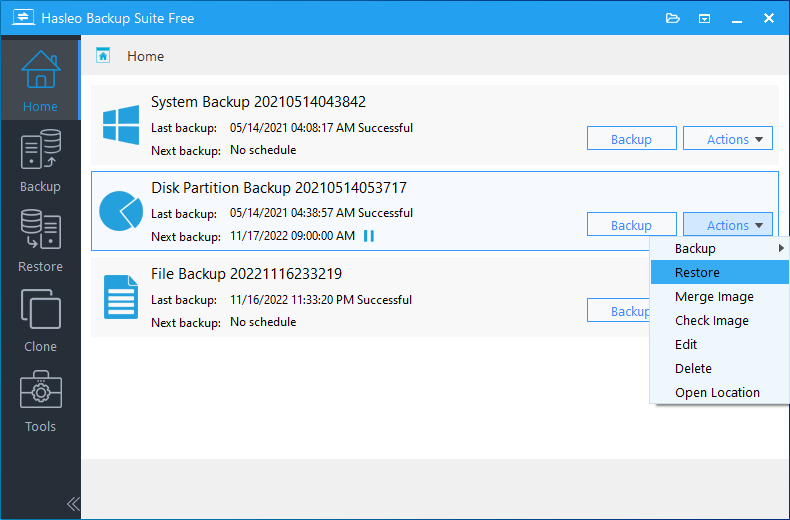
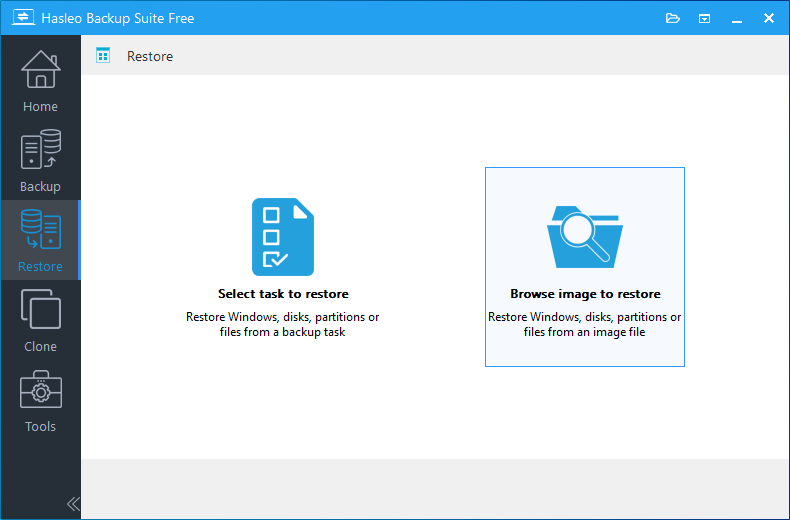
Método 2. Clique no botão "Restaurar" na barra de navegação e clique no botão "Navegue pela imagem para restaurar" na área de operações; em seguida, selecione o arquivo de imagem de backup de disco/partição que deseja restaurar na caixa de diálogo de abertura de arquivo.
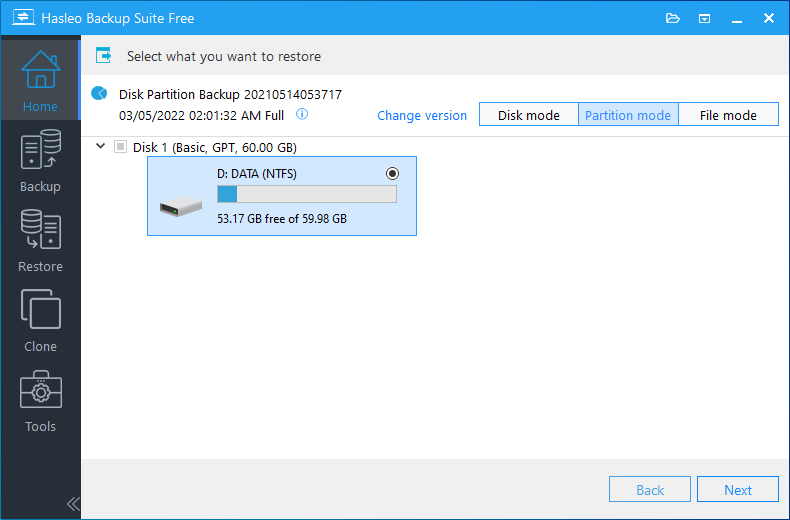
💡 Dica: Se você deseja restaurar o disco inteiro, escolha "Modo de disco" no canto superior direito. Se precisar restaurar apenas uma das partições, escolha "Modo de partição". Se quiser restaurar arquivos individuais, escolha "Modo de arquivo".
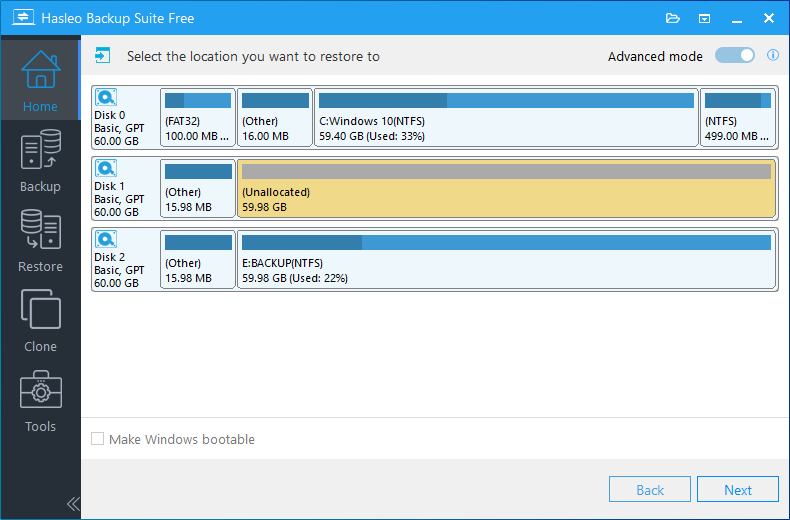
Modo normal: Se você optou por restaurar o disco inteiro na etapa anterior, selecione o disco de destino para o qual deseja restaurar. Se você optou por restaurar apenas uma partição, selecione um local de destino (pode ser uma partição existente ou espaço livre) para o qual deseja restaurar. Depois disso, clique em "Próximo".
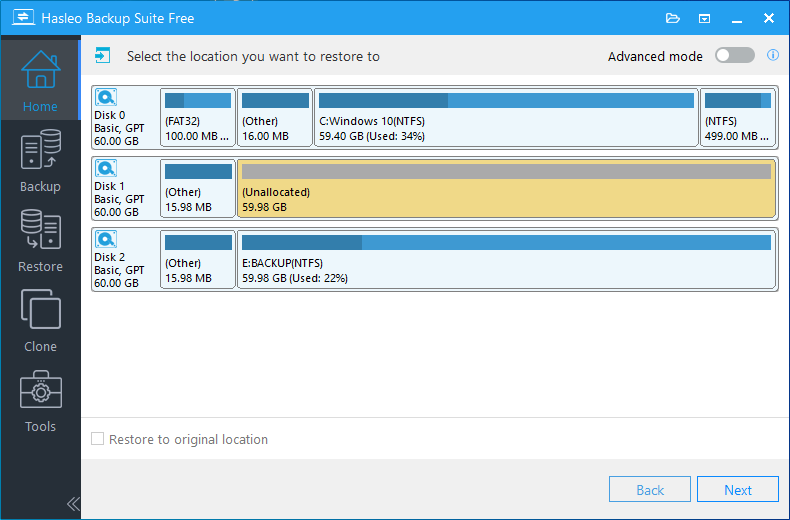
Modo avançado: Restaurar disco ou partição em um espaço contíguo (pode ser uma combinação de várias partições existentes e espaço livre) no disco de destino e manter as outras partições não selecionadas existentes no disco de destino. Ative o "Modo avançado" e selecione o espaço contíguo no disco de destino para o qual deseja restaurar o disco ou a partição; em seguida, clique em "Próximo".
💡 Dicas:
• A opção Restaurar como MBR ou Restaurar como GPT pode restaurar um disco MBR como GPT ou um disco GPT como MBR. Disponível apenas no "Modo de disco" com o "Modo avançado" desativado.
• A opção Restaurar para o local original pode ajudar a restaurar a partição em seu local original no disco original e garantir que outras partições no disco não sejam destruídas. Disponível apenas quando a(s) partição(ões) original(is) ainda existir(em) e o "Modo avançado" estiver desativado.
• A opção Restauração delta reduz o tempo necessário para uma operação de restauração porque restaura apenas os blocos que foram alterados na unidade de destino. Disponível apenas quando "Restaurar para o local original" estiver marcado.
• A opção Manter a criptografia BitLocker pode restaurar partições criptografadas com BitLocker sem quebrar a criptografia, garantindo que as partições restauradas permaneçam criptografadas.
• A opção Manter o layout da partição pode garantir que o layout de partição do disco de destino seja exatamente o mesmo do disco de origem após a conclusão da operação de restauração. Disponível apenas no "Modo de disco" com o "Modo avançado" desativado.
💡 Dicas:
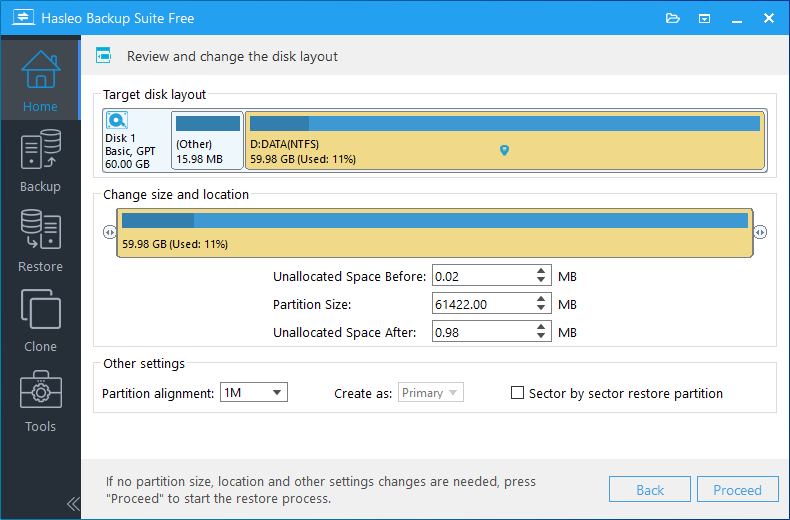
• Alinhamento do disco:
1M (Recomendado): o alinhamento de 1M é um subconjunto do alinhamento de 4K, e as partições alinhadas por 1M sempre têm alinhamento de 4K, portanto pode ajudar você a obter o melhor desempenho de um SSD. No Windows Vista e sistemas operacionais posteriores, as partições criadas usando o Gerenciamento de Disco do Windows são sempre alinhadas em 1M bytes, independentemente de o disco ser um SSD.
4K: Garanta que o setor inicial de cada partição de destino esteja sempre alinhado em 4K bytes, o que é muito importante para o melhor desempenho de um SSD.
Cilindro: Garanta que o setor inicial de cada partição de destino sempre comece no início de um cilindro. O Windows XP e sistemas operacionais anteriores usam este modo de alinhamento.
Nenhum: O setor inicial de cada partição de destino não é alinhado.
• A opção Setor por setor restaurar partição permite restaurar o conteúdo da imagem de backup na partição de destino setor por setor.
* A opção Setor por setor restaurar partição permite restaurar o conteúdo da imagem de backup na partição de destino setor por setor.
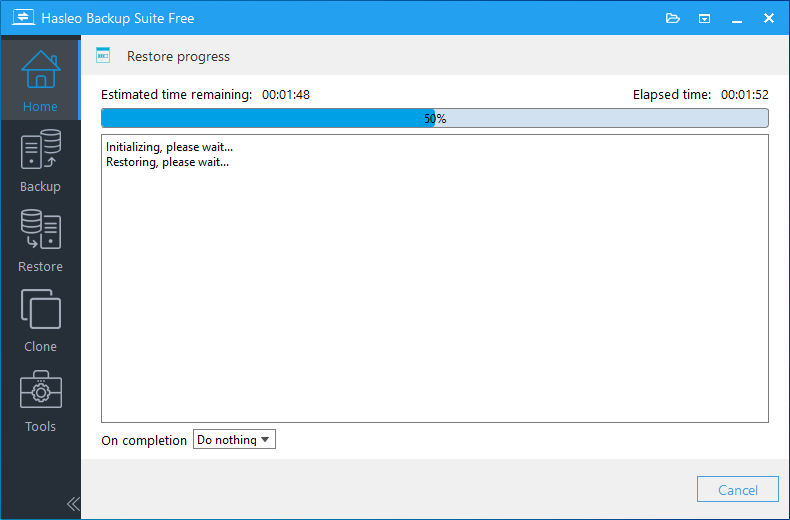
💡 Dica: Aqui você pode especificar uma ação de gerenciamento de energia a ser executada após a conclusão do backup.
Perguntas frequentes (FAQ)
A: Sim. Escolha "Modo de partição" para restaurar partições individuais. Selecione a versão específica da partição e o local de destino.
A: Sim. Ajuste o tamanho das partições durante a restauração. O destino só precisa ter espaço suficiente para todos os dados.
A: Ela restaura apenas os blocos alterados, acelerando a restauração. Disponível ao restaurar para o local original.
A: Sim, no modo normal — ela substitui o destino. No modo avançado com "Restaurar para o local original", as outras partições permanecem seguras.
A: Sim. Use a opção "Restaurar como MBR ou Restaurar como GPT" no Modo de disco com o Modo avançado desativado.
A: Ative a opção "Manter a criptografia BitLocker". Isso mantém a partição restaurada criptografada sem quebrar a proteção.
A: O alinhamento de 1M (recomendado) funciona melhor para todos os SSDs. Use 4K para unidades mais antigas. Cilindro está desatualizado.
A: Sim. Escolha "Modo de arquivo" para navegar e restaurar arquivos específicos sem restaurar partições inteiras.