

Com o crescimento explosivo dos volumes de dados empresariais, os sistemas de arquivos tradicionais enfrentam desafios em resiliência de dados, escalabilidade e integração com ambientes de virtualização. O ReFS, como um sistema de arquivos moderno introduzido pela Microsoft, foi projetado especificamente para atender a essas demandas. O Hasleo Backup Suite, como um software profissional de backup para Windows, é compatível com ReFS (Resilient File System) e pode realizar backup e recuperação inteligentes de setores com eficiência. Este tutorial detalhará os principais recursos do sistema de arquivos ReFS, suas diferenças e conexões fundamentais com o NTFS, e demonstrará passo a passo como fazer backup e restaurar partições ReFS com segurança usando o Hasleo Backup Suite.
Visão geral do ReFS (Resilient File System)
O ReFS (Resilient File System) é um sistema de arquivos moderno introduzido pela Microsoft a partir do Windows Server 2012. Ele não foi projetado para substituir diretamente o sistema de arquivos NTFS tradicional, mas sim para atender às necessidades específicas de armazenamento de dados em larga escala, especialmente em cenários de data center, virtualização e armazenamento definido por software (SDS). A filosofia central de design do ReFS gira em torno da integridade dos dados, escalabilidade e capacidade de reparo automático.
👍Principais vantagens e recursos do ReFS:
Proteção da integridade dos dados:
- Mecanismo de soma de verificação: o ReFS gera somas de verificação para todos os metadados e dados, permitindo a detecção e o relatório automáticos de corrupção de dados.
- Função de reparo automático: quando usado com Espaços de Armazenamento, o ReFS pode reparar automaticamente dados corrompidos a partir de cópias redundantes, sem intervenção manual.
- Copy-on-Write: garante a consistência das atualizações de metadados e evita problemas de inconsistência de dados causados por falhas do sistema.
Escalabilidade massiva:
- Suporte teórico de capacidade: máximo de 35 PB (petabytes) por volume, máximo de 35 PB por arquivo individual.
- Contagem ilimitada de arquivos: cada volume pode armazenar bilhões de arquivos sem as limitações tradicionais de profundidade de diretórios do sistema de arquivos.
- Pool de armazenamento dinâmico: a capacidade de armazenamento pode ser facilmente expandida sem interrupção do serviço.
Recursos de otimização de desempenho:
- Clone de blocos: também conhecido como "aceleração de desduplicação de dados", pode copiar instantaneamente arquivos grandes ou arquivos de disco rígido virtual, melhorando significativamente o desempenho do ambiente de virtualização.
- Otimização de arquivos esparsos: suporte nativo a arquivos esparsos, reduzindo o consumo de espaço de armazenamento.
- Operações de metadados em paralelo: suporta a execução simultânea de várias operações de metadados, melhorando o desempenho em cenários de alta carga.
Proteção avançada de dados:
- Integração com Espaços de Armazenamento: compatibilidade perfeita com Espaços de Armazenamento, oferecendo vários níveis de proteção de redundância, como espelhamento e paridade.
- Substituição rápida de disco: suporta a troca a quente de discos com falha com impacto mínimo no desempenho durante a reconstrução de dados.
- Controle de fluxo de integridade: os administradores podem optar por ativar ou desativar verificações de integridade para arquivos específicos, equilibrando desempenho e necessidades de proteção de dados.
Diferenças e conexões entre ReFS e NTFS
Entender as diferenças entre ReFS e NTFS é crucial para escolher o sistema de arquivos adequado. A tabela a seguir fornece uma comparação detalhada de suas principais diferenças:
| ReFS (Resilient File System) | NTFS (New Technology File System) | |
| Ano de lançamento | 2012 (Windows Server 2012) | 1993 (Windows NT 3.1) |
| Objetivo principal de design | Armazenamento de dados empresariais, alta disponibilidade | Sistema de arquivos de uso geral, sistemas pessoais e desktop |
| Capacidade máxima do volume | 35 PB (teórico) | 256 TB |
| Tamanho máximo de arquivo | 35 PB (teórico) | 256 TB |
| Proteção da integridade dos dados | Somas de verificação integradas, reparo automático | Somas de verificação de metadados |
| Função de compactação | Suportado | Suportado |
| Criptografia BitLocker | Suportado | Suportado |
| Criptografia do sistema de arquivos | Suportado | Suportado |
| Recurso de clone de blocos | Suportado | Sem suporte |
| Desduplicação de dados | Suportado | Suportado |
| Suporte a mídia removível | Sem suporte | Suportado |
| Melhores casos de uso | Data centers, virtualização, S2D | Sistemas desktop, aplicativos legados |
Conexões entre ReFS e NTFS:
- Não é uma relação de substituição: a Microsoft declarou claramente que o ReFS não substituirá completamente o NTFS, pois eles atendem a casos de uso diferentes.
- Mesma API compartilhada: ReFS e NTFS usam o mesmo conjunto de APIs Win32, permitindo que aplicativos existentes acessem volumes ReFS sem modificação.
- Podem coexistir: volumes ReFS e NTFS podem ser usados simultaneamente no mesmo sistema, oferecendo flexibilidade conforme os requisitos.
- Complementares: em ambientes mistos, o NTFS pode ser usado para unidades de sistema e dados sensíveis que exigem criptografia, enquanto o ReFS é usado para armazenamento de dados de grande capacidade.
ℹ️ Guia de seleção:
- Escolha ReFS para: armazenamento de virtualização Hyper-V, volumes de grande capacidade de servidores de arquivos, implantações de Storage Spaces Direct e dados comerciais críticos que exigem alta integridade de dados.
- Escolha NTFS para: instalação do sistema operacional, arquivos pessoais que exigem criptografia, dispositivos de armazenamento removíveis e cenários que exigem compatibilidade com versões mais antigas do Windows.
Por que você precisa fazer backup de partições ReFS?
Embora o próprio sistema de arquivos ReFS possua recursos poderosos de proteção da integridade dos dados e reparo automático, fazer backup de partições ReFS continua sendo absolutamente essencial. Os motivos são os seguintes:
🚨 Riscos dos quais o ReFS não pode proteger:
- Erros humanos: o ReFS não pode impedir que arquivos sejam excluídos acidentalmente, sobrescritos ou criptografados por ransomware. Ele preserva fielmente o estado atual dos dados, mesmo que esse estado esteja incorreto.
- Erros lógicos: erros de aplicativos, corrupção de bancos de dados ou erros de metadados do sistema de arquivos podem tornar os dados indisponíveis, e o ReFS não consegue se recuperar automaticamente desses problemas.
- Falhas catastróficas: quando a escala da falha de hardware supera as capacidades de proteção de redundância (como várias falhas de disco simultâneas), ou diante de desastres físicos como incêndios, inundações ou indisponibilidades no nível do site, o próprio ReFS não pode fornecer proteção.
- Requisitos de conformidade: muitas regulamentações do setor exigem a retenção de versões históricas de dados e recursos de arquivamento de longo prazo, que são funções centrais de backup, não objetivos de design do ReFS.
Valor central do backup do ReFS:
- Recuperação em um ponto no tempo: os backups permitem a restauração para um ponto específico no tempo, o que é crucial para lidar com corrupção de dados ou erros lógicos.
- Proteção fora do local: armazenar backups fora do local (offsite) pode proteger contra perda de dados causada por desastres locais.
- Controle de versão: manter múltiplas versões de backup permite a restauração para estados de dados em qualquer ponto histórico no tempo.
- Conformidade regulatória: atenda a requisitos legais e de auditoria com registros de backup verificáveis e políticas de retenção.
🎯 Por que escolher o Hasleo Backup Suite para fazer backup do ReFS?
- Suporte nativo a backup inteligente de setores em ReFS: o Hasleo Backup Suite é uma das poucas soluções de software que oferecem suporte ao modo de backup inteligente de setores do ReFS. Diferentemente de softwares que não oferecem suporte ao ReFS e precisam realizar backup setor por setor de toda a partição, o Hasleo Backup Suite faz backup apenas dos blocos de dados realmente em uso no volume ReFS, melhorando significativamente a eficiência do backup e economizando espaço de armazenamento.
- Processamento eficiente de dados: aproveitando o recurso de clone de blocos do ReFS, o Hasleo Backup Suite pode lidar com dados duplicados de forma mais eficiente, evitando backups redundantes desnecessários.
- Suporte abrangente a modos de backup: oferece suporte a três modos: backup completo, backup incremental e backup diferencial. Após o backup completo inicial, você pode escolher o backup incremental para fazer backup apenas dos dados alterados, ou o backup diferencial para fazer backup de todas as alterações desde o último backup completo.
- Recurso de restauração incremental: oferece suporte à Restauração delta, restaurando apenas os blocos de dados que foram alterados no disco de destino, reduzindo significativamente o tempo de restauração.
- Compressão e criptografia: oferece suporte à compressão da imagem de backup para economizar espaço de armazenamento, além de fornecer criptografia AES de 128/256 bits para proteger a segurança dos dados de backup.
- Agendamento flexível de backup: oferece suporte à configuração de agendamentos de backup automáticos, que podem acionar backups de hora em hora, diariamente, semanalmente, mensalmente ou em eventos específicos.
- Política de retenção de imagens: gerencia automaticamente as versões da imagem de backup, excluindo automaticamente versões antigas ou backups que excedem os períodos de retenção para economizar espaço de armazenamento.
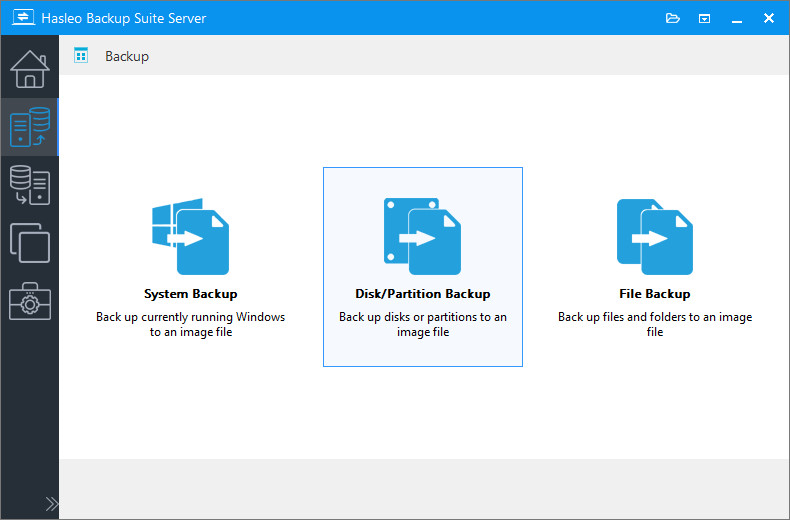
Como fazer backup da partição ReFS usando o Hasleo Backup Suite?
O Hasleo Backup Suite é um software de backup abrangente projetado especificamente para PCs e servidores Windows, com suporte ao modo de backup inteligente de setores para partições ReFS. Em comparação com softwares que não oferecem suporte ao ReFS e precisam realizar backup completo setor por setor de toda a partição, o modo de backup inteligente de setores do Hasleo Backup Suite faz backup apenas dos blocos de dados realmente em uso no volume ReFS, melhorando significativamente a eficiência do backup e economizando espaço de armazenamento.
Preparação para o backup:
- Baixe e instale a versão Server/Enterprise do Hasleo Backup Suite
- Prepare um dispositivo de armazenamento de destino com capacidade suficiente (recomenda-se que a capacidade do volume de destino seja pelo menos 1.5 vezes o espaço usado do volume ReFS de origem).
- Certifique-se de que o dispositivo de armazenamento de destino esteja formatado como NTFS (evite usar FAT32, pois as imagens de backup do ReFS podem exceder 4GB).
💡Dicas:
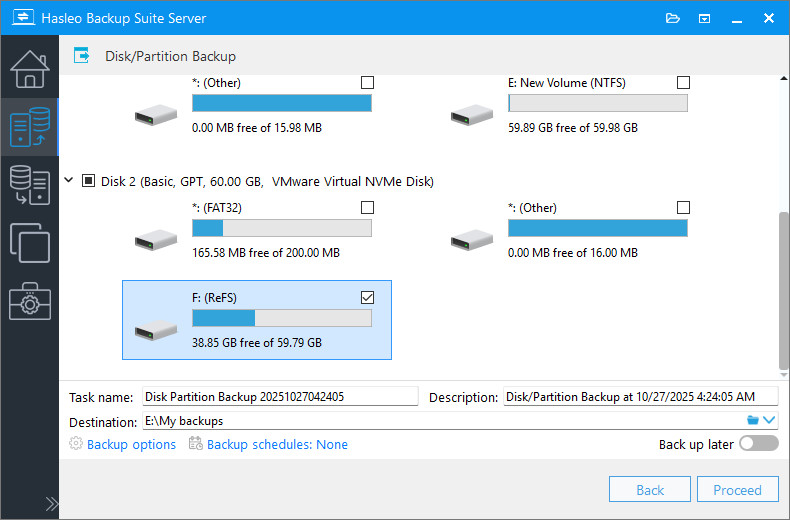
- Nome da tarefa: especifique um nome de tarefa para poder encontrar e gerenciar rapidamente sua tarefa de backup mais tarde.
- Descrição: descreva brevemente a finalidade da tarefa e qualquer outra informação relevante.
- Destino: altere o caminho de destino onde os arquivos de imagem de backup serão armazenados clicando no ícone de pasta.
- Opções de backup: configurações avançadas de backup. Para mais detalhes, consulte Opções de backup.
- Agendamento de backup: configure agendamentos de backup para executar automaticamente suas tarefas de backup regularmente. Para mais detalhes, consulte Agendamento de backup.
💡Dicas:
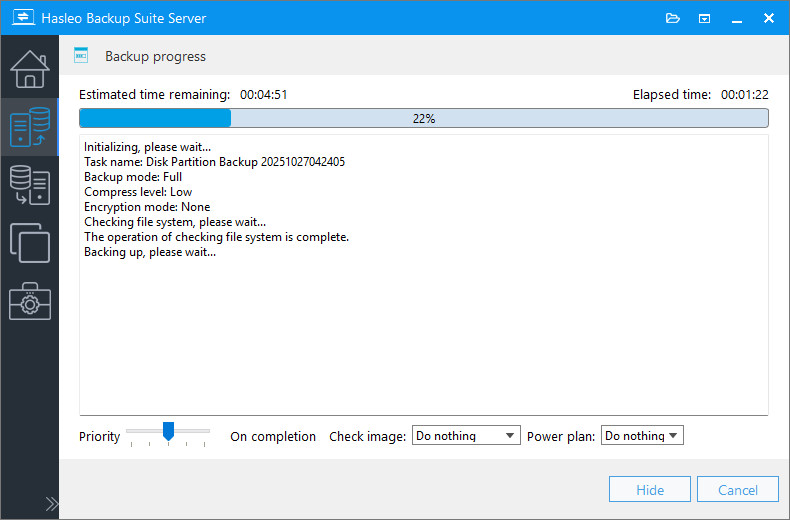
- Prioridade: especifique uma prioridade para o processo de backup. Uma prioridade mais alta aloca mais tempo de CPU ao backup, o que pode fazer outros programas ficarem mais lentos.
- Verificar imagem: verifique a integridade dos arquivos de imagem de backup ao concluir o processo de backup.
- Plano de energia: execute a ação de gerenciamento de energia após a conclusão do backup.
✅Parabéns! Você concluiu com sucesso o backup da sua partição ReFS!
Perguntas frequentes (FAQ)
A: Execute o Hasleo Backup Suite, clique em Backup > Backup de disco/partição, selecione a partição ReFS da qual deseja fazer backup, escolha o destino e clique em Continuar. O software oferece suporte ao modo de backup inteligente de setores para ReFS, fazendo backup apenas dos blocos de dados usados.
A: Diferentemente do backup setor por setor, que copia toda a partição, o backup inteligente de setores faz backup apenas dos blocos de dados realmente em uso no volume ReFS, melhorando significativamente a eficiência do backup e economizando espaço de armazenamento.
A: Sim, o Hasleo Backup Suite oferece suporte a modos de backup completo, incremental e diferencial para partições ReFS. Após o backup completo inicial, os backups incrementais fazem backup apenas dos dados alterados, economizando tempo e espaço de armazenamento.
A: Sim, você pode restaurar backups de partições ReFS no disco original ou em um disco diferente usando a função de restauração do Hasleo Backup Suite.
A: O Hasleo Backup Suite oferece suporte a backup inteligente de setores para ReFS, que é mais eficiente do que o backup completo setor por setor. O NTFS também oferece suporte a backup inteligente de setores. Ambos os sistemas de arquivos são suportados para operações de backup e restauração.
A: Sim, o Hasleo Backup Suite oferece suporte à criptografia AES de 128/256 bits para imagens de backup. Você pode ativar a criptografia nas opções de backup para proteger dados confidenciais.
A: Recomenda-se formatar o dispositivo de armazenamento de destino como NTFS. Evite usar FAT32, pois as imagens de backup do ReFS podem exceder 4GB, que é o limite de tamanho de arquivo do FAT32.
A: A frequência de backup depende da taxa de alteração dos seus dados. Para dados comerciais críticos, recomendam-se backups diários ou semanais. Você pode configurar agendamentos automáticos de backup no Hasleo Backup Suite.
Resumo
O ReFS (Resilient File System) é um sistema de arquivos de nova geração lançado pela Microsoft para atender às necessidades modernas de armazenamento de dados empresariais. Por meio de verificação integrada da integridade dos dados, recursos de reparo automático e suporte a escalabilidade massiva, ele fornece uma base sólida de sistema de arquivos para data centers, ambientes de virtualização e armazenamento definido por software. Embora o próprio ReFS possua recursos poderosos de proteção de dados, combiná-lo com soluções de backup profissionais continua sendo indispensável. O Hasleo Backup Suite, como software profissional de backup para Windows, oferece suporte ao modo de backup inteligente de setores para partições ReFS, possibilitando backup e restauração eficientes de dados em volumes ReFS. Ele também oferece suporte a vários modos de backup, como backup completo, backup incremental e backup diferencial, além de recursos avançados como o Clone delta.
Além do backup de partições ReFS, o Hasleo Backup Suite também oferece suporte total a sistemas de arquivos nativos do Windows, como FAT, exFAT e NTFS. Você pode não apenas fazer backup de volumes ReFS usando o modo de backup inteligente de setores, mas também fazer backup rapidamente de sistemas Windows instalados em partições ReFS.