

Este tutorial apresenta como fazer backup e restaurar um sistema operacional Windows Server usando o Hasleo Backup Suite.
Visão geral do Windows Server
A Microsoft oferece versões desktop e de servidor do Windows. As versões desktop do Windows são projetadas para uso diário em PCs e laptops, enquanto as versões Windows Server são projetadas especificamente para servidores. Cada versão do Windows Server compartilha uma base de código com a versão desktop correspondente. Embora a versão desktop do Windows seja projetada principalmente para uso pessoal, a versão Windows Server é usada principalmente em ambientes corporativos para ajudar as empresas a lidar com hospedagem de Internet/intranet, bancos de dados e funções semelhantes com mais eficiência. Devido aos diferentes ambientes de uso, a versão Windows Server geralmente possui funções mais poderosas, maior estabilidade e segurança do que a versão desktop do Windows.
O Windows Server é uma linha de sistemas operacionais Windows que a Microsoft desenvolve especificamente para uso em servidores desde 2003, incluindo Windows Server 2003, 2008, 2012, 2016, 2019, 2022 e 2025.
Benefícios de fazer backup do Windows Server
Sabemos que um Windows Server normalmente executa vários aplicativos corporativos, e a instalação e configuração de aplicativos corporativos geralmente é muito complicada, e esses aplicativos têm requisitos extremamente altos de estabilidade. No entanto, a indisponibilidade ocasional de um servidor pode não ser completamente evitada, mas uma indisponibilidade prolongada é algo que uma empresa não pode tolerar. Para reduzir a perda de negócios causada pela indisponibilidade do servidor, as empresas geralmente usam hardware ou software para fazer backup de dados importantes. Os benefícios de fazer backup do Windows Server incluem a rápida restauração do sistema operacional Windows Server ao seu estado original em caso de desastre, o que pode reduzir o tempo de inatividade e minimizar as perdas para a empresa.
O melhor software de backup para Windows Server
Sabemos que os dados no Windows Server são muito importantes, portanto, é necessário fazer backup do Windows Server regularmente. Existem muitos softwares de backup e restauração para Windows no mercado, mas os recursos de backup do sistema operacional Windows Server são todos pagos.
O Hasleo Backup Suite é um poderoso software de backup e restauração para Windows para PCs e Servidores, então você pode usá-lo para fazer backup e restaurar facilmente o Windows Server 2008 ou posterior. Com a ajuda do Hasleo Backup Suite, você pode compactar e criptografar a imagem de backup. Além disso, você pode configurar o agendamento de backup para fazer backup automático do servidor Windows regularmente. Este conjunto abrangente de recursos o estabelece como o melhor software de backup e restauração para Windows Server do mercado.
Agora baixe gratuitamente o Hasleo Backup Suite para fazer backup do Windows Server 2008 ou posterior. Também recomendamos criar um disco de recuperação de emergência WinPE inicializável para restaurar o Windows Server quando necessário.
Tutorial para fazer backup do Windows Server com o Hasleo Backup Suite
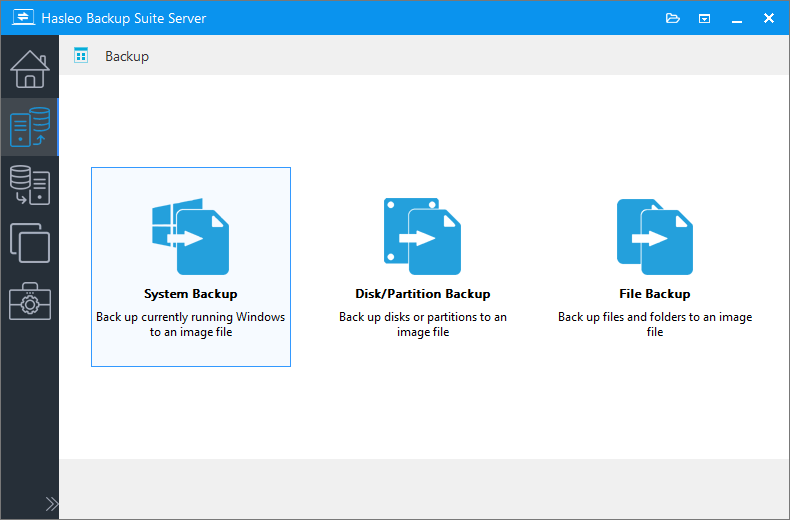
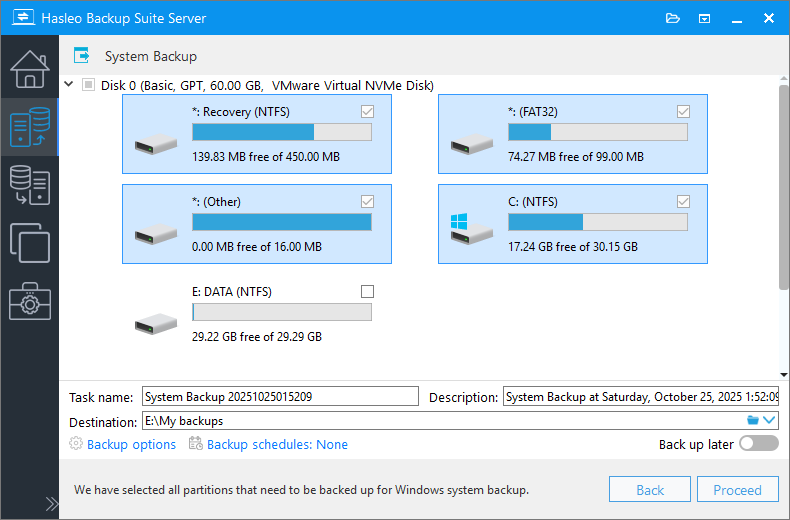
* Nome da tarefa: Especifique um nome de tarefa para poder encontrar e gerenciar rapidamente sua tarefa de backup mais tarde.
* Descrição: Descreva brevemente o objetivo da tarefa e quaisquer outras informações relevantes.
* Destino: Modifique o caminho de destino onde os arquivos de imagem de backup serão armazenados clicando no ícone de pasta.
* Opções de backup: Configurações avançadas de backup. Para mais detalhes, consulte Opções de backup.
* Agendamento de backup: Configure agendamentos de backup para executar automaticamente suas tarefas de backup regularmente. Para mais detalhes, consulte Agendamento de backup.
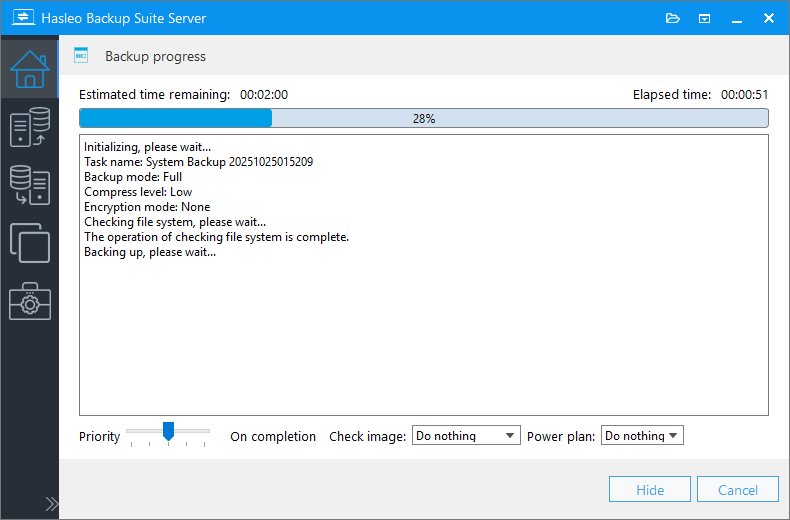
* Prioridade: Especifique uma prioridade para o processo de backup. Uma prioridade mais alta aloca mais tempo de CPU ao backup, o que pode fazer outros programas ficarem mais lentos.
* Verificar imagem: Verifique a integridade dos arquivos de imagem de backup ao concluir o processo de backup.
* Plano de energia: Execute a ação de gerenciamento de energia após a conclusão do backup.
Tutorial para restaurar o Windows Server com o Hasleo Backup Suite
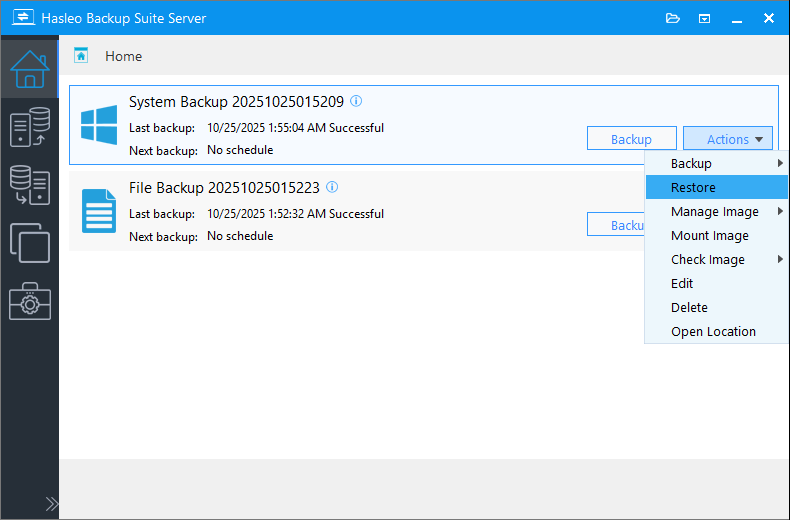
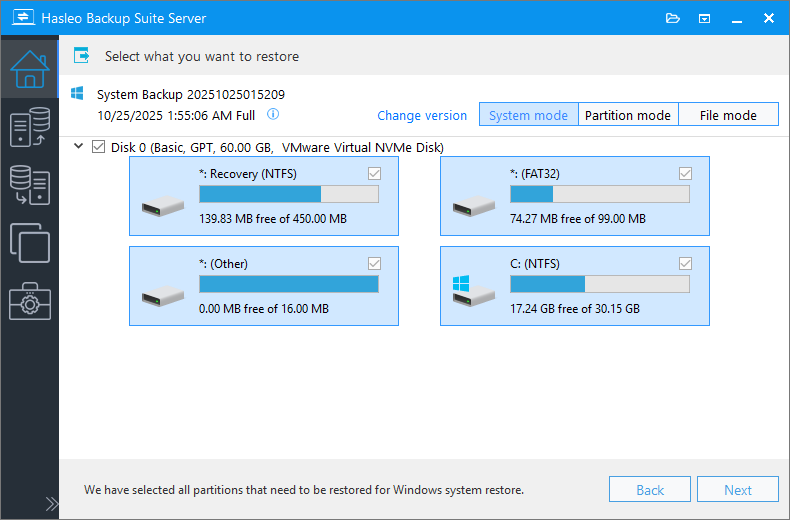
* Dicas:
- Se você quiser restaurar todo o sistema operacional, escolha "Modo de sistema" no canto superior direito. Para restaurar uma única partição, selecione "Modo de partição". Para recuperar arquivos individuais, use "Modo de arquivo".
- Observação importante: restaurar apenas a partição do Windows no "Modo de partição" pode resultar em um sistema que não inicializa ou não funciona corretamente.
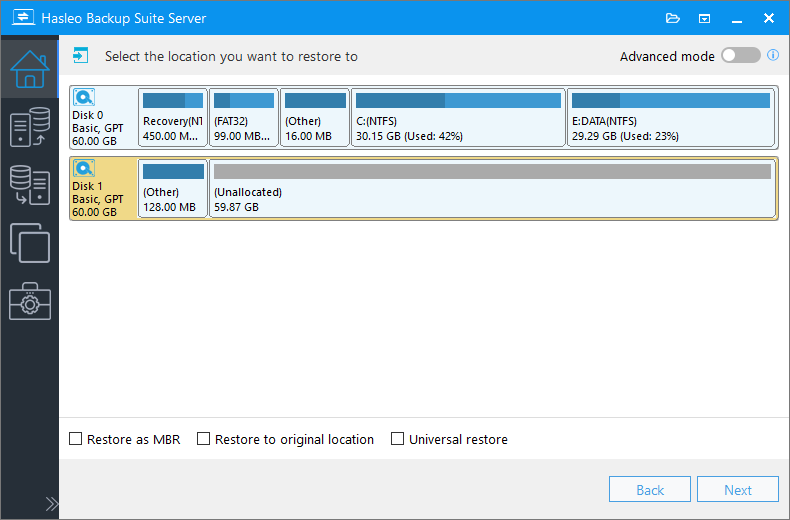
* A opção Restaurar para o local original permite restaurar o sistema operacional Windows em seu local original no disco original sem danificar outras partições. Observe que esta opção está disponível apenas no "Modo de sistema".
* A opção Manter layout do disco garante que o layout de partições do disco de destino seja idêntico ao do disco de origem após a clonagem. Observe que esta opção está disponível apenas no "Modo de sistema".
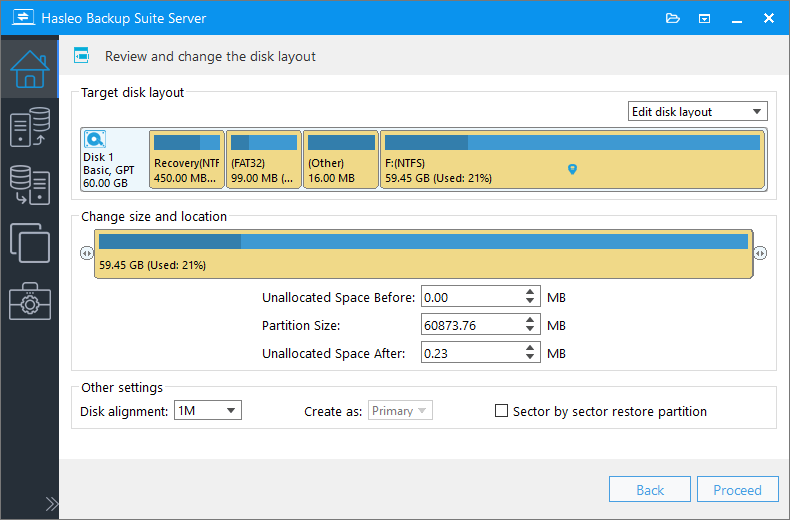
* Alinhamento do disco:
- 1M (Recomendado): o alinhamento de 1M é um subconjunto do alinhamento de 4K. Partições alinhadas a 1 MB estão sempre alinhadas a 4K, o que ajuda você a obter o melhor desempenho do SSD. No Windows Vista e em sistemas operacionais posteriores, as partições criadas usando o Gerenciamento de Disco do Windows são sempre alinhadas a 1 MB, independentemente de o disco ser ou não um SSD.
- 4K: esta opção garante que o setor inicial de cada partição seja alinhado a 4 KB, o que é muito importante para o melhor desempenho de um SSD.
- Cilindro: garante que o setor inicial de cada partição de destino sempre comece no início de um cilindro. O Windows XP e sistemas operacionais anteriores usam este modo de alinhamento.
- Nenhum: o setor inicial das partições de destino não é alinhado.
* A opção Restauração de partição setor por setor copia todos os setores da partição de origem para a partição de destino, incluindo os setores não utilizados.
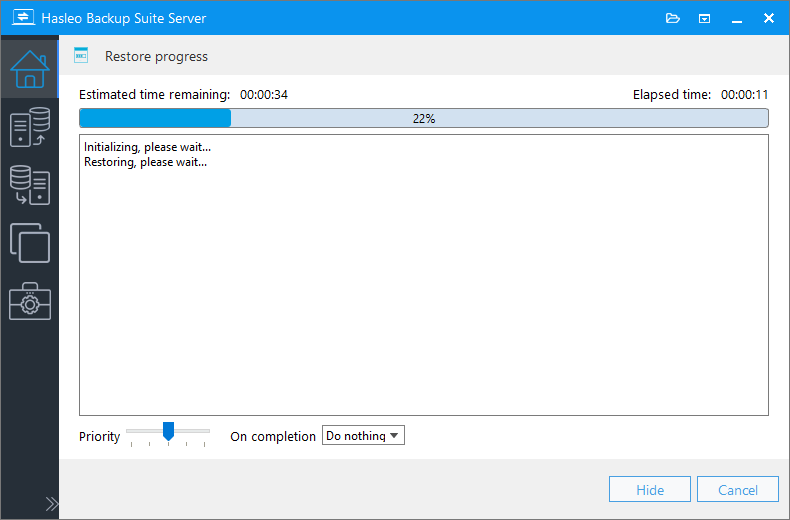
* Aqui você pode especificar uma ação de gerenciamento de energia a ser executada após a conclusão da restauração.
Perguntas frequentes (FAQ)
A: O Hasleo Backup Suite é o melhor software de backup e restauração para Windows Server em 2026. Ele oferece suporte a backup e restauração do Windows Server 2008 e versões posteriores.
A: Sim, o Hasleo Backup Suite oferece suporte ao Windows Server 2003, 2008, 2012, 2016, 2019, 2022 e 2025.
A: Sim, o Hasleo Backup Suite oferece suporte a agendamento de backup. Você pode configurar agendamentos Diário, Semanal, Mensal ou de Evento para fazer backup automático do seu Windows Server.
A: Para servidores críticos para os negócios, recomendam-se backups diários. Você também pode configurar backups acionados por eventos antes de grandes alterações ou atualizações do sistema.
A: Sim, o Hasleo Backup Suite oferece suporte aos modos de backup completo, incremental e diferencial. Após o backup completo inicial, os backups incrementais e diferenciais copiam apenas os dados alterados.
A: Sim, o Hasleo Backup Suite oferece suporte à criptografia AES de 128/256 bits para imagens de backup. Você pode ativar a criptografia nas opções de backup para proteger dados confidenciais do servidor.
A: Sim, é altamente recomendável criar um disco de recuperação de emergência WinPE antes de realizar backups. Isso permite restaurar o Windows Server mesmo quando o sistema operacional não consegue inicializar.
A: Sim, o Hasleo Backup Suite permite restaurar backups do Windows Server em hardware diferente. Isso é útil para cenários de recuperação de desastres ou migração de servidores.
Conclusão
Como o melhor software de backup para Windows, o Hasleo Backup Suite pode ajudar você a fazer backup e restaurar facilmente o Windows Server 2008 ou posterior. Ele pode reduzir sua carga de trabalho enquanto garante a segurança dos seus dados. Além disso, o Hasleo Backup Suite oferece suporte a backup do Windows 11, 10, 8, 7 e Vista.
O Hasleo Backup Suite funciona tanto como uma solução abrangente de backup para Windows Server quanto como uma poderosa ferramenta de clonagem de disco. Essa capacidade dupla permite que você migre/clone seu sistema operacional Windows Server perfeitamente para outro disco, tornando-o o melhor software de backup e restauração para Windows Server em 2026.