

As Opções de backup são as configurações avançadas de backup do Hasleo Backup Suite, disponíveis ao criar uma nova tarefa de backup ou editar as informações da tarefa. Observe que algumas opções só podem ser definidas ao criar um backup e não podem ser modificadas depois, como nível de compactação, divisão de imagem, criptografia e assim por diante.
Espaço
O espaço está relacionado às configurações que podem afetar o espaço de armazenamento, incluindo compactação, divisão e política de armazenamento de imagem.
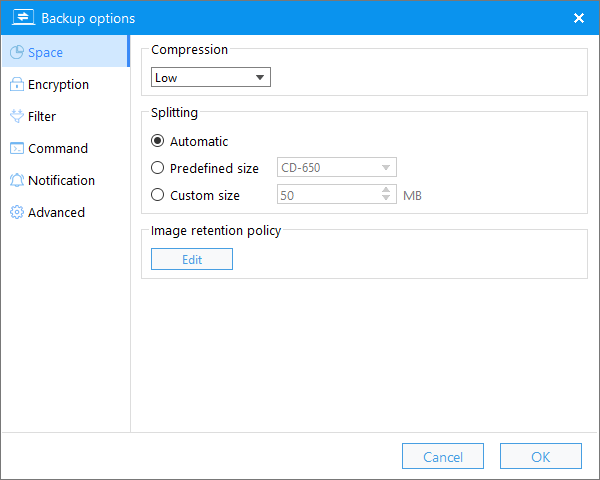
Compactação: Escolher diferentes níveis de compactação da imagem de backup pode ajudar você a equilibrar o desempenho do backup e o espaço de armazenamento economizado. Em geral, um nível de compactação mais alto gera arquivos de imagem menores, mas pode levar mais tempo de CPU.
Divisão: A imagem de backup pode ser dividida em vários arquivos pequenos de um tamanho especificado, para que possam ser armazenados em mídias de armazenamento pequenas, como CD/DVD, unidade USB ou partição FAT32.\n\t\t\t
- Automático: O tamanho do arquivo de imagem após a divisão está relacionado ao tipo de sistema de arquivos da mídia de armazenamento de destino. Por exemplo, o sistema de arquivos FAT32 suporta apenas arquivos de até 4 GB.
- Tamanho predefinido: Tamanho de divisão de imagem predefinido para algumas mídias de armazenamento comuns, como CD, DVD etc.
- Personalizar tamanho: Especifique manualmente o tamanho do arquivo de imagem após a divisão; o tamanho mínimo do arquivo é 50MB.
Desduplicação: Disponível apenas em "Backup de arquivo/pasta". Os arquivos são divididos em blocos de dados de tamanho igual para backup, e a ativação da desduplicação pode identificar e eliminar blocos duplicados, reduzindo assim o uso do espaço de armazenamento.
Política de armazenamento de imagem: A política de armazenamento de imagem se aplica tanto a tarefas de backup executadas manualmente quanto automaticamente; ela permite manter apenas as versões de backup mais recentes, e o programa mesclará ou excluirá automaticamente as versões de backup de acordo com suas configurações quando o backup for concluído, o que pode economizar espaço de armazenamento. A política de armazenamento de imagem foi movida para a página de configurações do Agendamento de backup; você pode clicar no botão "Editar" para editá-la.
Criptografia
Criptografe os arquivos de imagem de backup com uma senha para proteger seus dados; você precisa digitar a senha e selecionar a intensidade de criptografia conforme necessário. O Hasleo Backup Suite usa o algoritmo de criptografia AES para criptografar os arquivos de imagem de backup, portanto pode proteger seus dados efetivamente. O comprimento mínimo da senha é 6 e o máximo é 64.
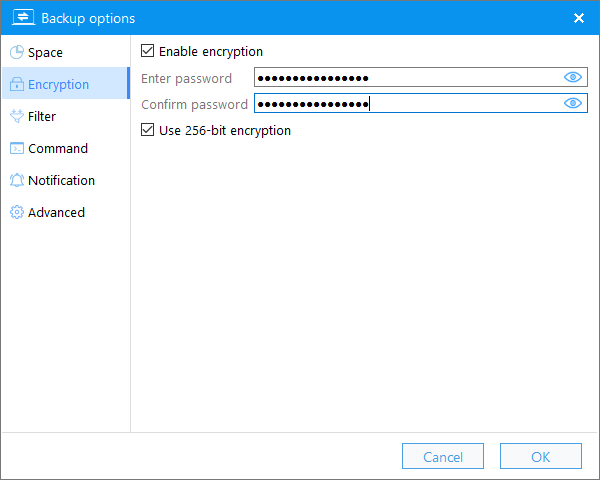
Observações: Guarde sua senha adequadamente; não conseguiremos ajudar você a descriptografar os dados após a perda da senha.
Filtro
Configure filtros de backup para excluir arquivos e pastas que você não deseja ou não precisa fazer backup, economizando espaço de armazenamento. Ative a filtragem de backup marcando a caixa de seleção "Ativar filtro de backup" e clique no botão "Adicionar" para incluir mais filtros.
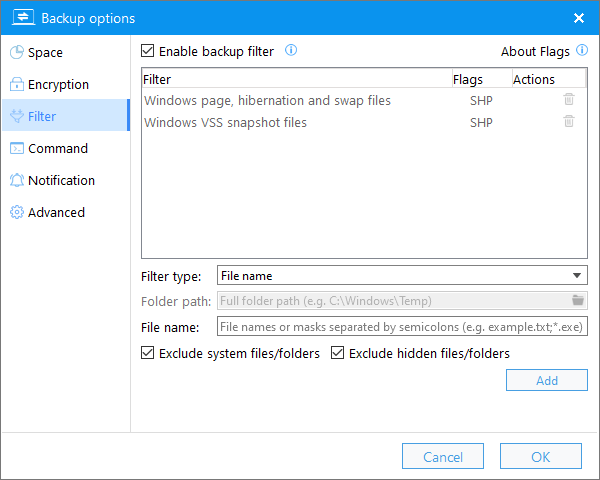
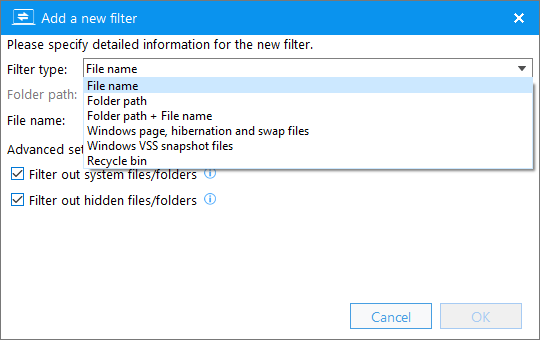
Filtros de backup predefinidos:
Arquivos de paginação, hibernação e troca do Windows: Excluir arquivos de paginação, hibernação e troca do Windows das fontes de backup
Arquivos de snapshot VSS do Windows: Excluir arquivos de snapshot VSS do Windows das fontes de backup
Lixeira: Excluir a pasta Lixeira (\\$RECYCLE.BIN) das fontes de backup
Pasta '\\System Volume Information': Excluir a pasta '\\System Volume Information' das fontes de backup
Filtros de backup personalizados:
Você pode criar filtros de backup personalizados para excluir arquivos e pastas especificando um caminho e um nome de arquivo; o nome do arquivo suporta curingas, e os curingas permitidos são: * e ?.
Filtrar arquivos/pastas do sistema: Quando esta opção está marcada, até arquivos e pastas do sistema serão filtrados.
Filtrar arquivos/pastas ocultos: Quando esta opção está marcada, até arquivos e pastas ocultos serão filtrados.
Aplicar recursivamente a subpastas: Quando esta opção está marcada, até subpastas profundamente aninhadas serão filtradas junto com seu conteúdo.
Estas opções não são globais, elas funcionam apenas para cada filtro adicionado. Por exemplo, se você adicionar um filtro para excluir a pasta C:\\Test, o Hasleo Backup Suite excluirá todos os arquivos e subpastas em C:\\Test (incluindo aqueles com atributos de sistema ou ocultos) se você marcar todas estas opções.
Comando
Defina Pré-comando e Pós-comando para a tarefa; o comando pode ser um programa ou script.

Comando: Clique no ícone de pasta para especificar o comando a ser executado.
Diretório de trabalho: Clique no ícone de pasta para especificar o diretório de trabalho do comando a ser executado.
Parâmetro: Defina parâmetros para o comando, se necessário.
Suspender a operação se o comando falhar: Suspende a operação de backup se o comando falhar.
Verificar o valor de retorno do comando: Se o valor de retorno for 0, o comando é considerado bem-sucedido; caso contrário, é considerado malsucedido.
Executar se o backup for bem-sucedido: Executa o comando somente se o backup for bem-sucedido.
Executar se o backup falhar: Executa o comando somente se o backup falhar.
Observações: No ambiente de recuperação WinPE, este recurso pode não funcionar normalmente porque a letra da unidade atribuída à partição pode ter sido alterada.
Notificação
Configure a notificação por e-mail para enviar e-mails aos usuários em tempo real, informando o status de execução da tarefa de backup, se a tarefa foi bem-sucedida ou falhou, ou se é necessária intervenção humana. Você precisa preencher as informações abaixo com base nas informações de configuração SMTP fornecidas pelo provedor do seu servidor de e-mail.
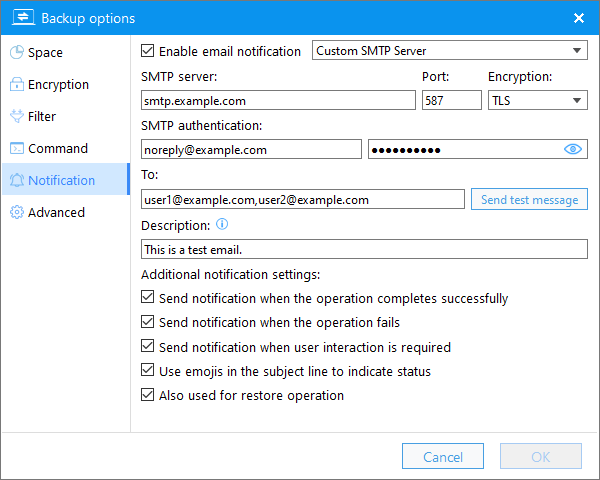
Para serviço SMTP personalizado:
Servidor SMTP: Digite o endereço do seu servidor SMTP, geralmente smtp.domain.com.
Porta: Digite a porta do servidor de saída de correio. Normalmente, a porta padrão para envio em texto simples é 25, para SSL é 465 e para TLS é 587.
Criptografia: Criptografe o conteúdo do e-mail a ser enviado; suporta texto simples, SSL e TLS.
Autenticação SMTP: Digite o endereço de e-mail e a senha usados para enviar e-mails de notificação.
Para Google Gmail + App Password:
Autenticação da conta do Gmail: Digite a conta do Gmail e a Senha do aplicativo usadas para enviar e-mails de notificação.
Para Google Gmail + Retransmissão SMTP:
Autenticação SMTP: Digite o endereço de e-mail usado para enviar e-mails de notificação.
Para Google Gmail + OAuth:
Autenticação da conta do Gmail: Digite a conta do Gmail usada para enviar e-mails de notificação e clique no botão Autorizar para concluir a autorização.
Microsoft Outlook + OAuth
Autenticação da conta do Gmail: Digite a conta do Outlook usada para enviar e-mails de notificação e clique no botão Autorizar para concluir a autorização.
Para: Preencha todos os endereços de e-mail usados para receber notificações. Se precisar inserir vários endereços, separe-os por vírgulas. Por exemplo, [email protected], [email protected]
Enviar mensagem de teste: Você pode enviar uma mensagem de teste para verificar se consegue receber o e-mail de notificação.
Descrição: Descreva brevemente o objetivo do e-mail; isso será anexado automaticamente ao corpo do e-mail quando ele for enviado.
Configurações adicionais de notificação: Marque configurações adicionais conforme necessário.
Enviar notificação quando a operação for concluída com sucesso
Enviar notificação quando a operação falhar
Enviar notificação quando for necessária interação do usuário
Usar emojis na linha de assunto para indicar o status
Também usado para operação de restauração
Observações: No ambiente de recuperação WinPE, este recurso pode não funcionar normalmente porque a rede geralmente não está configurada.
Avançado
Outras configurações avançadas.
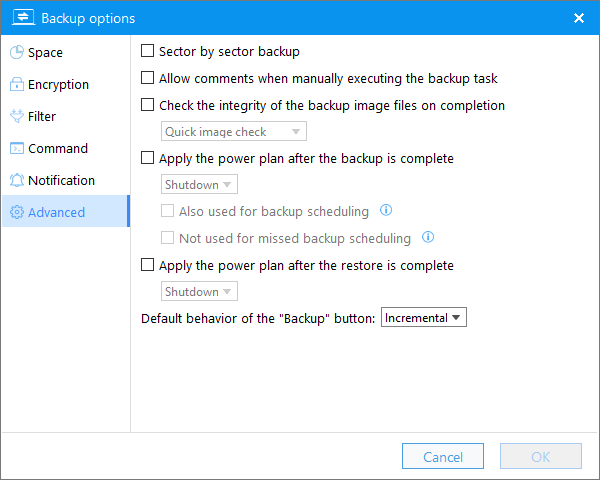
Backup inteligente: Não disponível em "Backup de arquivo/pasta".\n\t\t\t
- Para backup do sistema: Uma vez ativado, o programa selecionará automaticamente novas partições quando detectar alterações em partições relacionadas ao sistema, garantindo que todas as partições relacionadas ao sistema sejam incluídas no backup.
- Para backup de disco/partição: Uma vez ativado, o comportamento é o seguinte:
1. Se todas as partições de um disco já estiverem selecionadas, o programa selecionará automaticamente quaisquer partições recém-criadas ou partições com geometria modificada, garantindo que todas as partições desse disco sejam sempre incluídas no backup.
2. Se apenas algumas partições de um disco tiverem sido selecionadas, o programa selecionará automaticamente todas as partições que se sobrepõem às partições originalmente selecionadas para backup quando detectar alterações.
Backup setor a setor: Não disponível em "Backup de arquivo/pasta". Marque esta opção para fazer backup de todos os setores das partições a serem copiadas, independentemente de os setores serem usados pelo sistema de arquivos.
Permitir comentários ao executar manualmente a tarefa de backup: Se você precisar inserir comentários para backups executados manualmente, marque esta opção.
Verificar a integridade dos arquivos de imagem de backup na conclusão: Marque esta opção para verificar a integridade dos arquivos de imagem de backup quando o backup for concluído. \n\t\t\t
- Verificação rápida da imagem: Verifica apenas se todos os arquivos de imagem da tarefa de backup existem ou se a estrutura de algum arquivo de imagem está danificada.
- Verificação completa da imagem: Executa as verificações do modo Rápido e também realiza verificações de integridade nos blocos de dados de todos os arquivos de imagem.
- Verificação incremental da imagem: Executa as verificações do modo Rápido e realiza verificações de integridade nos blocos de dados apenas do(s) arquivo(s) de imagem recém-gerado(s).
Aplicar o plano de energia após a conclusão do backup: Marque esta opção para especificar uma ação de gerenciamento de energia a ser executada quando o backup for concluído. Por padrão, a ação de gerenciamento de energia só é usada ao executar a tarefa de backup manualmente; marque a opção "Também usado para agendamento de backup" se quiser usá-la para agendamento de backup, e marque a opção "Não usado para agendamento de backup perdido" se não quiser usá-la para agendamento de backup perdido. Observe que esta opção nunca será usada para agendamento de backup acionado por evento.
Aplicar o plano de energia após a conclusão da restauração: Marque esta opção para especificar uma ação de gerenciamento de energia a ser executada quando a restauração for concluída.
Limite de velocidade de transferência de imagem: Marque esta opção para especificar a velocidade máxima ao gravar a imagem no dispositivo de armazenamento de destino durante o backup. Por padrão, o Limite de velocidade de transferência de imagem é aplicado apenas a operações de backup. Se você quiser usá-lo também em operações de mesclagem de imagens, marque a opção "Também usado para mesclagem de imagens".
Prioridade padrão do processo: Defina a prioridade padrão do processo a ser usada ao executar esta tarefa. Uma prioridade mais alta significa que o programa receberá mais recursos do processador para melhor desempenho em comparação com outros processos de prioridade mais baixa. Observe que esta opção será aplicada tanto a operações de backup quanto de restauração.
Comportamento padrão do botão "Backup": O tipo de backup executado ao clicar no botão "Backup" na tarefa de backup da página inicial.
Perguntas frequentes (FAQ)
A: A maioria das opções, como filtros, comandos, notificações e configurações avançadas, pode ser editada posteriormente. No entanto, o nível de compactação, a criptografia e a divisão de imagem são definidos no momento da criação e não podem ser alterados depois; você precisa criar uma nova tarefa de backup.
A: "Nenhum" é o mais rápido, mas cria as maiores imagens. "Alto" cria os menores arquivos, mas é o mais lento. "Baixo" é um bom equilíbrio para a maioria dos usuários. Escolha com base na sua prioridade: velocidade ou espaço de armazenamento.
A: Infelizmente, não há como recuperar imagens de backup criptografadas sem a senha. Guarde sua senha em local seguro; você não conseguirá restaurar seus backups sem ela.
A: Use a divisão ao salvar em unidades FAT32 (tamanho máximo de arquivo de 4GB), CDs, DVDs ou ao transferir arquivos de backup para armazenamento em nuvem com limites de tamanho de arquivo.
A: Não. A desduplicação está disponível apenas para backups de arquivo/pasta, não para backups do sistema ou de disco/partição. Ela divide os arquivos em blocos e remove blocos duplicados para economizar espaço.
A: A verificação rápida apenas verifica a existência dos arquivos. A verificação completa valida todos os blocos de dados e é mais minuciosa, mas leva mais tempo. Use a verificação completa após backups importantes ou se suspeitar de corrupção da imagem.
A: Não. A notificação por e-mail requer acesso à rede, que não está configurado no WinPE. Os e-mails não serão enviados a partir do ambiente de recuperação.
A: Ative-o apenas para backups forenses ou se precisar recuperar arquivos excluídos. Backups regulares devem usar o modo padrão (inteligente); ele faz backup apenas dos setores usados e é muito mais rápido.