

Os discos rígidos externos são populares por sua portabilidade, mas também enfrentam riscos como quedas acidentais, perda ou corrupção de dados. Quando qualquer um desses problemas ocorre, pode resultar em danos ou perda dos dados internos. Para garantir a segurança dos dados, o mais confiável é fazer backup regularmente dos dados em outro meio de armazenamento independente (como outro disco rígido externo). Este guia explicará em detalhes como fazer backup entre discos rígidos externos da forma mais simples e conveniente, sendo o método principal o uso da melhor ferramenta de backup — o Hasleo Backup Suite.
Por que você deve fazer backup de um disco rígido externo para outro?
Como meio de armazenamento físico, um disco rígido externo tem vida útil limitada, e o uso prolongado ou danos acidentais podem levar à perda de dados. Portanto, fazer backup regularmente de um disco rígido externo para outro é uma medida fundamental para garantir a segurança dos dados. Além disso, um backup de dados eficaz pode trazer diversas vantagens.
- Evitar a perda de dados causada por danos físicos ao disco rígido, perda acidental ou erro humano, garantindo a segurança e a integridade dos dados.
- Ao usar backups incrementais ou realizar tarefas de backup regulares, você pode restaurar seus dados para um ponto específico no tempo, o que é útil para o gerenciamento de versões ou para recuperar versões mais antigas de arquivos.
- Quando seu disco rígido externo principal precisar de reparo ou estiver fora de serviço, você pode passar para o disco rígido externo de backup para acesso imediato aos dados. Isso garante a continuidade do trabalho e a disponibilidade dos dados.
- Em comparação com os custos contínuos de assinatura de backups em nuvem, um investimento único em um disco rígido externo é mais econômico, especialmente para grandes volumes de dados.
Melhor software de backup para Windows — Hasleo Backup Suite
Em comparação com operações de cópia manual, o Hasleo Backup Suite, como software de backup profissional, pode fazer backup completo do disco externo de origem para o disco externo de destino setor por setor, garantindo a integridade dos dados; ele oferece suporte aos modos de backup incremental e diferencial, fazendo backup apenas dos blocos de dados alterados, o que não só melhora significativamente a velocidade do backup como também economiza espaço de armazenamento de forma eficaz. Diferentemente do Robocopy integrado do Windows, o Hasleo Backup Suite não exige a escrita de scripts complexos, e a tarefa de backup pode ser concluída simplesmente seguindo as etapas guiadas, o que o torna extremamente fácil de usar. Além disso, o Hasleo Backup Suite também possui os seguintes recursos notáveis:
- Abrangente e poderoso: Seus recursos de backup e restauração permitem criar imagens do sistema sem esforço e se recuperar de falhas instantaneamente, enquanto a função de clonagem promove uma migração de dados perfeita.
- Tecnologia avançada e desempenho excelente: Compatível com todos os PCs e servidores Windows, oferece suporte às arquiteturas Windows x86/x64 e ARM64. Ele inicializa nos modos UEFI e Legacy BIOS, garante uma execução segura e estável do programa e opera com alta eficiência e baixo consumo de energia.
- Vários modos de backup: Oferece suporte a backups completos, incrementais e diferenciais. Após um backup completo inicial, tanto os backups incrementais quanto os diferenciais economizam tempo e espaço de armazenamento ao copiar apenas os dados que foram alterados.
- Recursos de compactação e criptografia: Permite compactar imagens de backup para economizar espaço em disco e criptografá-las para proteger seus dados importantes.
- Caixa de ferramentas prática: Aqui você pode acessar recursos avançados como criar um disco de emergência WinPE, mesclar imagens de backup e apagar discos com segurança.
- Interface intuitiva e amigável: O design da interface é claro, com as principais funções imediatamente visíveis, e as instruções guiadas permitem que até iniciantes comecem rapidamente.
Como fazer backup de dados de um disco rígido externo para outro usando o Hasleo Backup Suite?
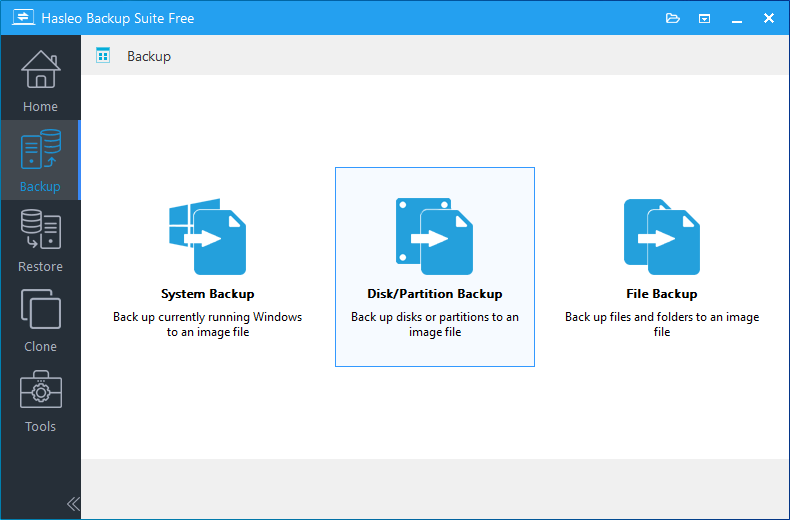
* Dicas: Se o computador não reconhecer totalmente o disco rígido externo, é recomendável verificar o seguinte: se a porta USB e o cabo de dados estão conectados corretamente, se o disco aparece no Gerenciamento de Disco e se o driver USB está disponível.
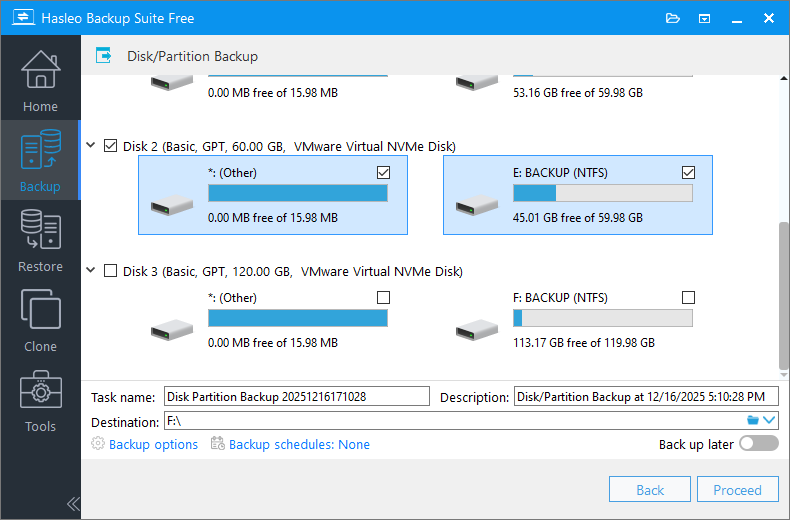
* Dicas:
- Nome da tarefa: Especifique um nome de tarefa para poder encontrar e gerenciar rapidamente sua tarefa de backup mais tarde.
- Descrição: Descreva brevemente o objetivo da tarefa e quaisquer outras informações relevantes.
- Destino: Modifique o caminho de destino onde os arquivos de imagem de backup serão armazenados clicando no ícone de pasta.
- Opções de backup: Configurações avançadas de backup. Para mais detalhes, consulte Opções de backup.
- Agendamento de backup: Configure agendamentos de backup para executar automaticamente suas tarefas de backup regularmente. Para mais detalhes, consulte Agendamento de backup.
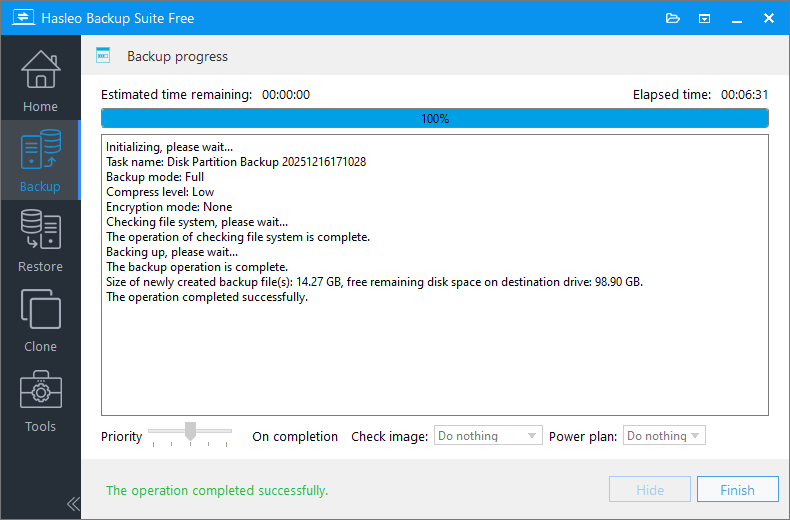
* Dicas:
- Prioridade: Especifique uma prioridade para o processo de backup. Uma prioridade mais alta aloca mais tempo de CPU ao backup, o que pode fazer outros programas ficarem mais lentos.
- Verificar imagem: Verifique a integridade dos arquivos de imagem de backup ao concluir o processo de backup.
- Plano de energia: Execute a ação de gerenciamento de energia após a conclusão do backup.
Estabeleça a regra de backup 3-2-1
A regra de backup 3-2-1 é uma das melhores práticas reconhecidas na área de proteção de dados e protege eficazmente contra a grande maioria dos riscos de perda de dados.
Elementos centrais da regra 3-2-1:
- 3 cópias de backup (3 cópias): Mantenha pelo menos 3 cópias completas dos dados, incluindo os dados originais e 2 backups
- 2 mídias diferentes (2 mídias diferentes): Use 2 tipos diferentes de mídia de armazenamento para os dados de backup
- 1 cópia externa (1 cópia fora do local): Armazene pelo menos 1 backup fora do local ou na nuvem
Benefícios de seguir a regra 3-2-1:
- Proteções múltiplas: Qualquer falha isolada não resultará em perda total dos dados
- Diversificação de riscos: Diferentes mídias de armazenamento e locais reduzem os riscos sistêmicos
- Recuperação rápida: Backups locais permitem recuperação rápida, e backups fora do local garantem a segurança dos dados em situações extremas
- Custo-benefício: Os custos de backup são insignificantes em comparação com as perdas decorrentes da perda de dados
- Requisitos de conformidade: Atendem aos requisitos de proteção de dados das empresas e de conformidade regulatória
Defina a frequência de backup e o período de retenção:
Diferentes cópias devem ter diferentes frequências de atualização para equilibrar a janela de perda de dados com os custos de armazenamento.
| Tipo | Frequência de atualização | Período de retenção | Situações aplicáveis |
| Disco original | Diário | Versão mais recente | Dados usados diariamente |
| Cópia local | Semanal | Nos últimos 3 a 6 meses | Para recuperação rápida de arquivos excluídos ou danificados acidentalmente |
| Cópia externa | Mensal | Pelo menos o último mês | Resposta a desastres locais |
Dicas: Você pode ajustar a frequência de atualização e o período de retenção com base em suas necessidades reais.
Perguntas frequentes (FAQ)
A: Conecte os dois discos rígidos externos ao computador e use o Hasleo Backup Suite para realizar um Backup de disco/partição. Selecione a unidade externa de origem como fonte do backup e o segundo disco externo como destino.
A: Os discos rígidos externos podem falhar devido a danos físicos, perda acidental ou corrupção de dados. Backups regulares em outro disco externo garantem a integridade dos dados e oferecem recursos de recuperação de desastres.
A: O Hasleo Backup Suite é o melhor software de backup para Windows para backups de unidades externas. Ele oferece suporte aos modos de backup completo, incremental e diferencial, garantindo a integridade dos dados e economizando espaço de armazenamento.
A: Sim, o Hasleo Backup Suite oferece suporte a agendamento de backup. Você pode configurar agendamentos de backup automáticos (Diário, Semanal, Mensal ou Gatilho de evento) para fazer backup automático do seu disco rígido externo.
A: O backup incremental faz backup apenas dos dados alterados desde o último backup (completo ou incremental). O backup diferencial faz backup de todas as alterações desde o último backup completo. Ambos economizam tempo e espaço de armazenamento em comparação com os backups completos.
A: O tempo de backup depende da quantidade de dados na unidade de origem e da velocidade da conexão (USB 2.0/3.0). Um backup completo de uma unidade de 1 TB via USB 3.0 normalmente leva de 30 minutos a 2 horas.
A: Sim, você pode restaurar imagens de backup na unidade original ou em uma unidade diferente usando o Hasleo Backup Suite. A função de restauração permite selecionar o disco de destino durante o processo de restauração.
A: Recomenda-se formatar a unidade externa de destino no sistema de arquivos NTFS para oferecer suporte a arquivos maiores que 4 GB. Certifique-se de que a unidade de destino tenha capacidade suficiente para armazenar as imagens de backup.
Resumo
Para evitar a perda de dados em discos rígidos externos por danos físicos ou exclusão acidental, fazer backup deles em outro disco rígido externo é uma forma econômica e eficaz de proteger seus dados. Recomendamos usar o Hasleo Backup Suite para realizar esse backup, pois ele é simples e conveniente de operar e ao mesmo tempo garante a integridade dos dados. Depois de concluir o primeiro backup completo, você também pode escolher os modos de backup incremental ou diferencial para economizar espaço de armazenamento. Além disso, você pode definir um agendamento de backup para permitir que o Hasleo Backup Suite execute automaticamente as tarefas de backup subsequentes. Explore recursos mais avançados baixando-o agora e comece sua jornada de backup!