

Se você usa o BitLocker para criptografar partições de dados (como D:, E: ou unidades externas), pode encontrar um problema frustrante: a maioria das ferramentas de backup restaura a partição criptografada com BitLocker em um estado não criptografado, forçando você a criptografar novamente os dados confidenciais após a restauração, o que geralmente é um processo demorado.
O Hasleo Backup Suite V5.8 resolve esse problema perfeitamente. A partir da versão V5.8, ele introduz suporte nativo para restaurar volumes BitLocker mantendo o estado criptografado. Esse processo é especialmente simples para partições de dados comuns (partições que não são do sistema Windows).
Por que a criptografia BitLocker é perdida após a restauração (e como o Hasleo Backup Suite V5.8+ resolve isso)
Para entender por que o Hasleo Backup Suite é diferente da maioria dos softwares de backup, primeiro você precisa entender como a maioria dos softwares de backup trabalha com partições criptografadas com BitLocker.
O problema do VSS
Quase todos os softwares de backup para Windows do mercado usam o Serviço de Cópias de Sombra de Volume (VSS) da Microsoft para criar backups. Quando você usa esses softwares para fazer backup de uma partição de dados criptografada com BitLocker dentro do Windows:
- • A partição precisa estar desbloqueada (acessível no Explorador de Arquivos)
- • O VSS lê os dados em seu estado descriptografado
- • A imagem de backup contém dados simples, não criptografados
Isso não é uma falha, mas sim a forma como o VSS foi projetado para funcionar. A descriptografia do BitLocker ocorre em um nível inferior ao qual o VSS opera.
O que acontece durante uma restauração padrão
Quando você restaura uma partição de dados usando um software de backup tradicional, os dados descriptografados são gravados diretamente no local de destino. Como a imagem de backup nunca continha metadados do BitLocker (chaves de criptografia, protetores etc.), a partição restaurada simplesmente fica não criptografada.
Isso obriga você a criptografar novamente a partição inteira após a restauração. Para unidades de dados grandes (especialmente discos rígidos mecânicos), esse processo de nova criptografia pode levar várias horas.
Como o Hasleo Backup Suite V5.8+ resolve isso
O Hasleo Backup Suite V5.8+ trata essa limitação especificamente durante a fase de restauração:
- Fase de backup (inalterada): usa o VSS para ler e fazer backup dos dados descriptografados (idêntico a outras ferramentas), capturando também os metadados do BitLocker para a nova criptografia.
- Fase de restauração (a inovação): quando você marca a opção "Manter a criptografia BitLocker", o Hasleo criptografa os dados novamente em tempo real e restaura os metadados do BitLocker na partição de destino.
📝 O resultado: a partição de dados restaurada é imediatamente reconhecida pelo Windows como um volume BitLocker devidamente criptografado — sem precisar criptografar novamente os dados manualmente, economizando tempo significativo, especialmente em unidades grandes.
Vantagem das partições de dados: nenhuma reinicialização necessária
As partições de dados têm uma vantagem significativa em relação às partições do sistema: como não contêm o sistema operacional Windows em execução, tanto as operações de backup quanto as de restauração podem ser executadas diretamente no Windows. Não é necessário reiniciar, nem usar mídia de inicialização, e você pode continuar trabalhando em outras tarefas enquanto a operação é executada em segundo plano.
⚠ Importante: como a imagem de backup contém dados não criptografados, ative sempre o recurso "Criptografia de imagem" integrado do Hasleo Backup Suite para proteger seu arquivo de backup, ou armazene-o em uma unidade separada criptografada com BitLocker.
Como fazer backup de uma partição de dados BitLocker com o Hasleo Backup Suite
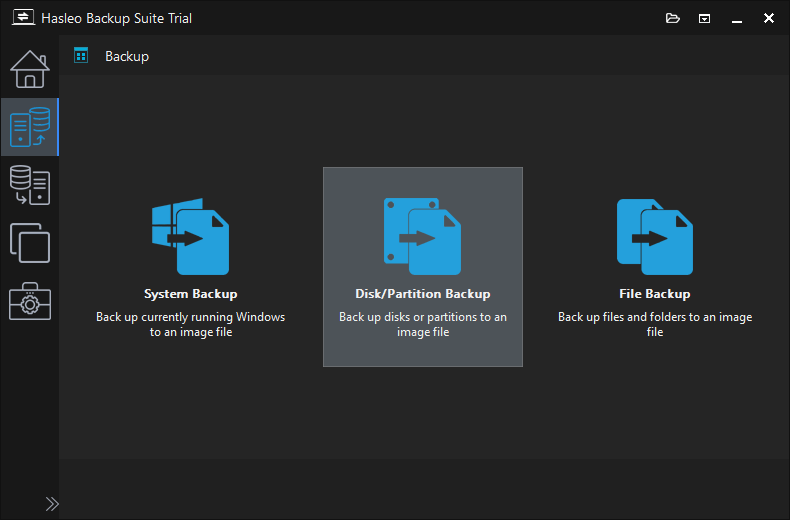
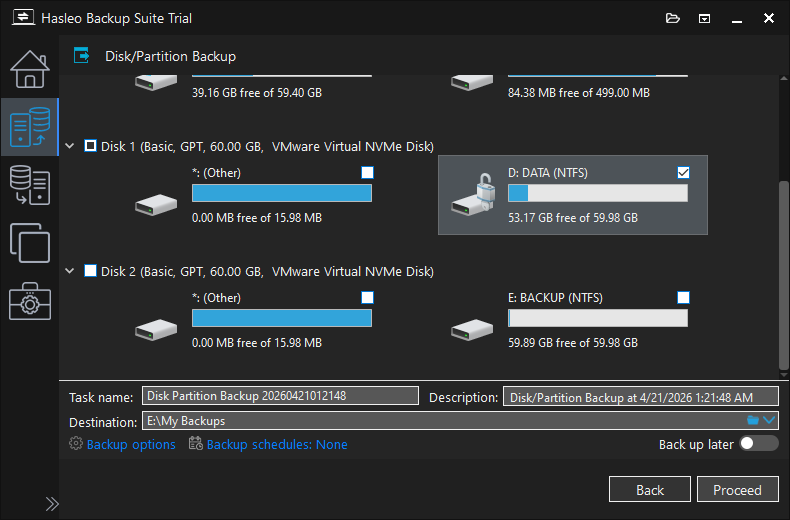
⚠ Observação importante:
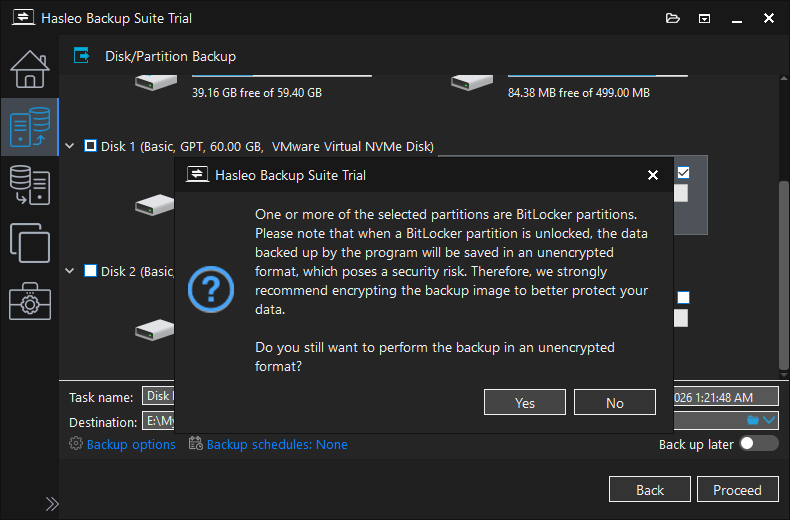
• A partição de dados criptografada com BitLocker deve estar desbloqueada (acessível no Explorador de Arquivos) antes do backup; caso contrário, o programa usará o modo setor por setor, que leva mais tempo e consome mais espaço de armazenamento.
• Recomendamos fortemente ativar a "Criptografia de imagem" para proteger seu arquivo de backup, pois a imagem de backup armazena dados não criptografados.
• Para unidades USB externas, certifique-se de que a unidade esteja conectada e desbloqueada antes de iniciar o backup.
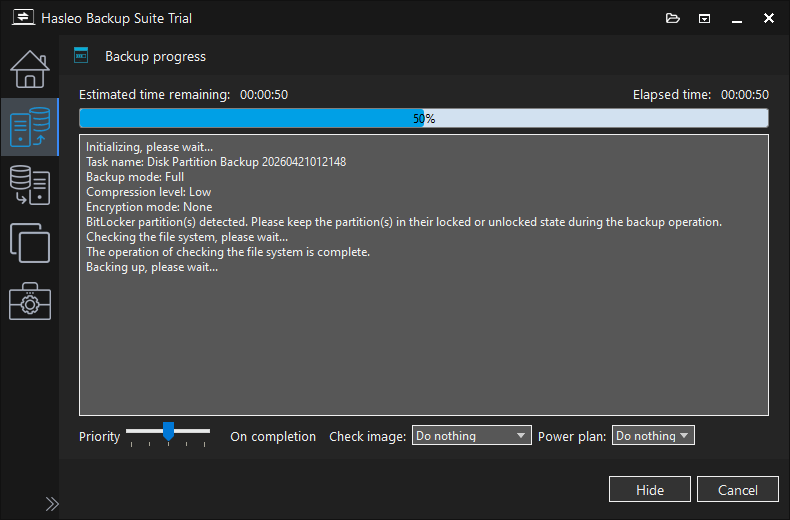
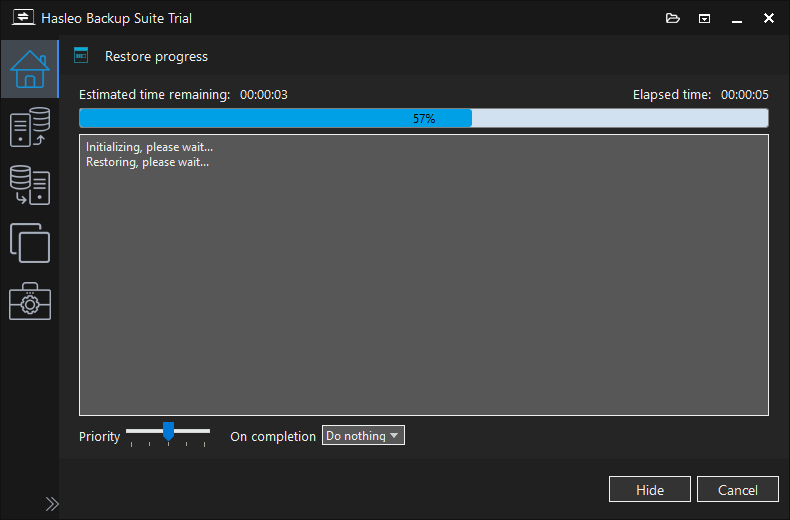
Como restaurar uma partição de dados BitLocker mantendo o status de criptografia
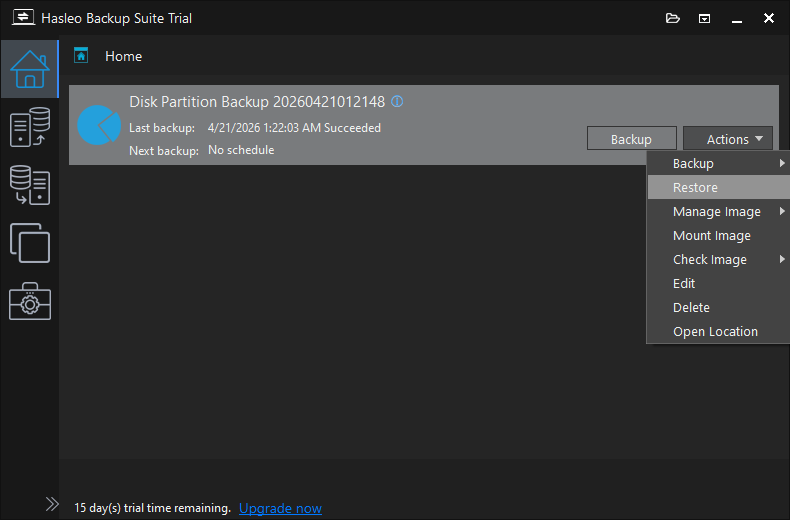
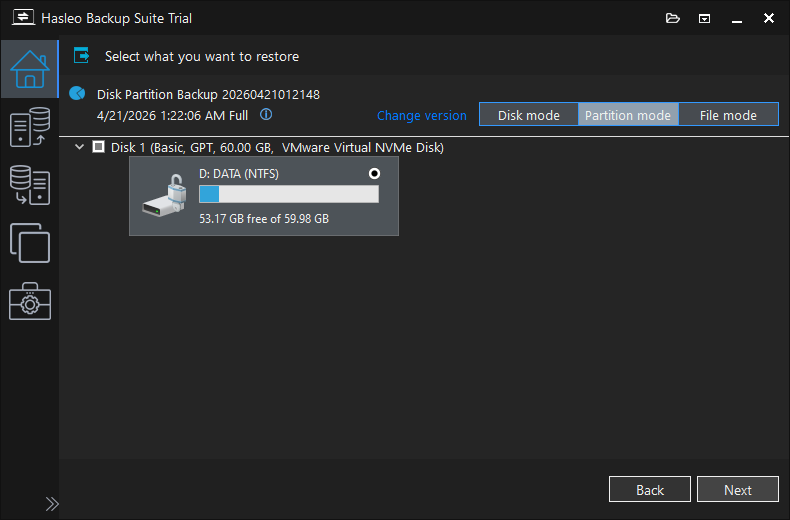
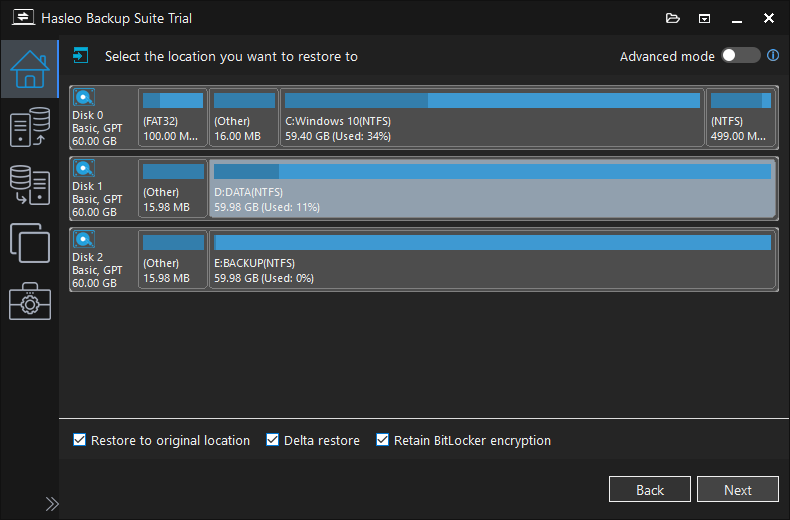
⚠ Importante:
• Certifique-se de marcar a caixa de seleção "Manter a criptografia BitLocker" antes de continuar. Caso contrário, a partição restaurada ficará não criptografada.
• O local de destino pode ser a partição original ou um local diferente na mesma unidade ou em outra unidade.
• Se a caixa de seleção "Restaurar para o local original" não estiver marcada, você poderá ajustar o tamanho e a localização da partição de destino conforme necessário.
• Para gerenciamento do BitLocker nas edições Windows Home, considere o Hasleo BitLocker Anywhere For Windows.
manage-bde -status D:
O que observar na saída:
Conversion Status: Fully Encrypted— indica que a partição está criptografadaPercentage Encrypted: 100%— confirma a criptografia completaProtection Status: On— está relacionado a se a proteção estava ativada no momento do backup
Práticas recomendadas para partições de dados criptografadas com BitLocker
1. Mantenha sua chave de recuperação do BitLocker em segurança
Mesmo que a partição mantenha o status de criptografia BitLocker após a restauração, você ainda precisará da chave de recuperação do BitLocker para acessar a partição caso ocorram problemas com o TPM ou se você mover a unidade para outro computador. Armazene-a em vários locais seguros (conta da Microsoft, cópia impressa, unidade USB).
2. Sempre desbloqueie antes do backup
Certifique-se de que a partição de dados criptografada com BitLocker esteja desbloqueada antes de iniciar uma tarefa de backup. Se a partição não estiver desbloqueada, o Hasleo Backup Suite fará backup da partição no modo setor por setor, o que gera uma imagem de backup maior e ocupa mais espaço de armazenamento.
3. Ative a criptografia de imagem para os arquivos de backup
Como os arquivos de backup contêm dados descriptografados, ative sempre o recurso "Criptografia de imagem" nas opções de backup. Isso protege seu backup contra acesso não autorizado.
4. Use um agendamento de backup regular
Configure um agendamento de backup (diário, semanal ou mensal) para suas partições de dados criptografadas importantes. O recurso de agendamento do Hasleo Backup Suite funciona perfeitamente com partições criptografadas com BitLocker, desde que estejam desbloqueadas no horário do backup agendado.
5. Teste seu processo de restauração
Teste periodicamente a restauração de um backup em uma partição reserva para garantir que seu backup seja válido e que o recurso de preservação da criptografia funcione corretamente.
Veredicto final
O Hasleo Backup Suite V5.8+ oferece uma solução confiável para fazer backup e restaurar partições de dados criptografadas com BitLocker, mantendo o status de criptografia intacto após a restauração. Diferentemente dos softwares de backup tradicionais, que removem a proteção do BitLocker durante o processo de restauração, o Hasleo preserva perfeitamente a criptografia BitLocker, eliminando a necessidade de criptografar novamente a partição manualmente após a restauração.
Para partições de dados especificamente, isso significa um fluxo de trabalho mais rápido e simples: faça o backup, restaure, e seus dados criptografados estarão prontos para uso imediato, sem nenhuma etapa manual de nova criptografia.
O que torna o Hasleo diferente
- Fase de backup: usa o VSS padrão para ler dados descriptografados (igual a outras ferramentas)
- Fase de restauração: a inovação — criptografa os dados novamente em tempo real e restaura os metadados do BitLocker
- Experiência do usuário: uma única caixa de seleção ("Manter a criptografia BitLocker") durante a restauração faz tudo
Quando isso é mais importante
- Trabalho em projetos: faça backup regularmente de pastas de projetos criptografadas sem se preocupar em criptografar os dados novamente
- Migração de dados: mova dados criptografados para uma nova unidade mantendo o BitLocker ativo
- Recuperação de desastres: restaure rapidamente uma partição criptografada corrompida
✅ Conclusão — Melhor software de backup de partição de dados BitLocker para Windows em 2026: o Hasleo Backup Suite V5.8+ é uma excelente escolha para fazer backup e restaurar partições criptografadas com BitLocker. Ele criptografa os dados novamente durante o processo de restauração, de modo que o status de criptografia permanece intacto — tudo dentro do Windows, sem nenhuma reinicialização. Para usuários que precisam fazer backup e restaurar volumes de dados criptografados mantendo a criptografia BitLocker, esta ferramenta atende perfeitamente ao requisito.
💡 Experimente você mesmo: baixe o Hasleo Backup Suite agora, teste um backup e uma restauração em uma partição reserva e veja o status de criptografia ser preservado.
Perguntas frequentes (FAQ)
A: Sim. Na janela de seleção de origem, basta marcar todas as partições de dados criptografadas com BitLocker que deseja incluir. Elas serão copiadas juntas como uma única tarefa de backup e poderão ser restauradas juntas posteriormente.
A: Conecte a unidade USB externa e certifique-se de que esteja desbloqueada (acessível no Explorador de Arquivos). Depois, abra o Hasleo Backup Suite, clique em Backup de disco/partição, selecione a unidade externa como origem e prossiga normalmente. O mesmo recurso de preservação da criptografia se aplica a unidades externas.
A: Desde que a partição de destino seja grande o suficiente para armazenar todos os dados usados da partição de origem, você pode restaurar uma partição maior em uma menor mantendo a criptografia BitLocker. O espaço livre na origem não precisa ser replicado.
A: Sim. O recurso Restauração delta pode ser usado em partições de dados criptografadas com BitLocker. Ele restaura apenas os dados alterados desde o último backup, o que acelera significativamente o processo de restauração.
A: O arquivo de backup em si não é criptografado, porque o VSS lê dados descriptografados. Para proteger seu arquivo de backup, ative o recurso Criptografia de imagem ao criar a tarefa de backup.
A: Abra o Prompt de Comando como Administrador e execute: manage-bde -status D: (substitua D: pela letra da sua unidade). Procure por Conversion Status: Fully Encrypted e Percentage Encrypted: 100% para confirmar que a partição está devidamente criptografada.
A: Não. Quando você restaura com a opção "Manter a criptografia BitLocker" marcada, o Hasleo criptografa os dados novamente de forma automática e restaura os metadados do BitLocker durante o processo de restauração. A partição é imediatamente reconhecida como criptografada.
A: Isso depende de quantos dados há na partição. Em um SSD moderno, restaurar uma partição de 100 GB geralmente leva apenas alguns minutos. A nova criptografia acontece automaticamente durante o processo de restauração, sem tempo adicional.