

Esse não é um problema enfrentado por um único usuário, mas sim um desafio de longa data para todo o setor de software de backup. No entanto, o Hasleo Backup Suite foi pioneiro na superação desse problema. A partir da versão 5.8 (Home, Professional, Server e Enterprise), ele oferece suporte nativo à restauração de volumes criptografados com BitLocker preservando sua criptografia.
Por que restaurar backups criptografados com BitLocker é um desafio para o setor
A maioria dos softwares de backup depende do Serviço de Cópias de Sombra de Volume (VSS) da Microsoft para criar backups. Ao fazer backup de uma partição criptografada com BitLocker no Windows, a partição deve estar desbloqueada para o acesso normal aos dados. Como o VSS lê os dados descriptografados diretamente, o arquivo de backup contém, na verdade, conteúdo em texto simples. Consequentemente, quando os dados são restaurados, a criptografia BitLocker da partição original é perdida.
O dilema das soluções tradicionais
Ao fazer backup de partições criptografadas com BitLocker, o software de backup normalmente adota uma de duas abordagens principais: cópia setor a setor ou modo texto simples do VSS. No entanto, ambas têm suas limitações.
Opção A: Manter a criptografia durante o backup (modo de cópia setor a setor)
O modo de cópia setor a setor lê os dados brutos dos setores diretamente do disco criptografado sem descriptografia, fazendo backup do texto cifrado como está. Como realiza uma cópia direta em nível de setor, o tamanho do backup resultante é igual à capacidade total da partição, impossibilitando a compactação ou a desduplicação. Consequentemente, esse método é mais lento e exige significativamente mais espaço de armazenamento. Mais importante ainda, ao fazer backup da partição do sistema, o VSS não está disponível, o que pode fazer com que o Windows não inicialize normalmente após a restauração e pode resultar em uma tela azul.
Opção B: Não preservar a criptografia durante o backup (modo texto simples do VSS)
O modo texto simples do VSS usa o Serviço de Cópias de Sombra de Volume (VSS) para trabalhar com o driver do BitLocker, recuperando dados descriptografados em texto simples durante o processo de backup. Isso oferece suporte a recursos como backup em nível de arquivo, backup incremental e compactação de dados. No entanto, após a restauração, os dados precisam ser reencriptados manualmente, um processo que costuma levar várias horas. Durante esse período, os dados permanecem sem criptografia por um longo tempo, criando uma janela significativa de exposição em texto simples. Para setores críticos como finanças, saúde e governo — que têm requisitos rígidos de segurança de dados e conformidade —, essa janela de tempo pode representar diretamente riscos de conformidade regulatória e até constituir violação de regulamentos pertinentes.
Inovação do Hasleo Backup Suite — Reencriptação em tempo real durante a restauração ✨
Reconhecemos que as limitações do VSS durante a fase de backup não podem ser resolvidas atualmente (pois essa é uma restrição no nível do Windows). Por isso, mudamos nosso foco para a fase de restauração.
Fase de backup:
O VSS lê os dados descriptografados (assim como outras ferramentas) para gerar os arquivos de backup e, ao mesmo tempo, faz backup dos metadados do BitLocker (parâmetros de criptografia, informações do protetor etc.).
💡 Fase de restauração:
Quando os usuários restauram um backup e marcam a opção Manter criptografia BitLocker, o Hasleo reencripta os dados em tempo real enquanto os grava na partição de destino e restaura os metadados do BitLocker associados.
✅ Resultado:
Assim que a restauração for concluída, o Windows reconhece imediatamente a partição de destino como um volume normal criptografado com BitLocker. Nenhuma etapa manual de criptografia é necessária, e não é preciso esperar horas.
🎯 Como restaurar um sistema Windows criptografado com BitLocker preservando a criptografia
As etapas a seguir presumem que seu sistema Windows pode inicializar normalmente e demonstram como restaurar um backup do sistema. Se o seu sistema não puder inicializar, você precisará realizar a recuperação usando um disco de resgate WinPE; consulte o Capítulo 4 de Como restaurar o Windows criptografado com BitLocker mantendo a criptografia. Se você estiver restaurando uma única partição em vez do sistema inteiro, consulte Backup e restauração de partição criptografada com BitLocker - manter o status de criptografia.
Preparação
Verifique se você realizou um backup completo da partição do sistema Windows criptografada com BitLocker usando o Hasleo Backup Suite. Para instruções detalhadas, consulte o Capítulo 2, Como restaurar o Windows criptografado com BitLocker mantendo a criptografia.
Restaurar a imagem de backup
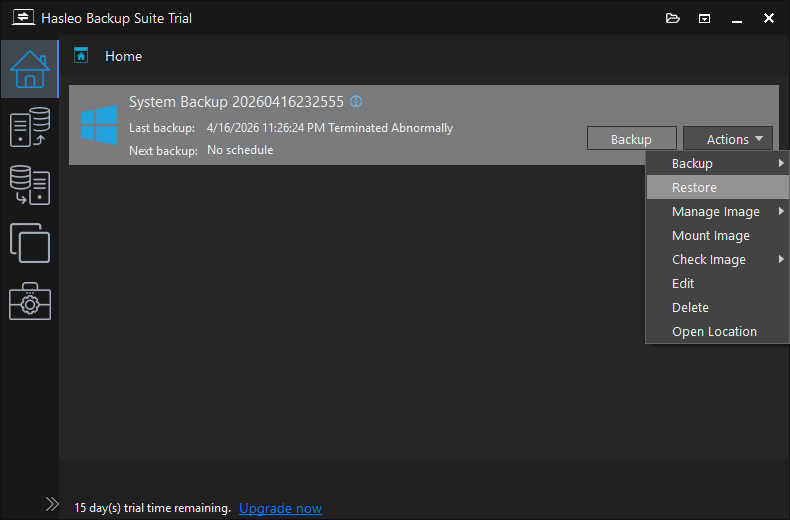
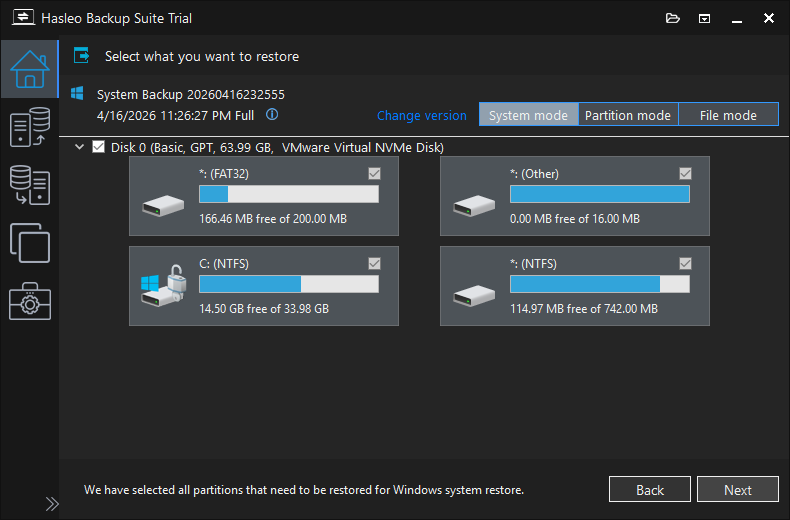
O Modo sistema é usado para recuperar todo o sistema operacional. O Modo partição é usado para recuperar uma única partição de disco. Para recuperar um único arquivo, use o Modo arquivo.
⚠ Importante: recuperar apenas as partições do Windows usando o Modo partição pode impedir o sistema de inicializar ou funcionar corretamente.
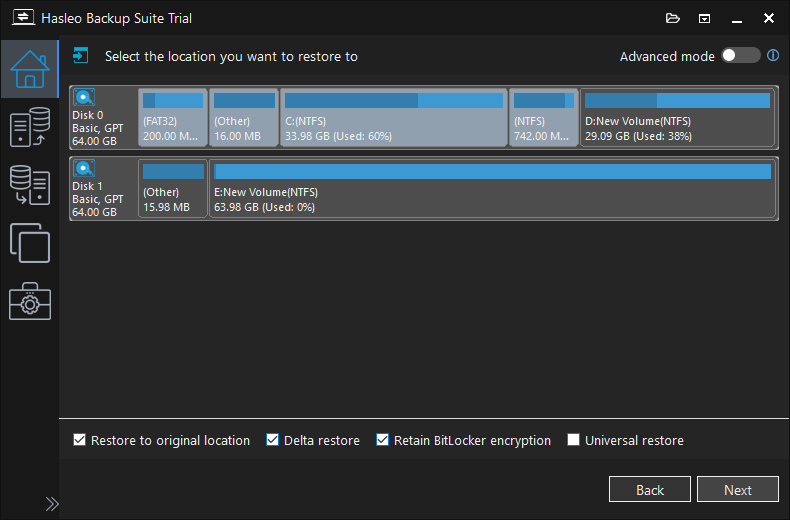
⚠ Observação: a opção Manter criptografia BitLocker está disponível exclusivamente nas edições pagas (Home, Professional, Server e Enterprise).
Restaurar no local original: esta opção restaura o sistema operacional Windows em seu disco e partição originais sem afetar outras partições. Observe que esta opção está disponível apenas no Modo sistema.
Restauração delta: ao restaurar uma imagem de backup em seu local original, marque a opção Restauração delta. O sistema comparará e gravará apenas os blocos de dados alterados, reduzindo significativamente o tempo de restauração.
Universal restore: esta opção permite restaurar com segurança uma imagem do sistema em um computador com hardware diferente.
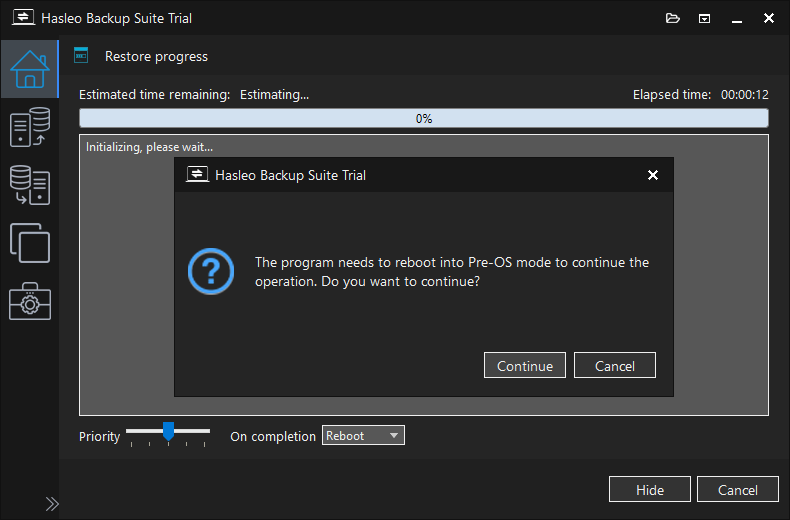
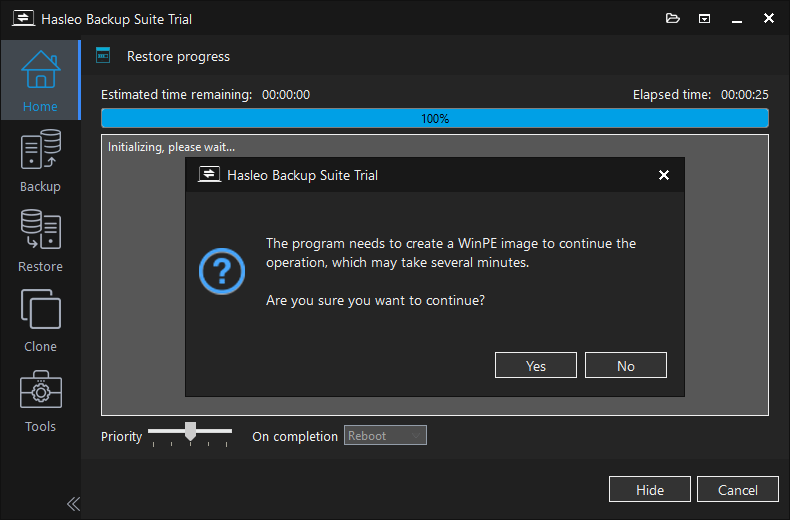
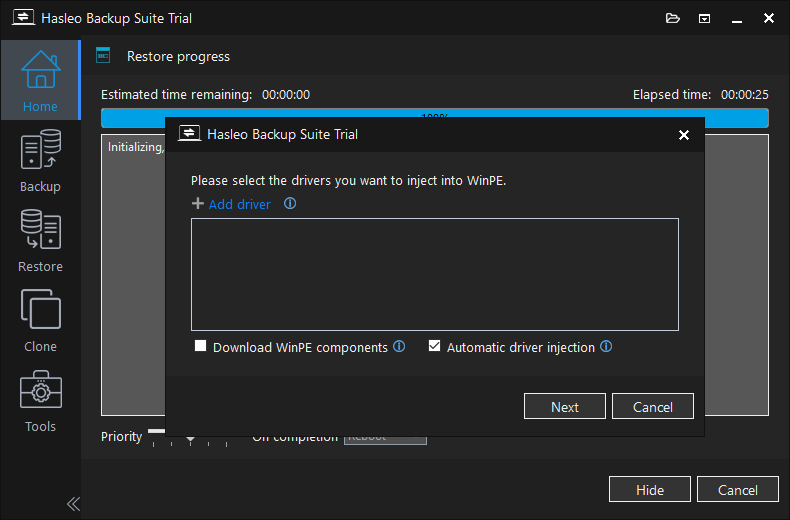
⚠ Somente drivers baseados em .inf podem ser injetados no WinPE.
Baixar componentes do WinPE: esta opção permite baixar componentes do WinPE da Microsoft.
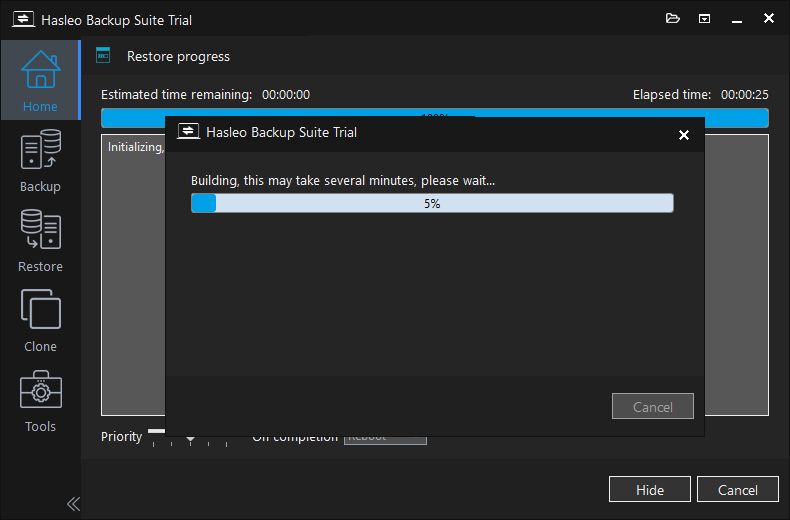
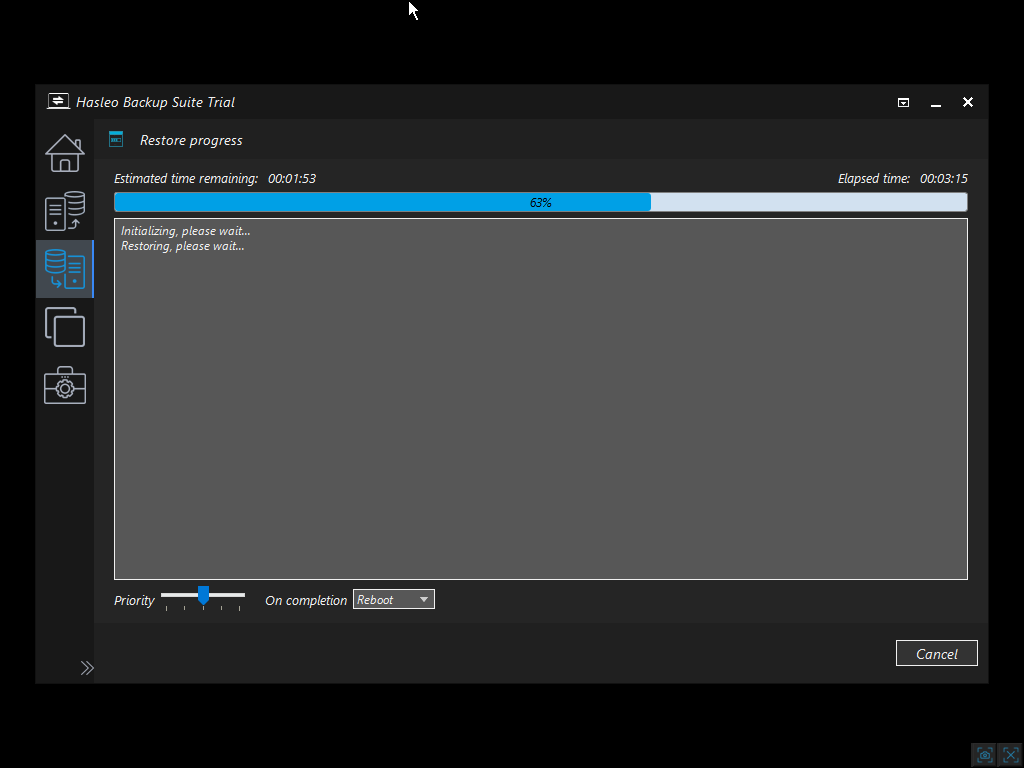
Verificar o status da criptografia BitLocker
Após fazer login, abra um Prompt de Comando administrativo e execute o seguinte comando:
manage-bde -status C:
Resultados esperados:
Conversion Status: Fully EncryptedPercentage Encrypted: 100%Protection Status: On or Off(este status depende se a proteção estava ativada no momento do backup.)
Hasleo Backup Suite vs. soluções tradicionais
A tabela abaixo fornece uma comparação visual das diferenças entre o Hasleo Backup Suite V5.8+ e as soluções tradicionais, permitindo uma avaliação rápida.
| Critério de comparação | Solução A (cópia setor a setor) | Solução B (texto simples do VSS) | 👑 Hasleo Backup Suite V5.8+ |
|---|---|---|---|
| Tamanho do arquivo de backup | Enorme (inclui setores vazios) | Pequeno | Pequeno |
| Velocidade do backup | Lenta | Rápida | Rápida |
| Status da criptografia após a restauração | ✅ Preservado | ❌ Perdido | ✅ Preservado |
| Partição do sistema restaurável e inicializável | ⚠️ Pode causar falha de inicialização (BSOD) | ✅ Inicializável | ✅ Inicializável |
| Criptografia manual necessária | Não | Sim (leva várias horas) | Não |
| Complexidade técnica | Baixa (cópia direta de setores) | Baixa | Alta (reencriptação em tempo real durante a restauração) |
Perguntas frequentes (FAQ)
A: Ao restaurar em uma unidade diferente com a opção "Manter criptografia BitLocker" ativada, o Hasleo Backup Suite criptografará a nova unidade de destino durante o processo de restauração usando os metadados do BitLocker salvos, garantindo que o sistema restaurado permaneça totalmente criptografado sem qualquer intervenção manual.
A: A reencriptação em tempo real ocorre simultaneamente ao processo de gravação dos dados, portanto, o impacto no desempenho é mínimo. Normalmente, os usuários podem esperar que a restauração seja concluída praticamente no mesmo tempo de uma restauração padrão sem reencriptação.
A: Não. Todos os protetores do BitLocker (senha, chave de recuperação, TPM, PIN etc.) são preservados junto com os metadados de criptografia. Você pode continuar usando a mesma senha ou chave de recuperação para desbloquear a unidade após a restauração.
A: Sim. A opção "Manter criptografia BitLocker" também está disponível ao restaurar a partir de um disco de resgate WinPE. Basta inicializar a partir da mídia WinPE criada pelo Hasleo Backup Suite, localizar sua imagem de backup e o mesmo mecanismo de reencriptação em tempo real será aplicado durante o processo de restauração.
A: Não. Ele está disponível apenas nas edições pagas (Home, Professional, Server e Enterprise).
Conclusão
Um grande avanço no Hasleo Backup Suite V5.8+, a introdução de um mecanismo de reencriptação em tempo real durante a fase de restauração não é apenas um novo recurso, mas uma mudança fundamental na estratégia de resolução de problemas. Em vez de tentar modificar as regras do VSS do Windows (um desafio que permanece sem solução), ele desloca o foco do lado do backup para o lado da restauração. Essa mudança estratégica resolveu completamente um ponto problemático de longa data para os usuários do BitLocker: a necessidade de escolher entre eficiência de backup e status de criptografia. Em outras palavras, agora você pode restaurar um sistema Windows ou uma partição criptografada com BitLocker mantendo seu estado criptografado.
Para cada usuário do BitLocker que valoriza tanto a segurança dos dados quanto a eficiência do trabalho, a mais recente inovação da Hasleo pode marcar o início de um adeus à ansiedade com backups.