

Muitos usuários desejam migrar seu backup existente do sistema Windows para um novo hardware ao atualizar o computador, preservando seu ambiente operacional familiar e configurações personalizadas. No entanto, devido a incompatibilidades de drivers e problemas de reconhecimento de hardware, restaurar diretamente uma imagem de sistema em um computador com hardware diferente geralmente resulta em falhas de inicialização ou erros de tela azul. Então, como evitar esses problemas? Este guia detalha como restaurar com segurança e confiabilidade uma imagem de sistema Windows em outro computador usando o Hasleo Backup Suite — mesmo quando o computador de destino não consegue inicializar normalmente.
Quando você deve restaurar uma imagem de sistema Windows em outro computador? (restauração em hardware dissimilar)
Você pode criar uma imagem de sistema do seu computador atual para restaurá-la no mesmo dispositivo quando necessário. No entanto, em certas situações, talvez seja necessário restaurar uma imagem de sistema Windows em outro computador com hardware diferente. Essa operação é conhecida como restauração em hardware dissimilar, uma abordagem técnica amplamente adotada em cenários de implantação de sistemas, frequentemente usada nos seguintes contextos:
- Implantação padronizada de TI empresarial: Uma solução "pronta para uso" para implantação rápida e em massa de computadores de escritório, garantindo configuração uniforme e prontidão operacional eficiente.
- Substituição de computadores e atualizações de hardware: Migre perfeitamente todo o seu sistema, incluindo configurações pessoais, softwares instalados e dados, para novos computadores ou hardware atualizado ao aposentar máquinas antigas ou em caso de falha de hardware.
- Reparo rápido de falhas do sistema: Reinstale sistemas rapidamente para recuperação instantânea, minimizando o tempo de inatividade dos negócios.
Vantagens e limitações da restauração em hardware dissimilar
Essa abordagem tecnológica é amplamente adotada não apenas por sua robusta adaptabilidade a diversos cenários, mas também pela significativa eficiência operacional e benefícios de gerenciamento que oferece. Isso leva a várias vantagens principais:
- Alta eficiência de implantação: Implante rapidamente imagens de sistema pré-configuradas em vários dispositivos em massa, reduzindo significativamente o tempo de instalação e configuração manual.
- Excelente consistência do sistema: Garante que todos os computadores compartilhem ambientes de software, políticas de segurança e configurações de usuário idênticos, simplificando o gerenciamento e reduzindo a complexidade de manutenção subsequente por meio da padronização.
- Capacidades robustas de migração e recuperação: Permite que os usuários mantenham quase todos os ambientes de trabalho originais e dados após a substituição de hardware ou falhas do sistema, facilitando transições perfeitas e recuperação rápida dos negócios.
No entanto, a restauração em hardware dissimilar também apresenta limitações e desafios específicos. Na prática, os dois aspectos a seguir exigem atenção especial.
Limitação 1: compatibilidade de drivers de hardware
A imagem de sistema original contém drivers para hardware mais antigo. Restaurá-la diretamente em um computador com hardware diferente pode resultar em erros relacionados à "Camada de Abstração de Hardware" e "hal.dll", ou causar uma tela azul durante a inicialização (Inaccessible_Boot_Device).
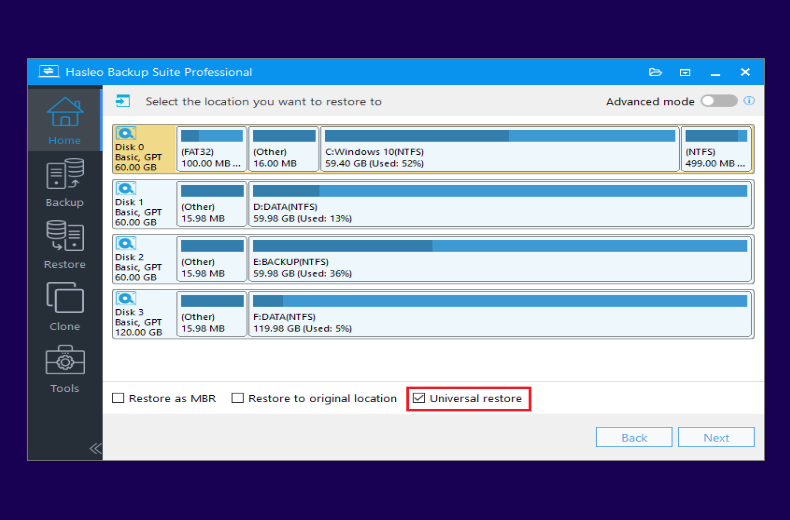
Embora esses problemas fossem mais comuns em versões mais antigas do Windows (por exemplo, Windows 8/7/Vista), usar ferramentas de restauração integradas no Windows 11/10 ainda pode acioná-los. Para minimizar os riscos de compatibilidade de hardware, recomendamos habilitar a opção Universal Restore no recurso de restauração do Hasleo Backup Suite.
Limitação 2: autorização e ativação do sistema
As licenças do Windows, especialmente as versões OEM, geralmente estão vinculadas à placa-mãe do dispositivo original. Essa vinculação de hardware significa que restaurar um backup do sistema em outro computador pode causar falhas de ativação. É crucial verificar o tipo de licença: licenças OEM pré-instaladas pelos fabricantes de dispositivos não são transferíveis, enquanto licenças de varejo adquiridas em revendedores ou lojas oficiais permitem migração entre diferentes configurações de hardware.
Método de verificação do tipo de licença:
- Pressione as teclas "Win+R" para abrir a caixa de diálogo Executar. Digite "cmd" e pressione Enter para iniciar o Prompt de Comando.
- No prompt de comando, digite "Slmgr /dli" e pressione Enter.
- O sistema exibirá uma janela pop-up com os detalhes da licença. Verifique o campo "Descrição": se contiver a palavra-chave "OEM" ou "OEM_DM", é uma versão OEM; se contiver "RETAIL", é uma versão de varejo.
Melhor software de backup e restauração para Windows — Hasleo Backup Suite
Restaurar uma imagem de sistema Windows em hardware dissimilar usando ferramentas integradas pode causar problemas de compatibilidade. Para evitar isso, recomendamos uma ferramenta profissional de backup e restauração — o Hasleo Backup Suite. Ele integra recursos abrangentes para resolver esse problema: imagem completa do sistema para capturar totalmente o ambiente do SO; suporte à criação de mídia de inicialização WinPE para facilitar a recuperação de falhas de inicialização; e funcionalidade Universal Restore, permitindo a implantação estável de imagens de sistema em plataformas de hardware dissimilar. Além disso, para atender aos seus variados requisitos de proteção de dados, o Hasleo Backup Suite oferece o seguinte conjunto de recursos principais:
- Abrangente e poderoso: Seus recursos de backup e restauração permitem criar imagens do sistema sem esforço e recuperar instantaneamente de falhas, enquanto a função de clonagem promove uma migração de dados perfeita.
- Tecnologia avançada e excelente desempenho: Compatível com todos os PCs e servidores Windows, oferece suporte a arquiteturas Windows x86/x64 e ARM64. Ele inicializa nos modos UEFI e Legacy BIOS, garante execução segura e estável do programa e opera com alta eficiência e baixo consumo de energia.
- Vários modos de backup: Oferece suporte a backups completos, incrementais e diferenciais. Após um backup completo inicial, tanto os backups incrementais quanto os diferenciais economizam tempo e espaço de armazenamento copiando apenas os dados que foram alterados.
- Recursos de compactação e criptografia: Permite compactar imagens de backup para economizar espaço em disco e criptografá-las para proteger seus dados importantes.
- Caixa de ferramentas prática: Aqui você pode acessar recursos avançados como criar um disco de emergência WinPE, mesclar imagens de backup e apagar discos com segurança.
- Interface intuitiva e amigável: O design da interface é claro, com as principais funções imediatamente óbvias, e as instruções guiadas permitem que até iniciantes comecem rapidamente.
Como restaurar uma imagem de sistema Windows em outro computador usando o Hasleo Backup Suite?
Aqui estão as etapas detalhadas para realizar uma restauração em hardware dissimilar do Windows usando o Hasleo Backup Suite, incluindo criar um USB inicializável WinPE, fazer backup da imagem do Windows e restaurar a imagem do sistema em um computador com hardware diferente.
1. Criar USB inicializável WinPE
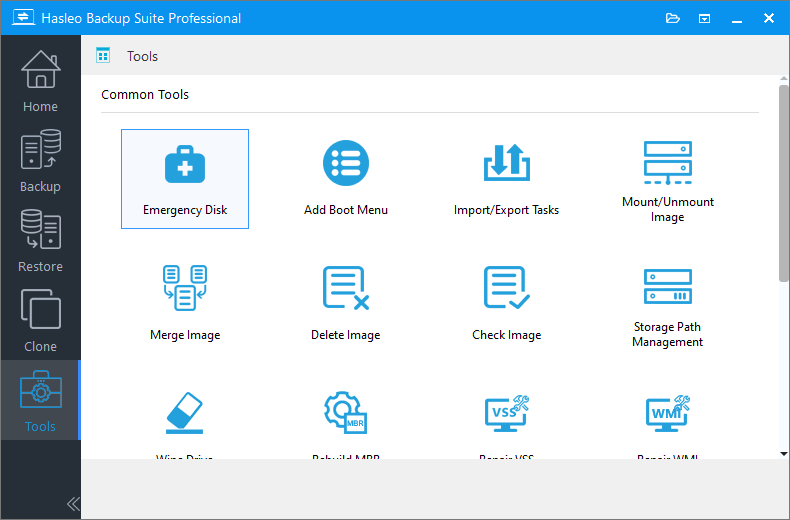
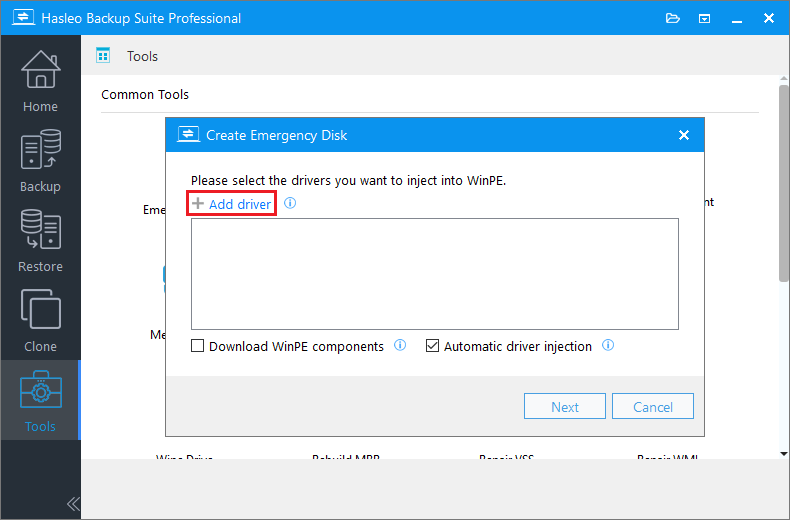
* Dicas:
- Somente drivers baseados em um arquivo .inf podem ser injetados no WinPE.
- A opção "Baixar componentes do WinPE" permite obtê-los da Microsoft.
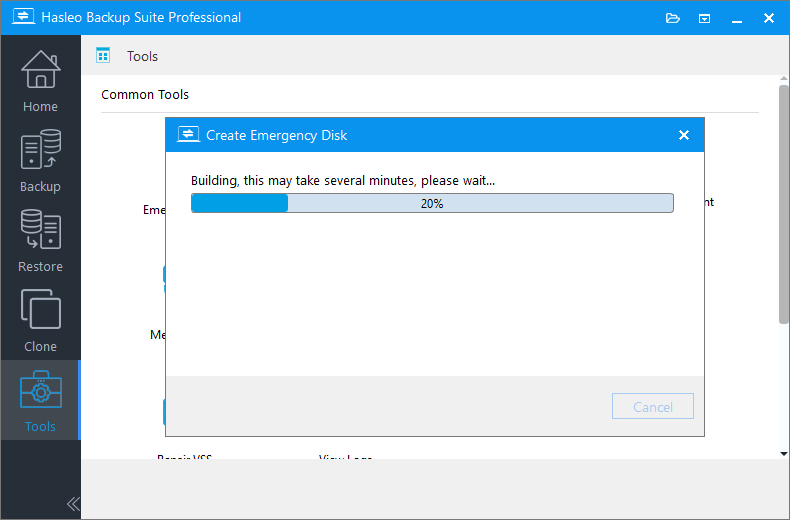
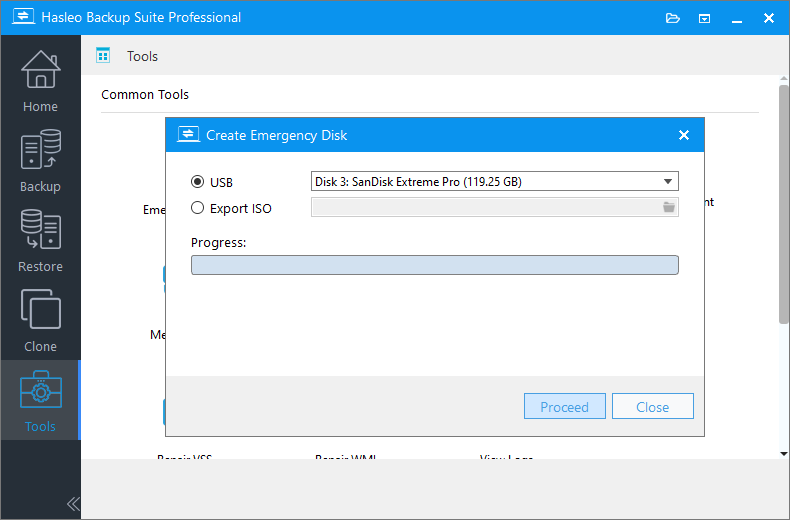
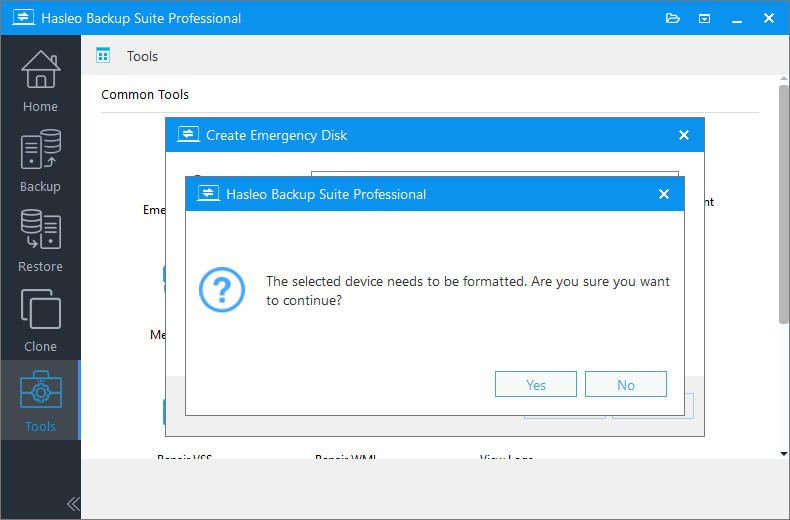
* Dicas: Se o computador de destino inicializar normalmente, você não precisa de uma mídia de inicialização WinPE externa. Em vez disso, você pode baixar o Hasleo Backup Suite diretamente no dispositivo, criar um ambiente WinPE local, conectar o disco rígido externo que contém sua imagem de sistema e habilitar o Universal Restore para realizar a restauração.
2. Criar imagem do sistema Windows
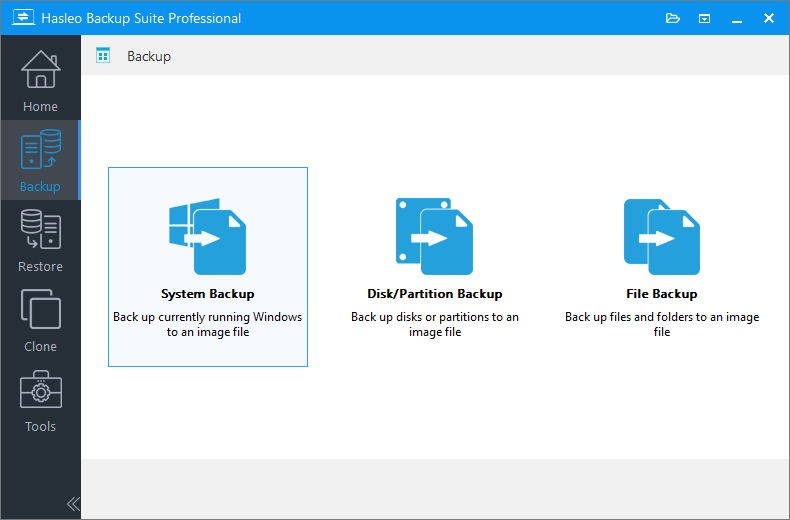
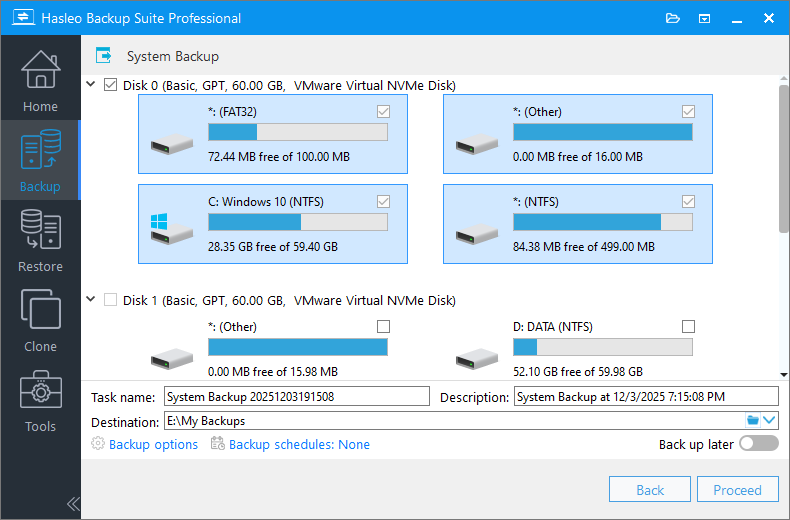
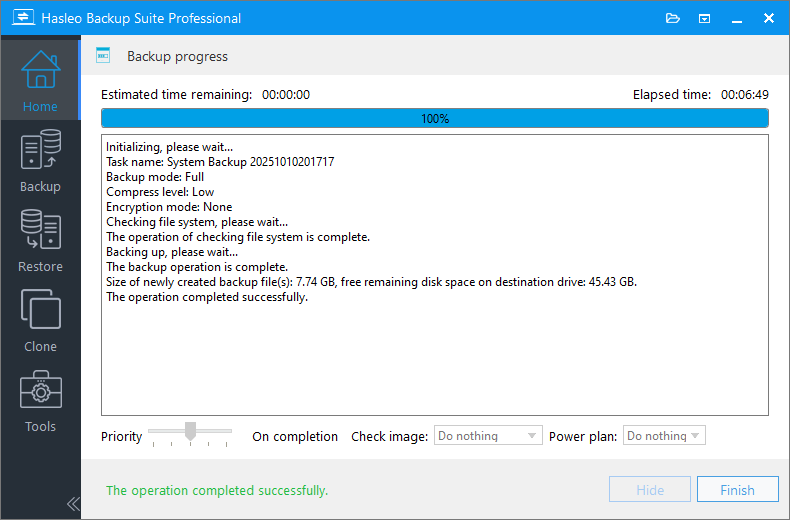
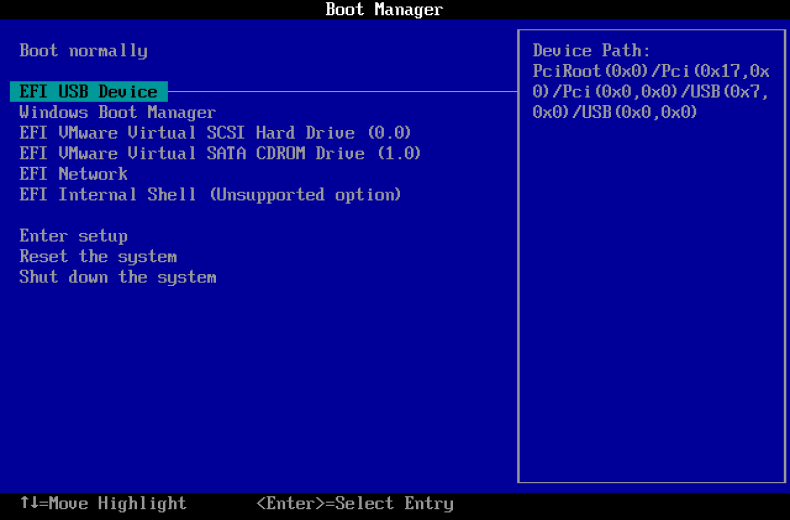
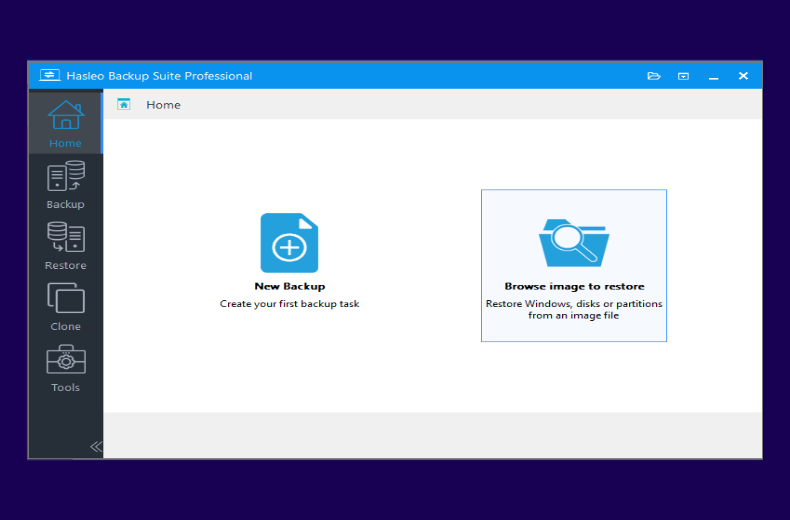
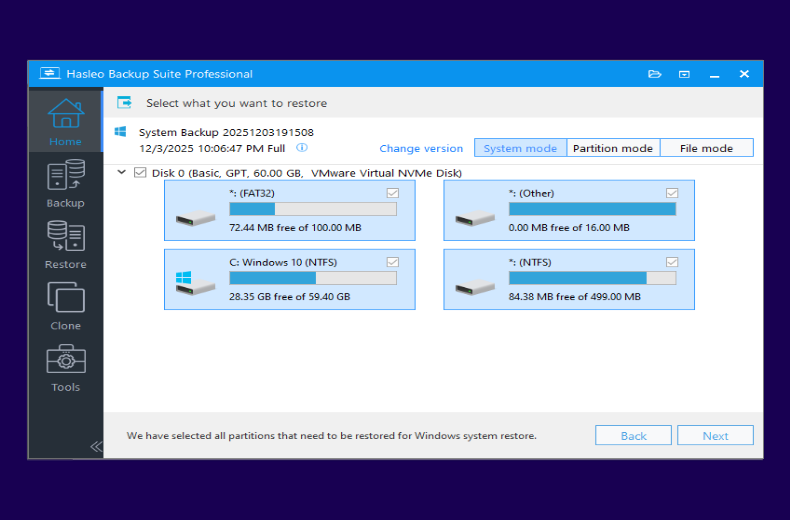
3. Restaurar a imagem do sistema Windows em hardware diferente
* Dicas:
- Para a tecla correta, consulte o manual da placa-mãe ou a instrução na tela no canto inferior esquerdo ou inferior direito durante a inicialização.
- Para inicializar a partir da mídia WinPE criada pelo Hasleo, talvez seja necessário desativar o recurso de Inicialização Segura UEFI nas configurações de firmware do seu sistema.
Perguntas frequentes (FAQ)
A: Restauração em hardware dissimilar significa restaurar uma imagem de sistema Windows em um computador com componentes de hardware diferentes dos da máquina original.
A: Licenças de varejo podem ser transferidas. Licenças OEM estão vinculadas à placa-mãe original e podem não ser ativadas em hardware diferente.
A: Sim, se o computador de destino não conseguir inicializar. O WinPE permite restaurar a imagem do sistema quando o SO não estiver funcional.
A: O Universal Restore ajusta automaticamente os drivers para o novo hardware, garantindo que o sistema possa inicializar após a restauração em hardware diferente.
A: Sim, desde que a unidade de destino comporte todos os dados da imagem do sistema de origem.
A: Inclua drivers de chipset, controlador de armazenamento e rede para o hardware do computador de destino.
A: Sim, todos os dados no disco de destino serão substituídos. Faça backup dos dados importantes primeiro.
A: Sim, a restauração em hardware dissimilar é comumente usada para implantação em massa em ambientes empresariais.
Resumo
O Hasleo Backup Suite é uma solução profissional de backup e restauração para Windows compatível com todos os sistemas operacionais Windows. Ele oferece o recurso Universal Restore para migrar imagens de sistema com segurança e estabilidade para hardware dissimilar e oferece suporte à criação de mídia de resgate inicializável WinPE para recuperação rápida quando o sistema não consegue inicializar.
O Hasleo Backup Suite oferece poderosas capacidades de clonagem para sistema, discos e partições. Além disso, sua tecnologia Clone delta melhora significativamente a eficiência da clonagem. Este software tudo-em-um combina funções de backup, restauração e clonagem, tornando-o sua melhor escolha para proteção de dados!