

Quando sua unidade de estado sólido (SSD) estiver com pouco espaço, mas você quiser manter a velocidade do sistema, você pode manter o sistema operacional e os programas usados com frequência no SSD, enquanto move arquivos grandes e arquivos que não são do sistema e são acessados com pouca frequência para um disco rígido (HDD). Este guia fornecerá instruções passo a passo sobre como migrar com segurança arquivos que não são do sistema do SSD para o HDD, liberando precisamente espaço no SSD sem afetar os arquivos principais do sistema, ajudando você a alcançar o melhor equilíbrio entre velocidade e capacidade de armazenamento.
Vantagens e considerações da migração de arquivos que não são do sistema do SSD para o HDD?
Migrar documentos, fotos, vídeos e outros arquivos que não são do sistema do SSD para o HDD não apenas libera espaço no SSD e melhora a eficiência do gerenciamento de dados, mas também traz as seguintes vantagens significativas:
- Otimização de custo e capacidade: Dado o custo unitário mais alto dos SSDs, aloque-os para o sistema operacional e aplicativos frequentes. Use HDDs de alta capacidade para dados em massa e de arquivo, alcançando um equilíbrio ideal entre desempenho e economia de armazenamento.
- Equilíbrio de desempenho do sistema: Manter o sistema e os softwares usados com frequência no SSD garante inicialização rápida e operação fluida. Enquanto isso, transferir arquivos grandes para o HDD ajuda a reduzir a carga de leitura e gravação no SSD, diminuindo a latência do sistema.
- Prolongamento da vida útil do SSD: Os SSDs têm uma vida útil de gravação limitada. Migrar arquivos gravados com frequência (como downloads temporários e caches do sistema) para o HDD pode reduzir efetivamente o desgaste do SSD e prolongar seu tempo de uso.
Antes de realizar a operação de migração, revise cuidadosamente os pontos a seguir para evitar perda de dados ou problemas de software causados por erros operacionais.
- Verifique o espaço em disco disponível: Pressione as teclas "Win + E" para abrir o Explorador de Arquivos, navegue até "Este Computador" e verifique se o espaço restante no HDD é suficiente para acomodar os dados a serem migrados. Se o HDD for novo e aparecer como "Não Inicializado" no Gerenciamento de Disco, clique com o botão direito nele e selecione "Inicializar Disco".
- Selecione o conteúdo a migrar: Recomenda-se migrar arquivos que não afetam o desempenho do sistema e ocupam muito espaço, como documentos, fotos, vídeos, músicas e arquivos compactados. Após movê-los, organize os arquivos em pastas apropriadas para facilitar o gerenciamento.
- Evite migrar arquivos do sistema: Não migre manualmente arquivos importantes da unidade C:, como Windows Files, Program Files, Program Files (x86), AppData e outros. Eles geralmente estão vinculados ao sistema operacional e aos aplicativos; movê-los pode causar danos aos programas ou problemas de inicialização. Mantenha-os no SSD.
- Crie um backup do sistema: Antes de realizar qualquer operação importante, recomenda-se criar um backup completo do sistema. Isso permite restaurar rapidamente o computador ao estado anterior à migração em caso de qualquer problema, protegendo efetivamente tanto os dados quanto a segurança do sistema.
Melhor software de backup para Windows — Hasleo Backup Suite
Recomenda-se usar ferramentas de backup profissionais, como o eficiente e fácil de usar Hasleo Backup Suite. Essa solução pode fazer backup com segurança do sistema, de discos/partições e de arquivos/pastas em um local especificado. Ele oferece uma interface gráfica intuitiva com instruções de operação claras, tornando as operações de backup, restauração e clonagem simples e convenientes. Além disso, ele também possui os seguintes recursos notáveis:
- Abrangente e poderoso: Seus recursos de backup e restauração permitem criar imagens do sistema sem esforço e se recuperar de falhas instantaneamente, enquanto a função de clonagem promove uma migração de dados sem complicações.
- Tecnologia avançada e excelente desempenho: Compatível com todos os PCs e servidores Windows, oferece suporte às arquiteturas Windows x86/x64 e ARM64. Ele inicializa nos modos UEFI e Legacy BIOS, garante execução segura e estável do programa e opera com alta eficiência e baixo consumo de energia.
- Vários modos de backup: Oferece suporte a backups completos, incrementais e diferenciais. Após um backup completo inicial, tanto os backups incrementais quanto os diferenciais economizam tempo e espaço de armazenamento copiando apenas os dados que foram alterados.
- Recursos de compactação e criptografia: Permite compactar imagens de backup para economizar espaço em disco e criptografá-las para proteger seus dados importantes.
- Caixa de ferramentas prática: Aqui você pode acessar recursos avançados como criar um disco de emergência WinPE, mesclar imagens de backup e limpar discos com segurança.
- Interface intuitiva e fácil de usar: O design da interface é claro, com as principais funções imediatamente visíveis, e as instruções guiadas permitem que até mesmo iniciantes comecem rapidamente.
Como mover arquivos que não são do sistema do SSD para o HDD para liberar espaço?
A seguir estão as etapas para mover arquivos que não são do sistema do SSD para o HDD, divididas em quatro partes: inicialização do novo HDD (opcional), backup do sistema, migração das configurações do sistema e migração de arquivos.
1. Inicialize o novo HDD
* Dicas: Se o disco rígido não for novo (já usado) e contiver dados existentes, normalmente você pode pular a parte de inicialização.
2. Crie um backup do sistema


* Dicas:
- Nome da tarefa: Especifique um nome de tarefa para poder encontrar e gerenciar rapidamente sua tarefa de backup mais tarde.
- Descrição: Descreva brevemente o objetivo da tarefa e quaisquer outras informações relevantes.
- Destino: Modifique o caminho de destino onde os arquivos de imagem de backup serão armazenados clicando no ícone de pasta.
- Opções de backup: Configurações avançadas de backup. Para mais detalhes, consulte Opções de backup.
- Agendamento de backup: Configure agendamentos de backup para executar automaticamente suas tarefas de backup regularmente. Para mais detalhes, consulte Agendamento de backup.
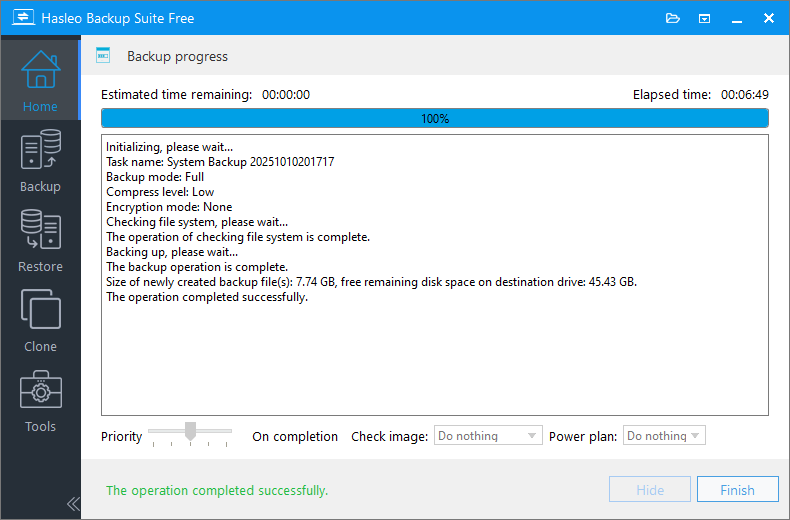
* Dicas:
- Prioridade: Especifique uma prioridade para o processo de backup. Uma prioridade mais alta aloca mais tempo de CPU ao backup, o que pode fazer outros programas ficarem mais lentos.
- Verificar imagem: Verifique a integridade dos arquivos de imagem de backup ao concluir o processo de backup.
- Plano de energia: Execute a ação de gerenciamento de energia após a conclusão do backup.
3. Migre as configurações do sistema
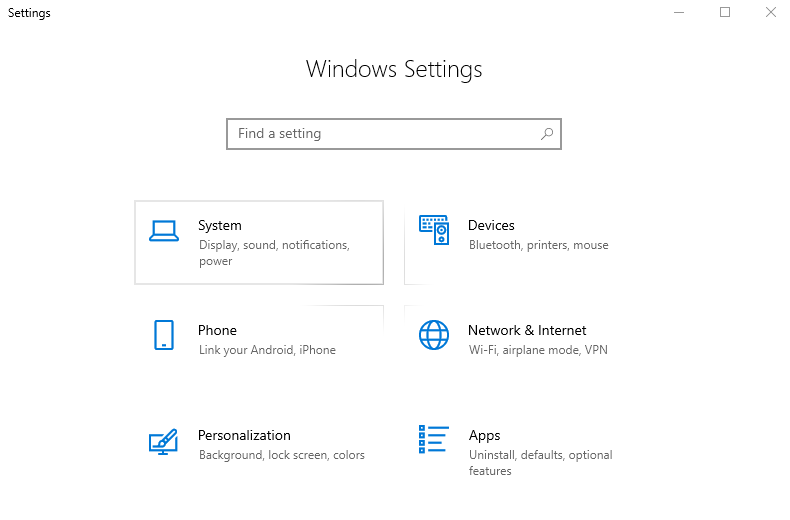
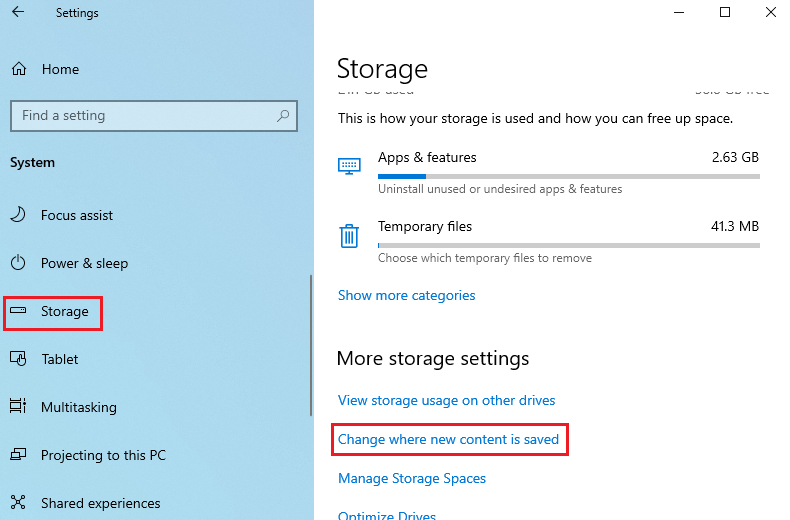
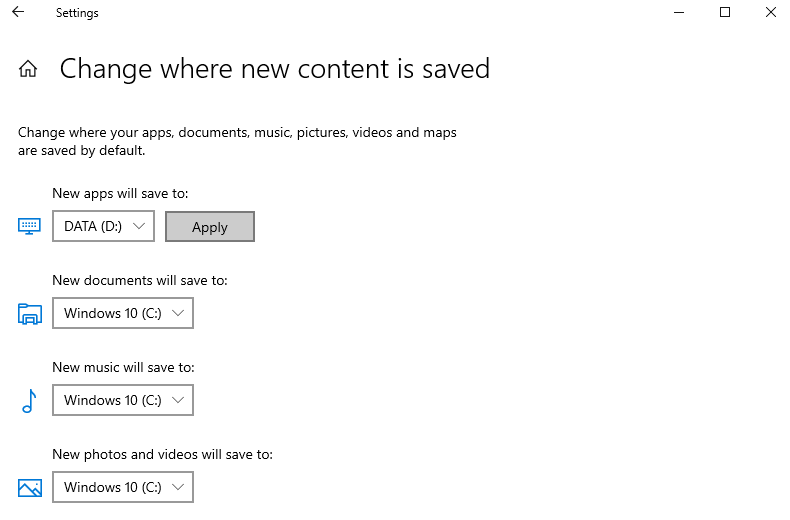
4. Transfira os arquivos
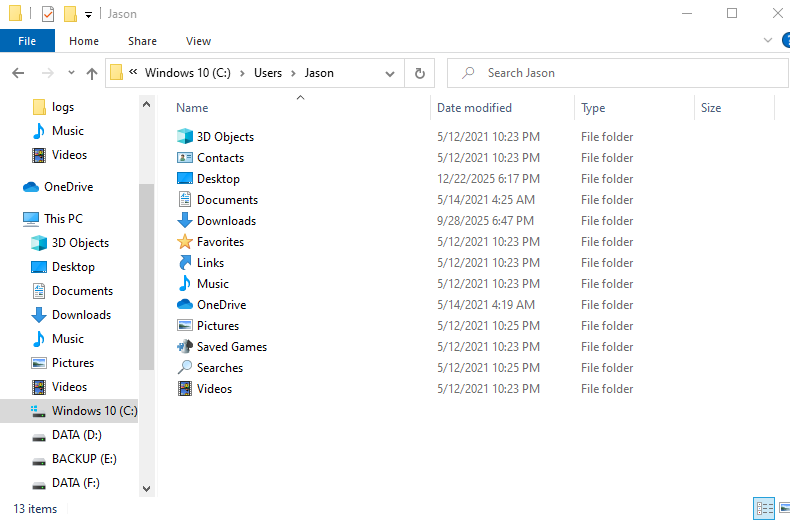
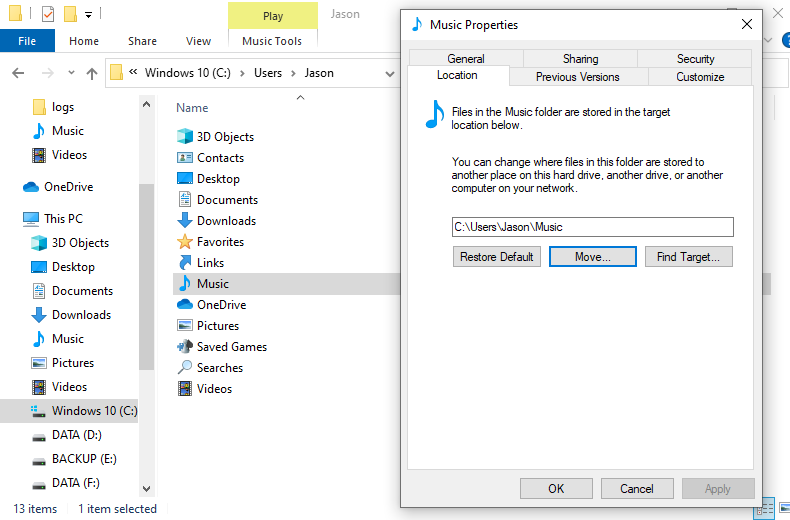
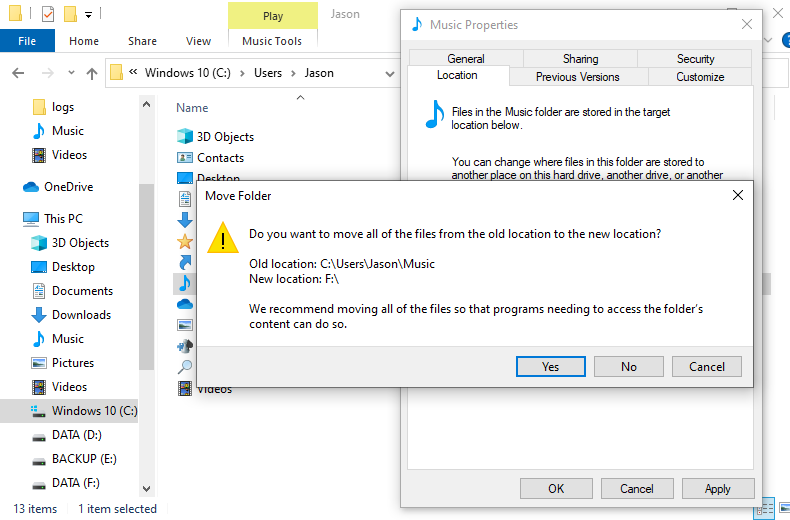
Perguntas frequentes (FAQ)
A: Sim, mover arquivos grandes como vídeos e arquivos compactados para o HDD libera espaço no SSD enquanto mantém o rápido desempenho do sistema.
A: Mova documentos, fotos, vídeos, músicas, downloads e arquivos compactados. Mantenha o sistema operacional e os programas no SSD.
A: Usar a guia Local do Windows para mover pastas mantém os programas funcionando. Não mova manualmente a pasta Program Files.
A: Sim, a pasta Downloads geralmente contém arquivos grandes. Mova-a para o HDD para liberar espaço significativo no SSD.
A: Liberar espaço no SSD pode melhorar o desempenho. Mantenha o sistema operacional e os aplicativos no SSD para obter a melhor velocidade.
A: Sim, crie um backup do sistema antes de grandes alterações. Isso protege contra problemas de inicialização.
A: Os jogos carregarão mais lentamente no HDD. Para o melhor desempenho em jogos, mantenha os jogos no SSD.
A: Não, as configurações de Armazenamento do Windows alteram apenas onde os NOVOS arquivos são salvos. Mova os arquivos existentes manualmente.
Resumo
Seguindo as etapas acima, você pode mover sem problemas arquivos que não são do sistema do SSD para o HDD. Isso não apenas libera espaço valioso no SSD, mas também ajuda a manter o desempenho e a capacidade de resposta ideais do computador. Uma etapa preparatória crucial é fazer backup do sistema com antecedência para evitar possível perda de dados ou problemas de inicialização decorrentes de erros. Usar o Hasleo Backup Suite para fazer backup do sistema de forma segura e completa no HDD pode proporcionar segurança confiável durante todo o processo.
O Hasleo Backup Suite vai além do backup e restauração essenciais, oferecendo recursos avançados como Clone delta e criação de disco de emergência WinPE. Isso o torna uma solução abrangente de proteção de dados projetada para proteger totalmente a segurança dos seus dados.