

Backup é um bom hábito. Quando ocorre uma falha no Windows, uma imagem de backup criada previamente permite restaurar seu sistema rapidamente. Se o sistema não inicializar, os usuários podem entrar rapidamente no ambiente operacional por meio de um disco de inicialização WinPE e usar a imagem de backup existente para concluir a restauração do sistema. Este guia detalha como usar o disco de inicialização WinPE criado pelo Hasleo Backup Suite para restaurar seu sistema operacional a partir de uma imagem de backup.
A importância do backup do sistema
O backup do sistema é a pedra angular da segurança dos dados e da continuidade dos negócios. Criar backups do sistema não só protege efetivamente a segurança dos dados, mas também permite rápida recuperação do sistema após uma falha, maximizando a continuidade dos negócios. Em casos de ataques de vírus ou malware, falha de inicialização do sistema, falhas de hardware, substituição de dispositivos ou exclusão acidental de arquivos do sistema, um backup completo do sistema será sua salvaguarda confiável. Mais importante ainda, os backups do sistema oferecem uma série de vantagens significativas:
- Recuperação rápida e tempo de inatividade minimizado: restaure rapidamente todo o sistema sem reinstalar o sistema operacional ou os aplicativos, reduzindo drasticamente a interrupção dos negócios.
- Proteção abrangente contra perda de dados: crie uma imagem completa da unidade do sistema, protegendo o sistema operacional, os aplicativos, as configurações e todos os arquivos pessoais.
- Restauração flexível com vários pontos: escolha entre vários pontos de backup para reverter seu sistema a um estado anterior à corrupção de dados ou falha.
- Migração de sistema simplificada: transfira facilmente todo o seu ambiente de trabalho para novos computadores ou discos rígidos, eliminando reinstalações complexas.
- Gerenciamento de riscos com confiança: lide com possíveis travamentos do sistema ou ameaças de segurança com tranquilidade, sabendo que você tem um backup confiável para recuperação.
Visão geral do disco de emergência WinPE
Neste guia, dois itens principais devem ser preparados antes de começar: uma imagem do sistema e um disco de emergência WinPE. WinPE, abreviação de Windows Preinstallation Environment, é um ambiente leve de sistema operacional Windows comumente usado em cenários de emergência, como reparo do sistema, recuperação de dados, implantação de sistema ou remoção de vírus offline. Embora não seja um sistema operacional completo, ele contém drivers e ferramentas essenciais para ajudar os usuários a executar operações críticas quando o computador não consegue iniciar normalmente.
Os discos de emergência WinPE geralmente são tornados inicializáveis a partir de USB ou CD/DVD. Recomendamos usar uma unidade USB com pelo menos 8GB de capacidade para criar o WinPE. A mídia USB oferece velocidade de inicialização mais rápida, reutilização e boa compatibilidade (adequada para a maioria dos computadores modernos).
Melhor software de backup para Windows — Hasleo Backup Suite
O Hasleo Backup Suite é um software profissional de backup e restauração que ajuda você a realizar de forma rápida e confiável um backup completo do seu sistema operacional, incluindo programas, configurações e dados pessoais, e a restaurar o sistema com eficiência quando necessário, tudo sem depender de outro software. Além disso, oferece suporte à criação de mídia inicializável WinPE (incluindo dispositivos USB, CD/DVD e arquivos ISO) e é compatível com os modos de inicialização UEFI e Legacy BIOS. O Hasleo Backup Suite também possui os seguintes recursos notáveis para atender plenamente às suas diversas necessidades de proteção de dados:
- Abrangente e poderoso: seus recursos de backup e restauração permitem criar imagens do sistema sem esforço e recuperar de travamentos instantaneamente, enquanto a função de clonagem promove migração contínua de dados.
- Tecnologia avançada e excelente desempenho: compatível com todos os PCs e servidores Windows, oferece suporte às arquiteturas x86/x64 e ARM64 do Windows. Ele inicializa nos modos UEFI e Legacy BIOS, garante execução segura e estável do programa e opera com alta eficiência e baixo consumo de energia.
- Vários modos de backup: oferece suporte a backups completo, incremental e diferencial. Após um backup completo inicial, tanto os backups incrementais quanto os diferenciais economizam tempo e espaço de armazenamento copiando apenas os dados que foram alterados.
- Recursos de compactação e criptografia: permite compactar imagens de backup para economizar espaço em disco e criptografá-las para proteger seus dados importantes.
- Caixa de ferramentas prática: aqui você pode acessar recursos avançados como criar um disco de emergência WinPE, mesclar imagens de backup e limpar discos com segurança.
- Interface intuitiva e amigável: o design da interface é claro, com as principais funções imediatamente visíveis, e os prompts guiados permitem que até iniciantes comecem rapidamente.
Como restaurar o Windows a partir de um backup do sistema quando ele não inicializa?
Se o Windows não iniciar, o hardware não for a causa e os dados importantes estiverem em backup, você pode tentar restaurar usando uma imagem de backup do sistema. A seguir estão as etapas detalhadas para essa restauração em um ambiente WinPE usando o Hasleo Backup Suite, incluindo principalmente duas partes: criar uma unidade USB inicializável WinPE e realizar a operação de restauração a partir da imagem de backup do sistema.
1. Criar uma unidade USB inicializável WinPE
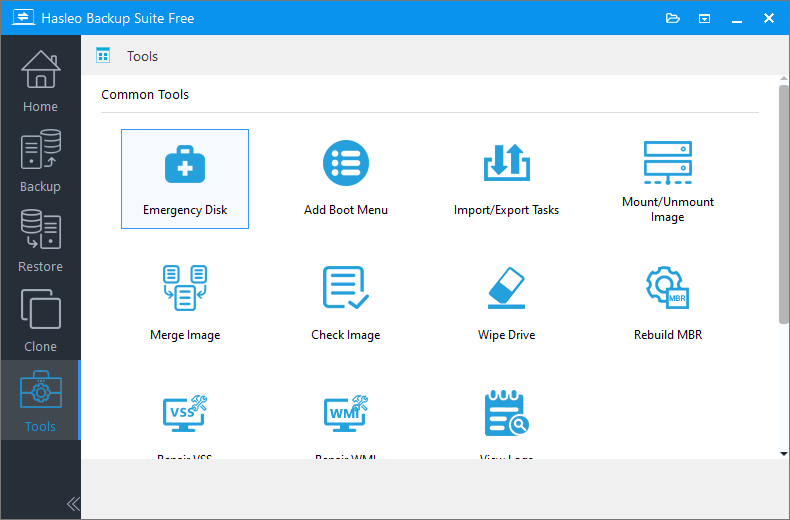
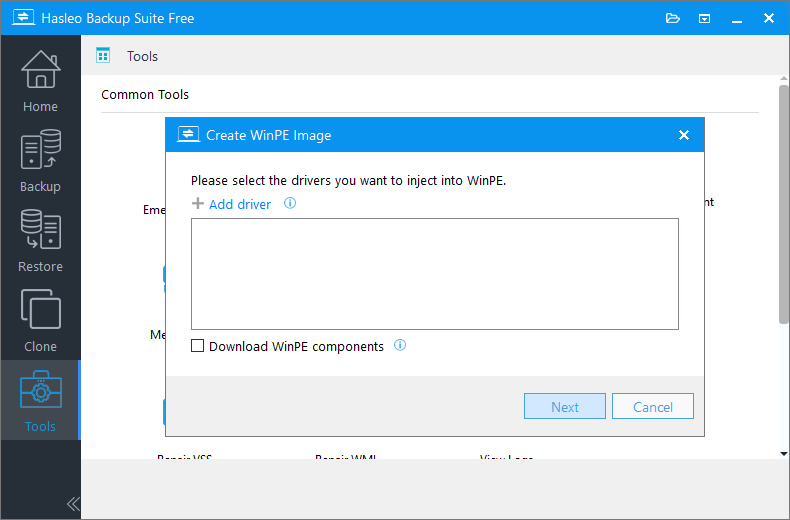
* Dicas:
- Apenas drivers baseados em um arquivo .inf podem ser injetados no WinPE.
- A opção "Baixar componentes do WinPE" permite obtê-los da Microsoft.
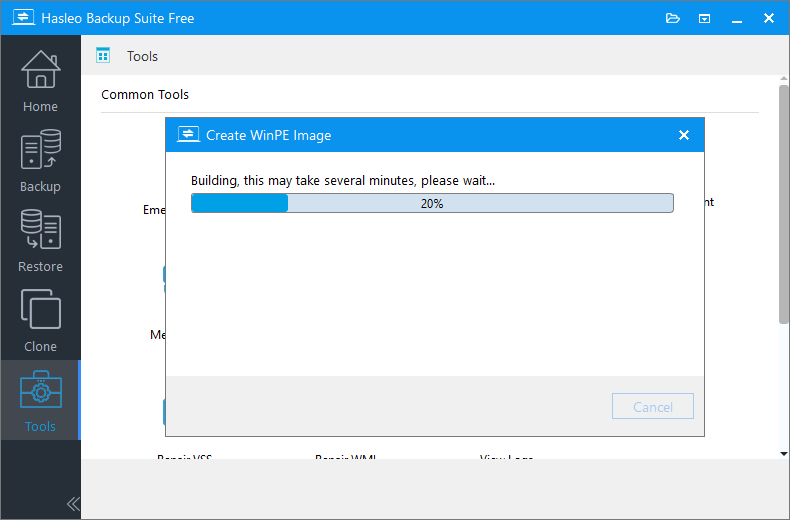
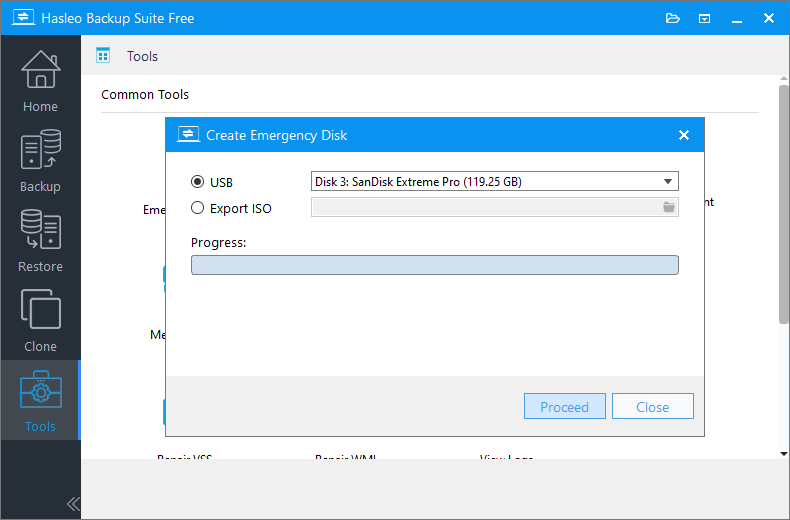
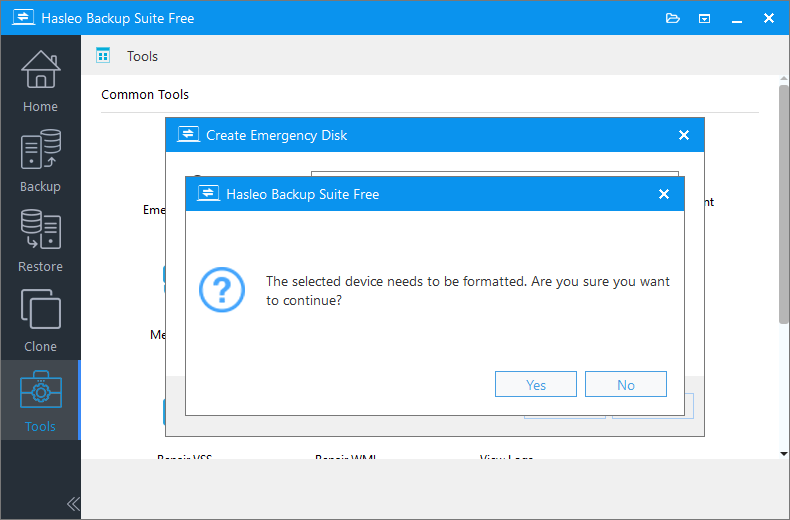
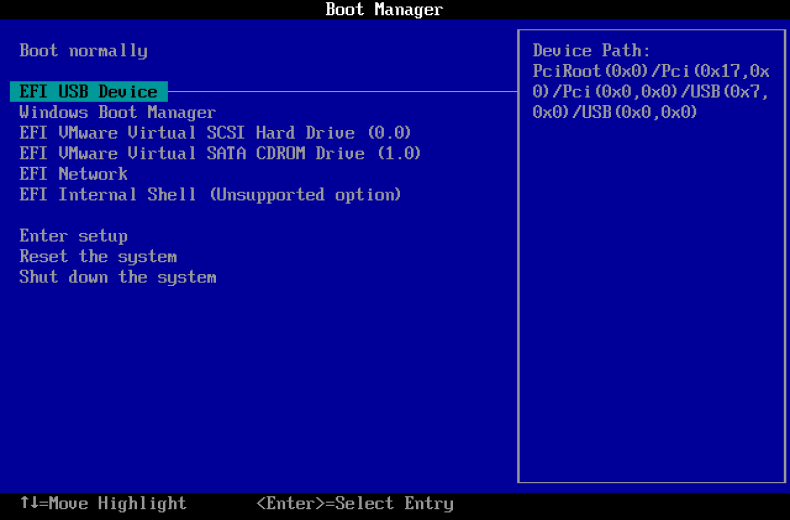
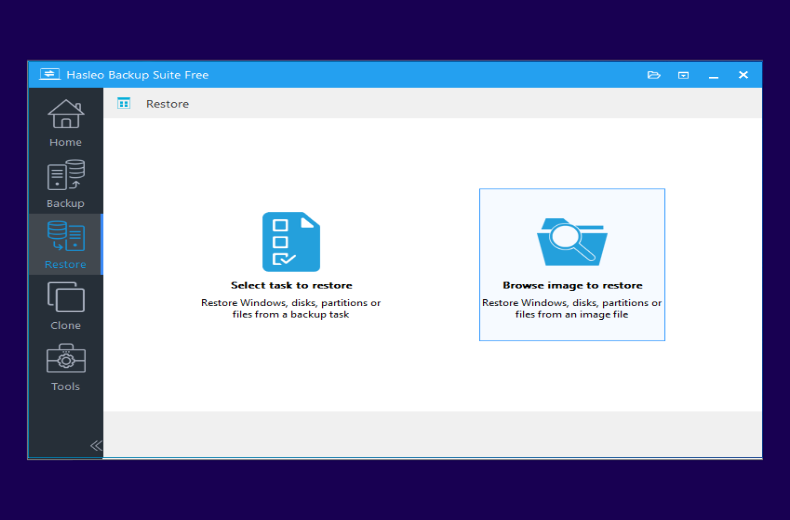
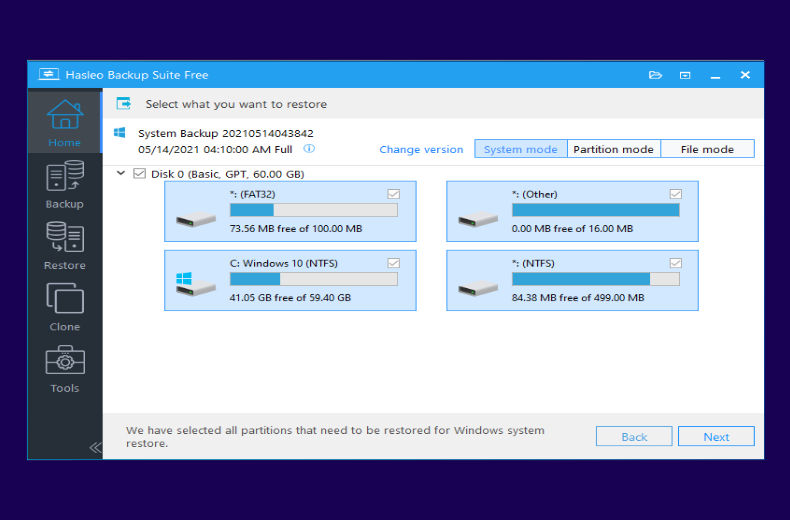
2. Realizar a restauração da imagem do sistema
* Dicas:
- Para saber a tecla correta, consulte o manual da placa-mãe ou a indicação na tela no canto inferior esquerdo ou direito durante a inicialização.
- Para inicializar a partir da mídia WinPE criada pela Hasleo, você pode precisar desativar o recurso UEFI Secure Boot nas configurações de firmware do seu sistema.
- Para obter instruções sobre como criar uma imagem de backup do sistema usando o Hasleo Backup Suite, consulte: Como fazer backup e restaurar o Windows 11 gratuitamente usando o Hasleo Backup Suite Free.
Perguntas frequentes (FAQ)
A: Se você não tiver uma imagem de backup, pode tentar opções de reparo do Windows, como Restauração do Sistema ou redefinição. Se essas opções falharem, talvez seja necessário reinstalar o Windows. Para evitar essa situação no futuro, recomendamos fortemente criar backups regulares do sistema usando o Hasleo Backup Suite.
A: Sim. Você pode selecionar qualquer disco de destino durante a restauração. Apenas certifique-se de que o disco de destino tenha tamanho suficiente para armazenar todos os dados do backup. O processo de restauração substituirá o disco selecionado.
A: Armazene a imagem de backup em um disco rígido externo ou local de rede acessível ao inicializar no WinPE. Conecte a unidade externa antes de iniciar o processo de restauração.
A: Sim. Na maioria dos casos, você precisa desativar o UEFI Secure Boot nas configurações de BIOS/UEFI para inicializar a partir da mídia WinPE criada pela Hasleo. O Secure Boot pode bloquear mídias de inicialização de terceiros.
A: O tempo de restauração depende do tamanho da imagem de backup e da velocidade do disco. Um sistema Windows 11 típico de 100GB leva cerca de 10-20 minutos para restaurar em um SSD, ou 20-40 minutos em um HDD tradicional.
A: Sim. Uma restauração completa do sistema restaura tudo, incluindo todos os arquivos, aplicativos instalados, configurações e personalizações da imagem de backup. Seu sistema ficará exatamente como estava quando o backup foi criado.
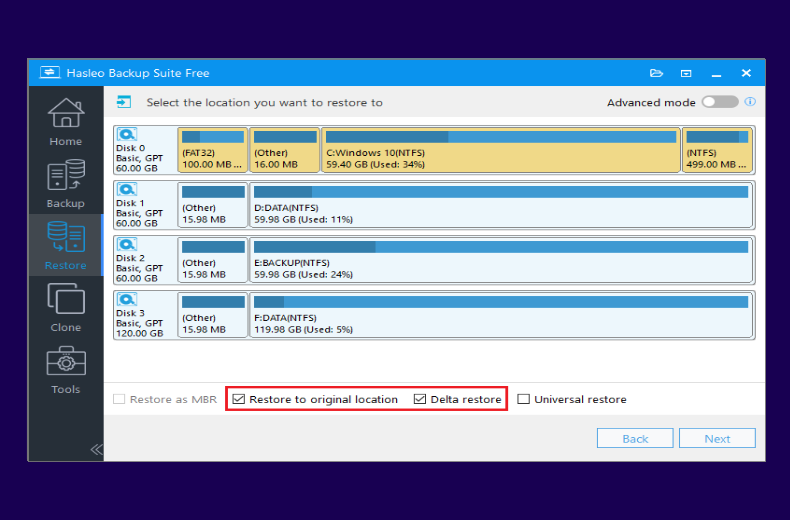
A: A Restauração delta restaura apenas os dados alterados, acelerando o processo de restauração. Funciona ao restaurar para o mesmo disco do backup original. Ative-a marcando "Restauração delta" durante o processo de restauração.
A: Sim. O Hasleo Backup Suite oferece suporte à criação de mídia inicializável WinPE em vários formatos, incluindo USB, CD/DVD e arquivo ISO. Recomenda-se USB para velocidade de inicialização mais rápida e melhor compatibilidade com computadores modernos.
Resumo
Seguindo as etapas acima, você pode usar uma unidade USB inicializável WinPE para restaurar com sucesso um sistema Windows que não inicializa a partir de uma imagem de backup. Como ferramenta profissional de backup e restauração, o Hasleo Backup Suite não só oferece suporte a backup e restauração de sistemas, discos/partições e arquivos/pastas, mas também oferece clonagem de sistema, disco e partição, bem como um recurso avançado eficiente de Clone delta, tornando-o uma solução abrangente de proteção de dados que integra backup de dados, restauração do sistema e clonagem de disco.