

Precisa mover seu sistema Windows 11 para uma nova unidade? Este guia passo a passo mostra como realizar uma restauração completa do sistema usando o Hasleo Backup Suite, garantindo uma transição suave com todos os seus arquivos, aplicativos e configurações intactos.
Por que você precisa restaurar o Windows 11 em uma nova unidade?
No processo de uso de um computador com Windows 11, você pode encontrar as seguintes situações em que precisa restaurar o sistema em uma nova unidade:
- Falha ou desgaste do disco rígido: discos rígidos mecânicos são propensos a setores defeituosos após uso prolongado, e a vida útil dos SSDs diminui à medida que os ciclos de gravação aumentam. Quando surgirem sinais de falha do disco rígido, restaurar para um novo disco rígido com antecedência pode evitar perda de dados.
- Atualizar a capacidade de armazenamento: a capacidade do disco rígido original é insuficiente e você precisa substituí-lo por um disco rígido de maior capacidade. Por meio da restauração do sistema, você pode migrar todo o sistema Windows 11 para um novo disco rígido sem reinstalar o sistema e os aplicativos.
- Melhorar o desempenho do sistema: atualizar o sistema de um HDD para um SSD, ou de um SSD mais lento para um SSD NVMe mais rápido, pode melhorar significativamente a velocidade de inicialização do sistema e a velocidade de resposta dos aplicativos.
- Recuperação após falha do sistema: quando o sistema Windows 11 não consegue iniciar normalmente devido a vírus, conflitos de driver ou arquivos de sistema corrompidos, se você tiver uma imagem de backup do sistema, poderá restaurar rapidamente para um novo disco rígido e recuperar seu trabalho.
Portanto, utilizar uma ferramenta profissional como o Hasleo Backup Suite Free é o método mais confiável para restaurar seu sistema Windows 11 em uma nova unidade de forma contínua. Para proteção completa, recomendamos criar um disco de recuperação de emergência WinPE inicializável para que você possa restaurar o Windows 11 quando necessário.
Faça backup do seu sistema Windows 11
Antes de restaurar o Windows 11 em uma nova unidade, primeiro você precisa criar uma imagem de backup do sistema. Se o seu sistema atual está inicializando sem problemas, siga as etapas a seguir:


💡Dicas:
- Nome da tarefa: Especifique um nome de tarefa para poder encontrar e gerenciar rapidamente sua tarefa de backup mais tarde.
- Descrição: Descreva brevemente o objetivo da tarefa e quaisquer outras informações relevantes.
- Destino: Modifique o caminho de destino onde os arquivos de imagem de backup serão armazenados clicando no ícone de pasta.
- Opções de backup: Configurações avançadas de backup. Para mais detalhes, consulte Opções de backup.
- Agendamento de backup: Configure agendamentos de backup para executar automaticamente suas tarefas de backup regularmente. Para mais detalhes, consulte Agendamento de backup.
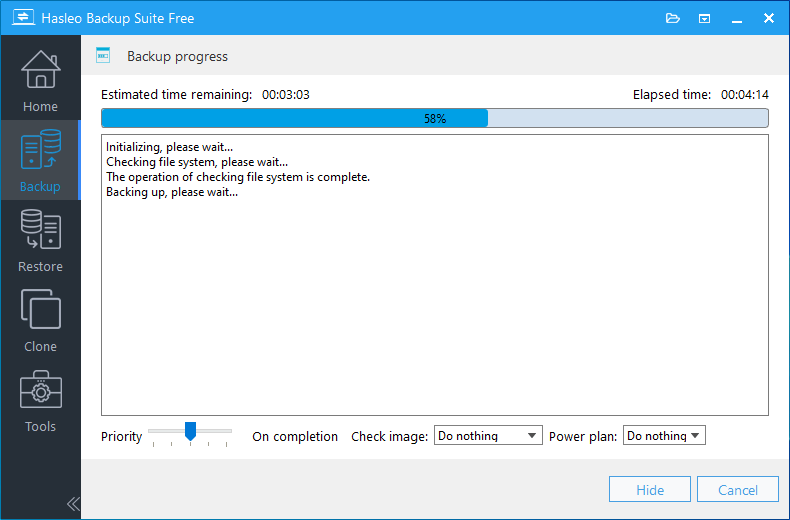
💡Dicas:
- Prioridade: Especifique uma prioridade para o processo de backup. Uma prioridade mais alta aloca mais tempo de CPU ao backup, o que pode fazer outros programas ficarem mais lentos.
- Verificar imagem: Verifique a integridade dos arquivos de imagem de backup ao concluir o processo de backup.
- Plano de energia: Execute a ação de gerenciamento de energia após a conclusão do backup.
⭐Criar mídia inicializável WinPE (para um sistema com falha)
Quando o sistema Windows 11 não consegue inicializar normalmente devido a infecção por vírus, corrupção de drivers ou arquivos de sistema ausentes, você precisa usar mídia inicializável WinPE para restaurar o sistema. Portanto, é muito importante criar um disco de recuperação de emergência WinPE inicializável com antecedência.
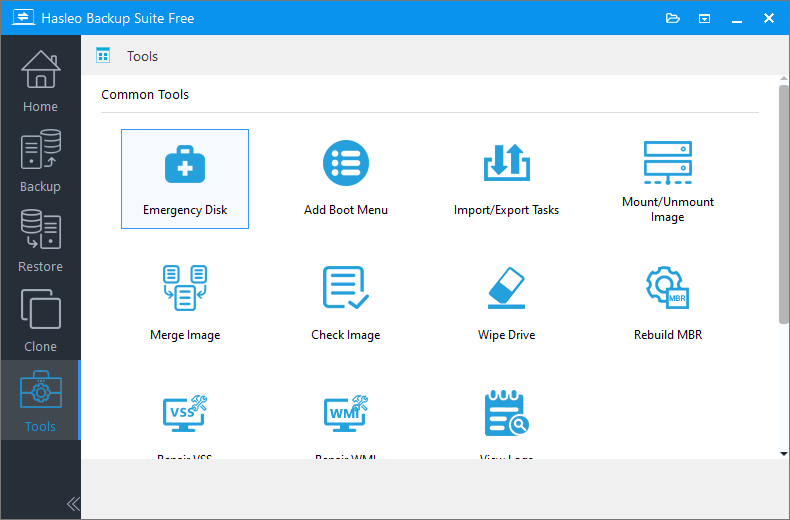
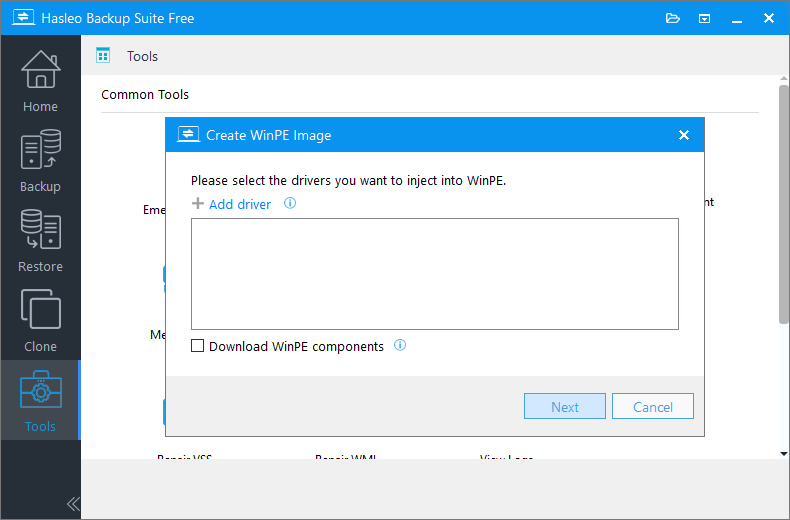
💡Dicas:
- Somente drivers baseados em um arquivo .inf podem ser injetados no WinPE.
- A opção Baixar componentes do WinPE permite obtê-los da Microsoft atual.
- A opção Inserir driver automaticamente extrai automaticamente os drivers do sistema operacional Windows atual e os injeta no WinPE. Observe que, embora o Hasleo Backup Suite se esforce para extrair e injetar todos os drivers no WinPE, esse processo não é infalível e não garantimos que todo o hardware estará totalmente operacional no ambiente WinPE.
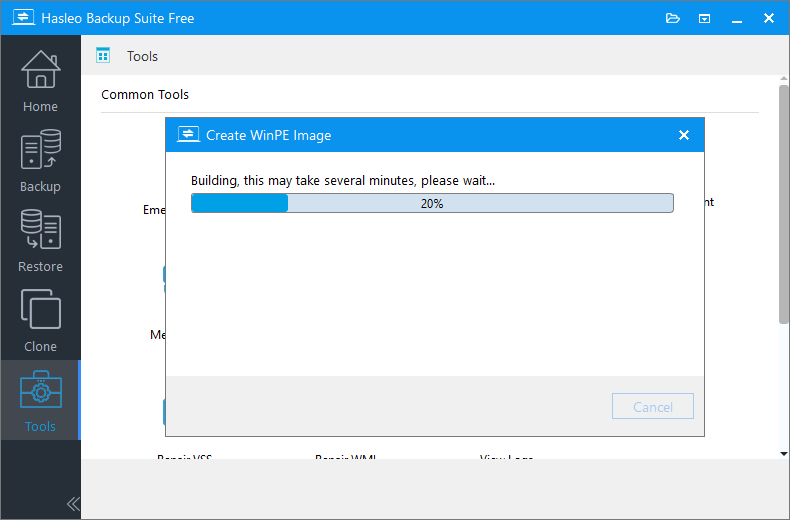
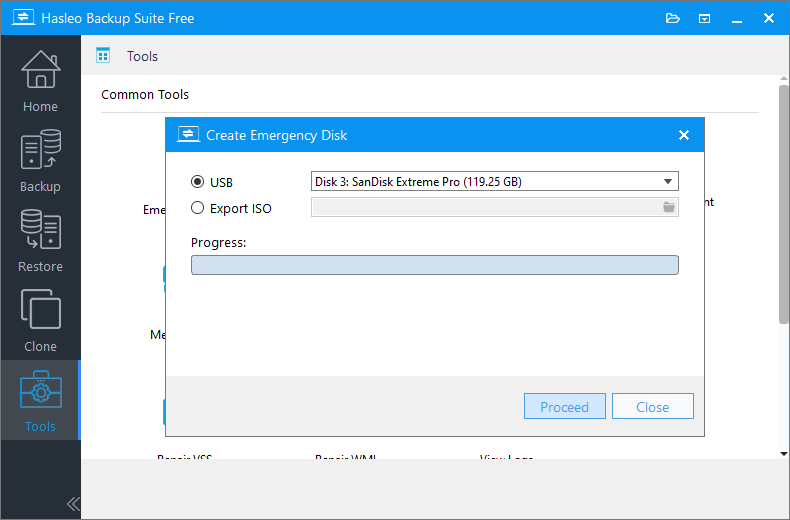
💡Dicas: se você clicar em "Exportar ISO", poderá gravar manualmente o arquivo ISO em um CD/DVD/dispositivo USB usando um software de gravação de terceiros (como Nero Burning ROM, Hasleo WinToUSB etc.).
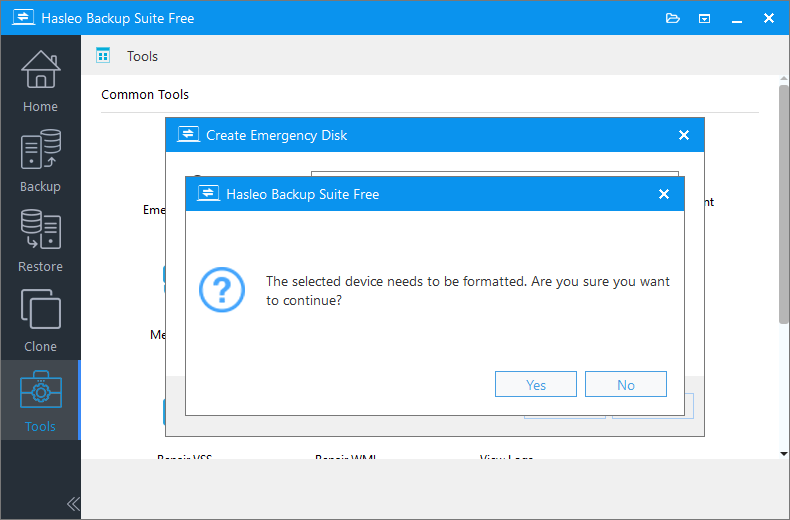
⚠️Observação importante: talvez seja necessário desativar a Inicialização Segura UEFI para inicializar a partir da mídia inicializável WinPE criada pelo Hasleo Backup Suite.
Método 1: restaurar um backup do sistema em uma nova unidade (quando o Windows 11 pode ser inicializado)
Se o seu sistema Windows 11 estiver funcionando normalmente, você pode restaurar um backup do sistema diretamente em um disco de destino (interno ou externo) conectado a este computador.
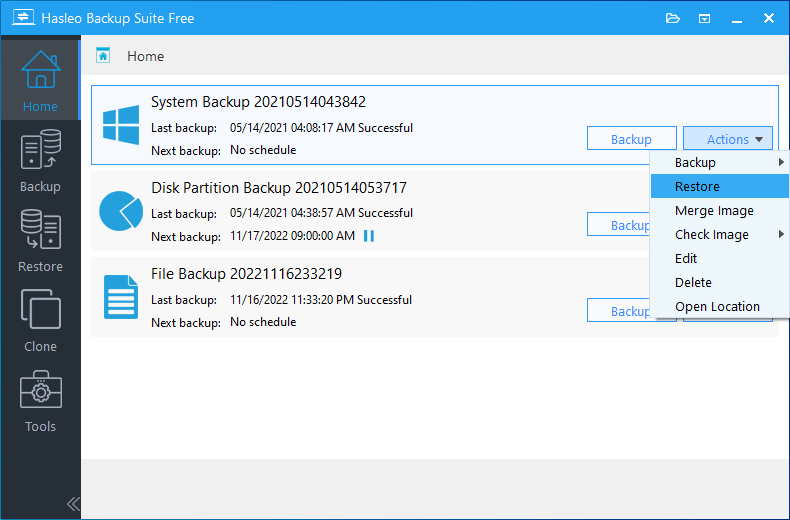
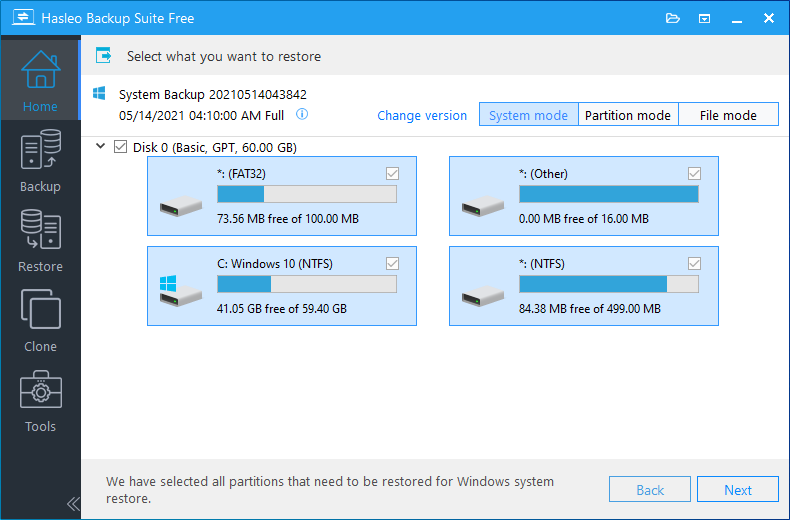
⚠️Dicas:
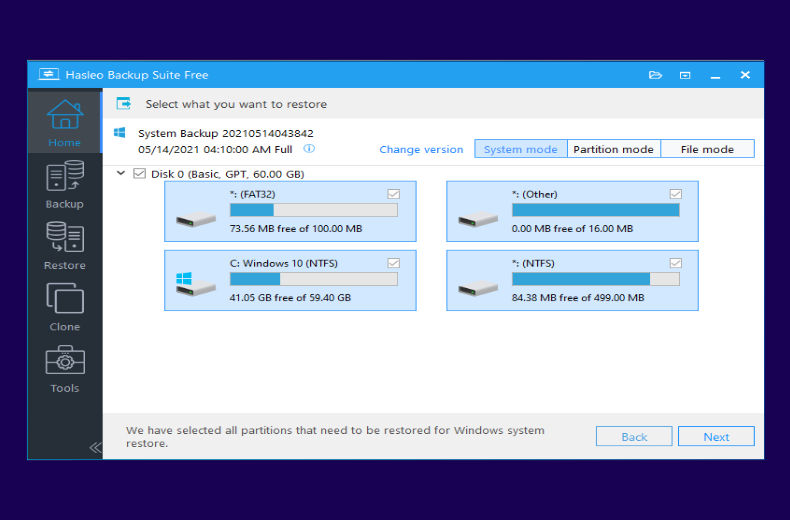
- Se você quiser restaurar todo o sistema operacional, escolha "Modo de sistema" no canto superior direito. Para restaurar uma única partição, selecione "Modo de partição". Para recuperar arquivos individuais, use "Modo de arquivo".
- Observação importante: restaurar apenas a partição do Windows no "Modo de partição" pode resultar em um sistema que não inicializa ou não funciona corretamente.
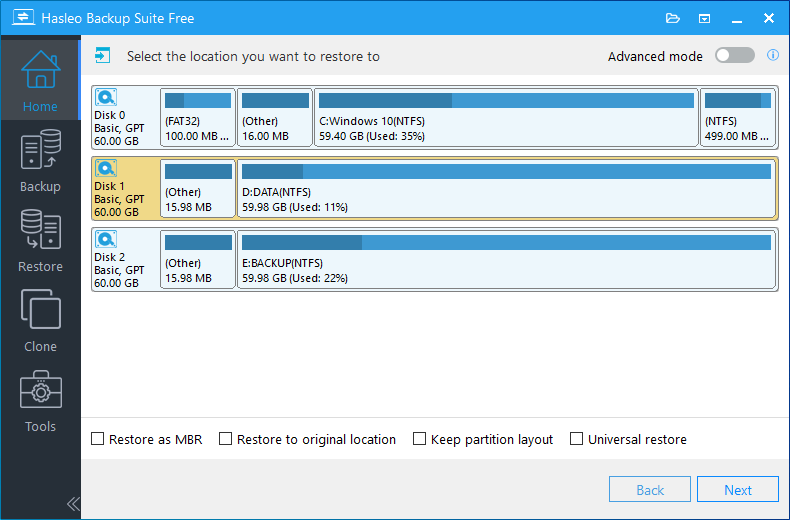
💡Dicas:
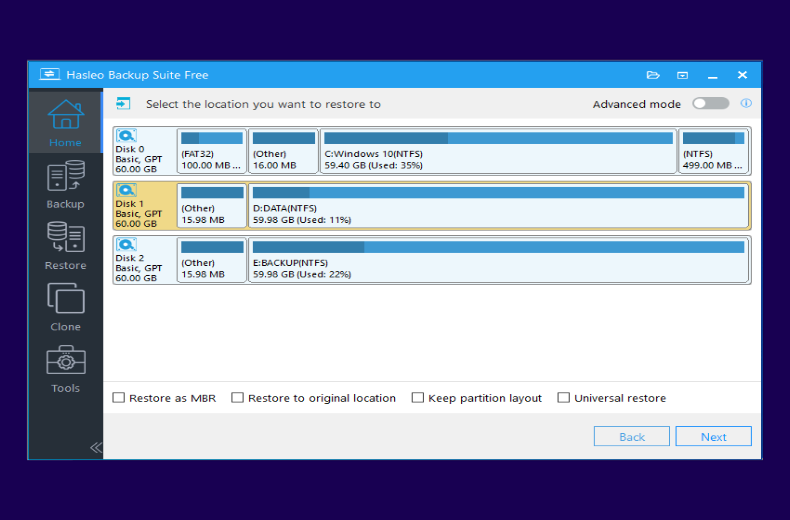
- A opção Restaurar para o local original permite restaurar o sistema operacional Windows em seu local original no disco original sem danificar outras partições. Observe que esta opção está disponível apenas no "Modo de sistema".
- A opção Manter o layout da partição garante que o layout de partições do disco de destino seja idêntico ao do disco de origem após a restauração. Observe que esta opção está disponível apenas no "Modo de sistema".
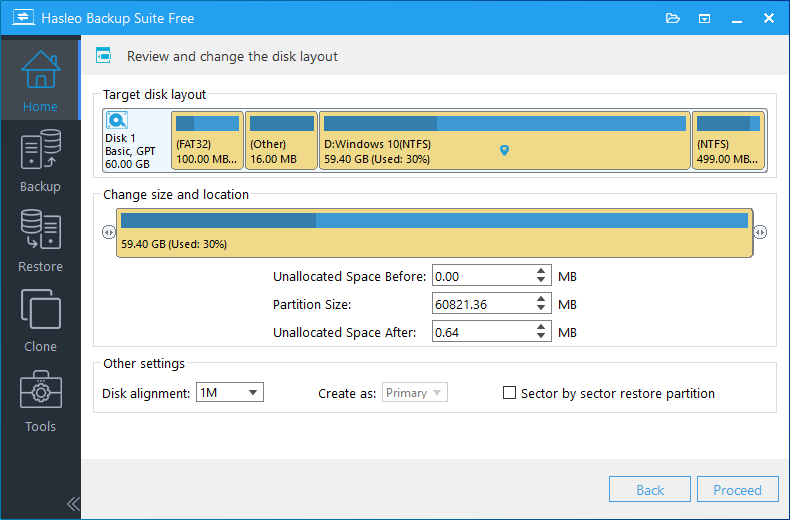
💡Alinhamento do disco:
- 1M (Recomendado): o alinhamento de 1M é um subconjunto do alinhamento de 4K. Partições alinhadas a 1MB são sempre alinhadas a 4K, o que ajuda a obter o melhor desempenho do SSD. No Windows Vista e em sistemas operacionais posteriores, as partições criadas com o Gerenciamento de Disco do Windows são sempre alinhadas a 1MB, independentemente de o disco ser ou não um SSD.
- 4K: esta opção garante que o setor inicial de cada partição seja alinhado a 4K, o que é muito importante para o melhor desempenho de um SSD.
- Cilindro: garante que o setor inicial de cada partição de destino sempre comece no início de um cilindro. O Windows XP e sistemas operacionais anteriores usam este modo de alinhamento.
- Nenhum: o setor inicial de cada uma das partições de destino não é alinhado.
* A opção Setor por setor na restauração de partição restaura todos os setores da partição de origem para a partição de destino, incluindo os setores não utilizados.
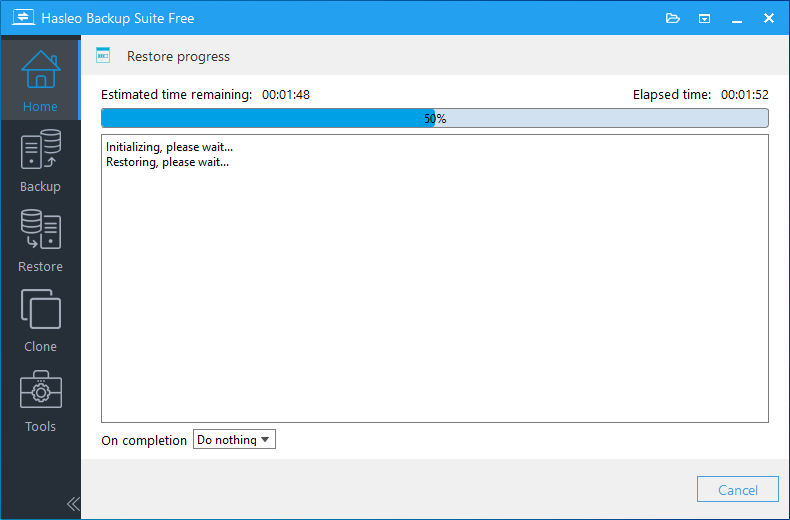
💡Aqui você pode especificar uma ação de gerenciamento de energia a ser executada após a conclusão do backup.
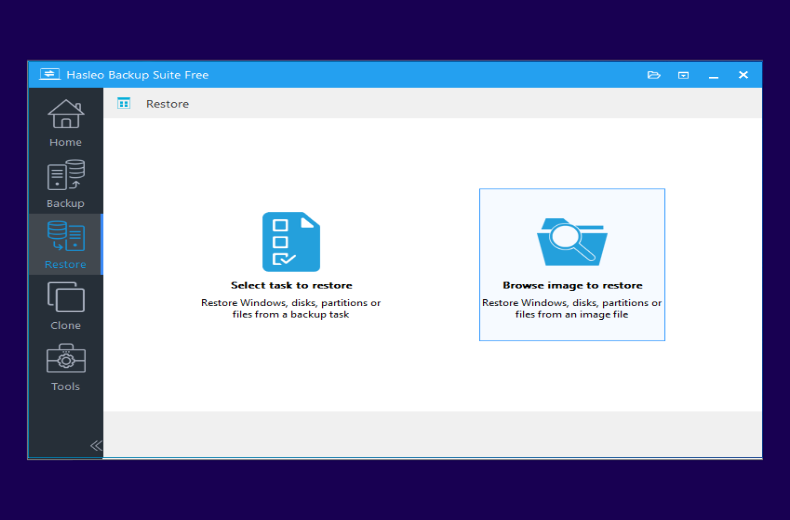
Método 2: usar um disco de recuperação para restaurar o Windows 11 em uma nova unidade
Quando o sistema Windows 11 não consegue inicializar normalmente por vários motivos, você pode seguir estas etapas para usar mídia inicializável WinPE para restaurar o sistema em uma nova unidade:
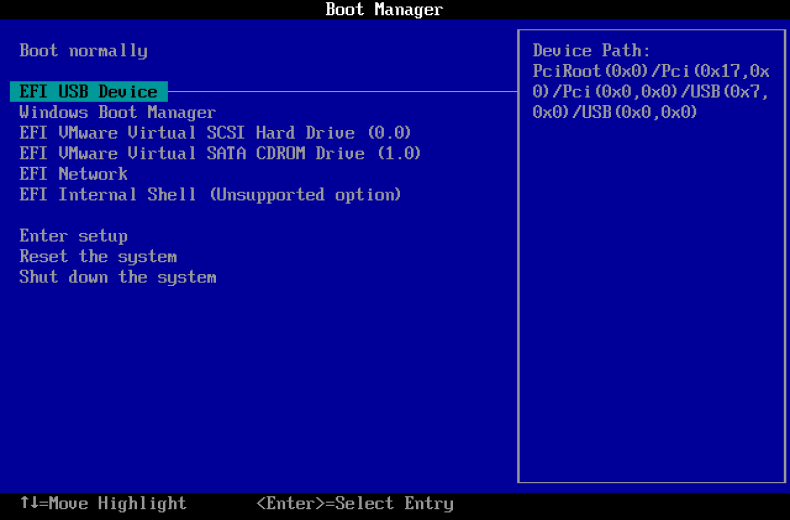
💡Dicas: para inicializar a partir da mídia WinPE criada pela Hasleo, talvez seja necessário desativar o recurso de Inicialização Segura UEFI nas configurações de firmware do seu sistema.
Verificação e solução de problemas
Depois de concluir a restauração do Windows 11 em uma nova unidade, você deve realizar as seguintes verificações:
- Teste de inicialização do sistema: reinicie o computador e verifique se o Windows 11 consegue inicializar normalmente até a área de trabalho.
- Verificação de drivers: verifique se todos os dispositivos de hardware estão funcionando corretamente, como placa de vídeo, placa de som, placa de rede etc. Se alguns dispositivos não forem reconhecidos, talvez seja necessário instalar drivers para o novo disco rígido.
- Verificação de aplicativos: abra os aplicativos que você usa com frequência e confirme se eles funcionam normalmente.
- Verificação da integridade dos arquivos: verifique se seus arquivos pessoais foram preservados completamente em seus locais originais.
- Configuração da ordem de inicialização: entre nas configurações de BIOS/UEFI e certifique-se de que o novo disco rígido esteja definido como o primeiro dispositivo de inicialização.
ℹ️Problemas comuns e soluções:
- O sistema não consegue inicializar: se o sistema não conseguir inicializar após a restauração, pode ser um problema de configuração UEFI/BIOS. Tente desativar a Inicialização Segura ou verifique se o tipo de partição (MBR/GPT) do disco de destino corresponde ao disco original.
- Erro de tela azul: a tela azul geralmente é causada por conflitos de driver. Tente inicializar no Modo de Segurança e depois atualize ou reverta os drivers problemáticos.
- Drivers ausentes: alguns hardwares (como modelos especiais de placas de rede ou placas de vídeo) podem exigir instalação manual de drivers. Você pode baixar os drivers em outro computador e transferi-los para o novo sistema por meio de um dispositivo USB.
- Problemas de ativação: o Windows 11 normalmente será reativado automaticamente, mas se você encontrar problemas de ativação, entre em contato com o suporte da Microsoft.
Perguntas frequentes (FAQ)
A: O tempo de restauração depende da quantidade de dados e da velocidade das suas unidades. Em média, restaurar um sistema Windows 11 de 100GB leva cerca de 10 a 20 minutos para um SSD e 20 a 40 minutos para um HDD tradicional. SSDs NVMe geralmente são os mais rápidos.
A: Sim. Uma restauração completa do sistema inclui todos os seus arquivos, aplicativos instalados, configurações e personalização. No entanto, alguns drivers específicos de hardware podem precisar ser reinstalados na nova unidade.
A: Desde que a nova unidade tenha espaço suficiente para armazenar todos os dados do backup, você pode restaurar nela. No entanto, recomenda-se usar uma unidade com capacidade igual ou maior para garantir espaço suficiente para os arquivos do sistema e dados futuros.
A: Não. Com o Hasleo Backup Suite, você não precisa reinstalar o Windows 11 nem seus aplicativos. O processo de restauração migra tudo para a nova unidade exatamente como estava.
A: Você pode ajustar os tamanhos das partições durante o processo de restauração. Use o recurso de ajuste de partições para aproveitar o espaço extra da unidade maior para partições de dados ou armazenamento adicional.
A: Sim. O Windows 11 normalmente é reativado automaticamente quando restaurado em um novo hardware. Se você encontrar problemas de ativação, entre em contato com o suporte da Microsoft para obter assistência.
A: Sim. Este é um dos casos de uso mais comuns. Basta restaurar seu backup do Windows 11 do HDD antigo em um novo SSD e você terá tempos de inicialização e carregamento de aplicativos significativamente mais rápidos.
A: O alinhamento de disco afeta o desempenho do SSD. O alinhamento de 1MB é recomendado para SSDs, pois garante desempenho ideal. O alinhamento padrão de 1MB funciona bem tanto para SSDs quanto para HDDs.
Resumo
Usando o Hasleo Backup Suite, você pode restaurar facilmente o sistema Windows 11 em uma nova unidade, independentemente de o sistema conseguir inicializar normalmente. Ao criar imagens de backup do sistema e mídia inicializável WinPE com antecedência, você pode restaurar rapidamente o sistema Windows 11 quando surgirem problemas, protegendo seus dados e seu ambiente de trabalho.
O Hasleo Backup Suite oferece uma solução de backup e recuperação abrangente, eficiente e fácil de usar. Ele integra funções de backup, restauração e clonagem, atendendo plenamente às necessidades diárias de proteção de dados e manutenção do sistema dos usuários.