

Uma abordagem eficaz é usar o Hasleo Backup Suite com o Hasleo WinToUSB para criar uma unidade WinToUSB inicializável e, em seguida, realizar a restauração do sistema a partir dela. Este método contorna problemas de compatibilidade de driver do WinPE, garantindo um processo de restauração mais tranquilo e confiável.
Por que ocorrem problemas de driver no WinPE?
A causa raiz é que o WinPE é um ambiente de pré-instalação reduzido, não um sistema Windows completo. Ele inclui apenas os drivers mais básicos, enquanto o hardware moderno - como touchpads de notebook, adaptadores sem fio e periféricos USB-C - geralmente exige drivers específicos. Quando o WinPE não reconhece esse hardware, os dispositivos ficam inutilizáveis.
A solução da Hasleo: Backup Suite + WinToUSB 🌈
Use o Hasleo Backup Suite para criar uma imagem completa de backup do sistema e, em seguida, importe-a para o Hasleo WinToUSB. Isso permite instalar uma versão completa do Windows em uma unidade USB, inicializar a partir dela e entrar em um ambiente Windows totalmente funcional. Durante a inicialização, esse ambiente detecta e carrega automaticamente os drivers necessários, garantindo que todos os dispositivos de hardware sejam reconhecidos corretamente, contornando efetivamente os problemas de driver comuns no WinPE. Dentro desse sistema estável, você pode restaurar com segurança os dados de backup para o seu disco rígido principal. O Hasleo Backup Suite e o WinToUSB se integram perfeitamente, tornando-se o par ideal para esta solução.
Funções das duas ferramentas principais
Hasleo Backup Suite
É uma poderosa ferramenta tudo-em-um de backup, restauração e clonagem para Windows. Oferece suporte a backup e restauração de sistemas operacionais, discos/partições e arquivos/pastas, com modos de backup completo, incremental e diferencial para cobrir diversas necessidades de proteção de dados. Também integra recursos avançados como compactação de imagens, criptografia e tarefas agendadas para um gerenciamento de backup mais flexível e seguro.
Hasleo WinToUSB
É uma ferramenta profissional de criação de Windows To Go e o primeiro software de criação de Windows To Go de terceiros do mundo. Sua função principal é instalar ou migrar o Windows para uma unidade externa para portabilidade e uso plug-and-play. Oferece suporte a instalações limpas a partir de arquivos de imagem ISO, WIM e ESD, bem como clonar o sistema em execução diretamente para uma unidade externa. Ele pode até implantar sistemas a partir de imagens de backup .DBI criadas pelo Hasleo Backup Suite. Totalmente compatível com Legacy BIOS e UEFI, garante a inicialização correta em diversos hardwares.
Guia passo a passo: do backup à restauração 🎯
Parte 1: criar um backup do sistema com o Hasleo Backup Suite
Esta é a base de toda a solução: crie um backup enquanto o sistema está em boas condições e armazene-o em um disco externo.


Nome da tarefa: especifique um nome de tarefa para poder encontrar e gerenciar rapidamente sua tarefa de backup mais tarde.
Descrição: descreva brevemente a finalidade da tarefa e qualquer outra informação relevante.
Destino: altere o caminho de destino onde os arquivos de imagem de backup serão armazenados clicando no ícone de pasta.
Opções de backup: configurações avançadas de backup. Para mais detalhes, consulte Opções de backup.
Agendamento de backup: configure agendamentos de backup para executar automaticamente suas tarefas regularmente. Para mais detalhes, consulte Agendamento de backup.
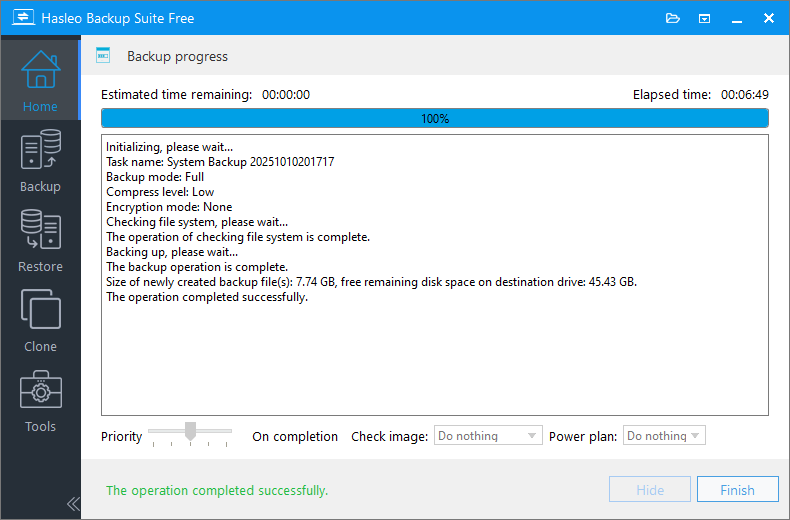
Prioridade: especifique uma prioridade para o processo de backup. Uma prioridade mais alta aloca mais tempo de CPU ao backup, o que pode fazer outros programas ficarem mais lentos.
Verificar imagem: verifique a integridade dos arquivos de imagem de backup ao concluir o processo de backup.
Plano de energia: execute a ação de gerenciamento de energia após a conclusão do backup.
Parte 2: criar uma unidade portátil de recuperação do Windows com o WinToUSB
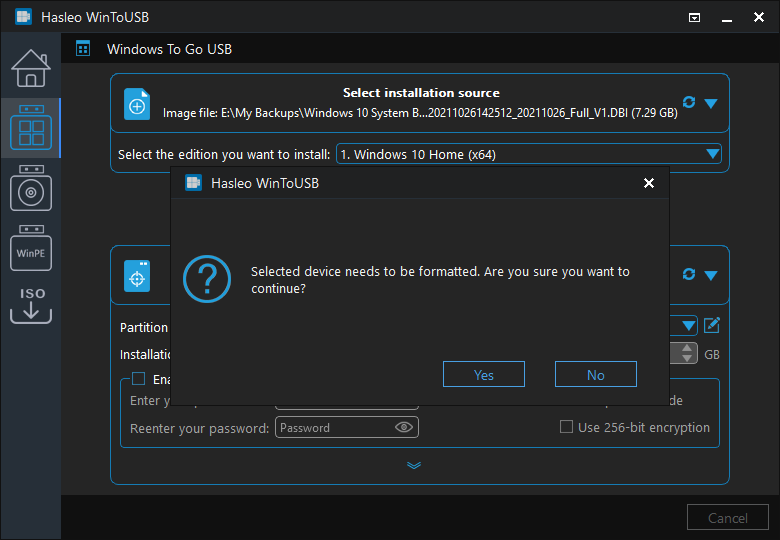
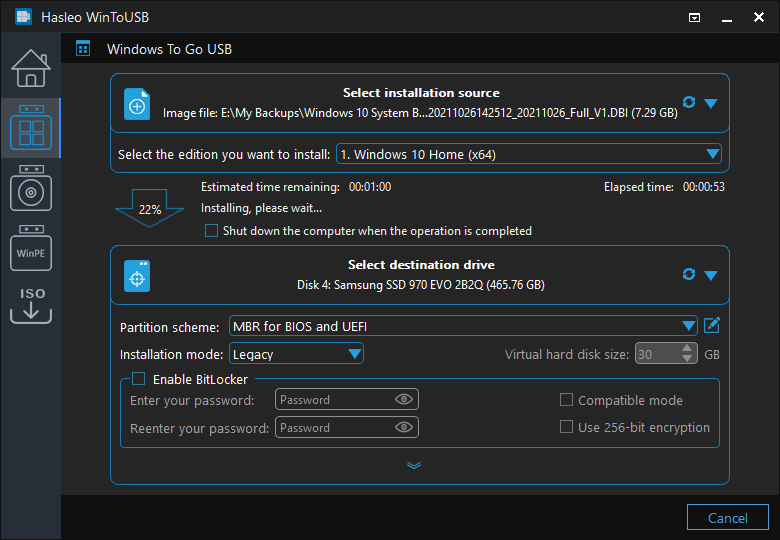
Quando o sistema de origem não consegue inicializar, faça a recuperação usando outro sistema Windows totalmente funcional para evitar possíveis problemas de driver no ambiente WinPE. Para isso, use o WinToUSB para criar uma unidade USB Windows portátil inicializável a partir da imagem de backup do sistema (arquivo .DBI) gerada anteriormente pelo Hasleo Backup Suite - que servirá como seu meio de recuperação.

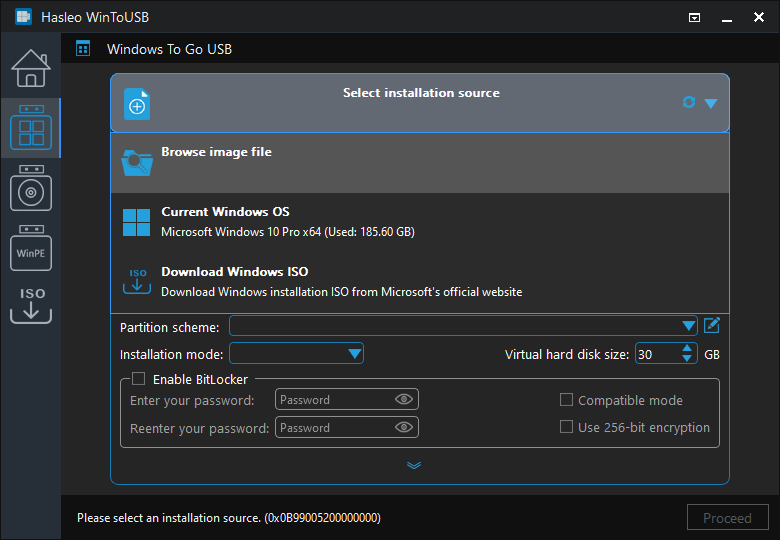
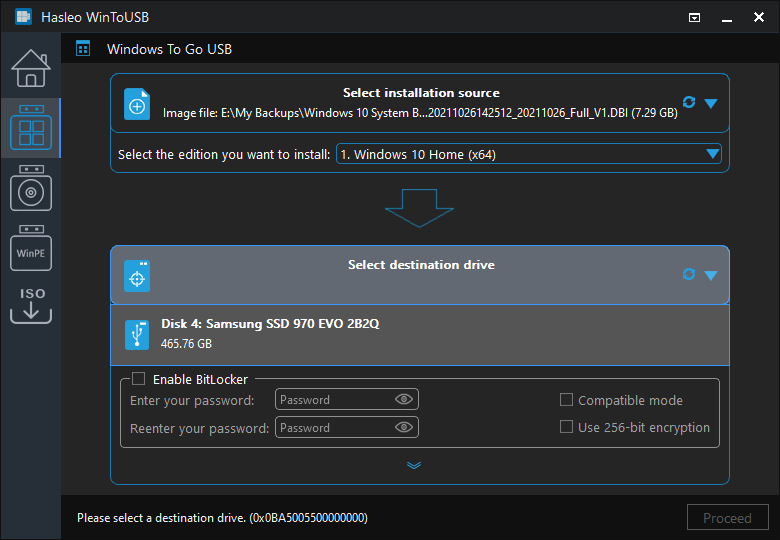
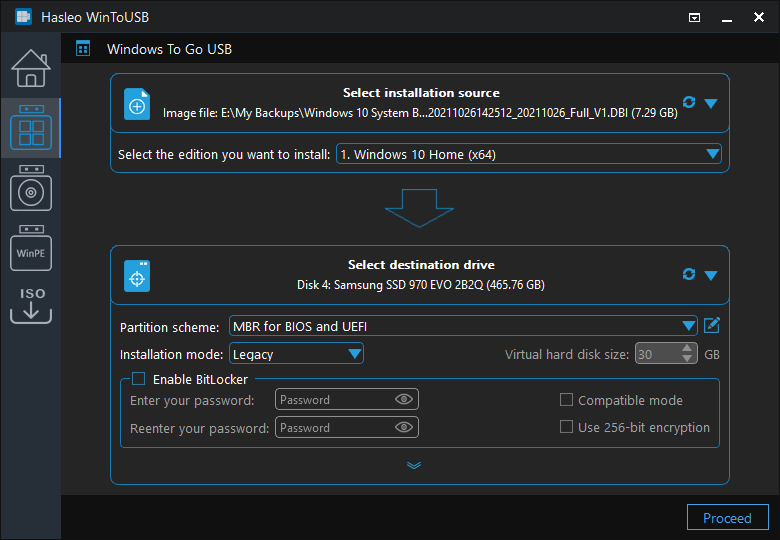
Para obter informações detalhadas sobre Esquema de partição, Modo de instalação e Ativar BitLocker, consulte: Como criar Windows 11/10/8/7 portátil a partir de arquivos ISO, WIM, ESD, SWM, VHD(X) ou DBI?
Se você selecionar a opção Manter o esquema de partições existentes, precisará preparar manualmente as partições da unidade USB antes desta etapa. Ver guia: Como preparar manualmente as partições para o Windows To Go.
Recomendações para escolha da unidade USB
Capacidade: mínimo de 64GB; recomendado 128GB ou 256GB. O próprio sistema portátil ocupa cerca de 20-30GB, portanto, deixe espaço para atualizações futuras e arquivos temporários.
Velocidade: escolha uma unidade USB de alta velocidade com controlador SSD.
Interface: USB 3.0/3.1/3.2 ou posterior.
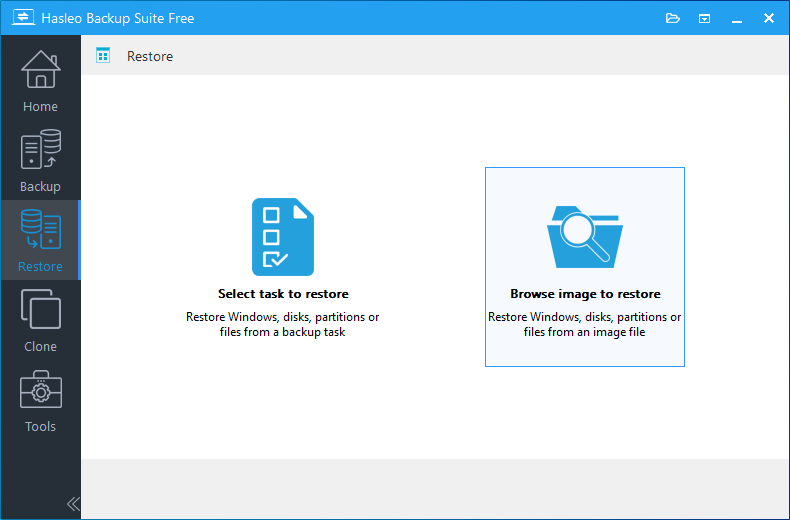
Parte 3: inicializar a partir do disco de recuperação do sistema portátil e restaurar seu sistema

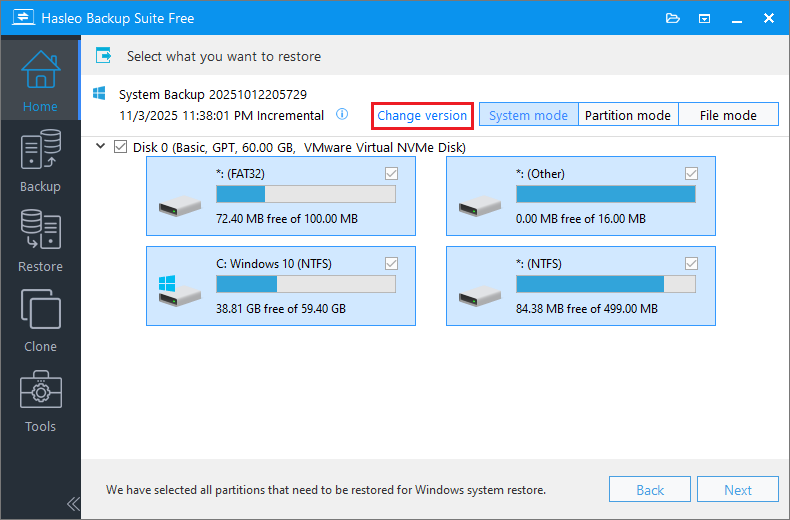
Modo de sistema é usado para recuperar todo o sistema operacional. Modo de partição é usado para recuperar uma única partição de disco. Para recuperar um único arquivo, use Modo de arquivo.
⚠ Importante: recuperar apenas as partições do Windows usando o Modo de partição pode impedir que o sistema inicialize ou funcione corretamente.
Ao selecionar uma versão de incremental ou backup diferencial para restaurar, o programa extrai automaticamente os blocos de dados necessários da cadeia de backup relevante para restaurar o sistema ao estado em que se encontrava no momento daquele backup.
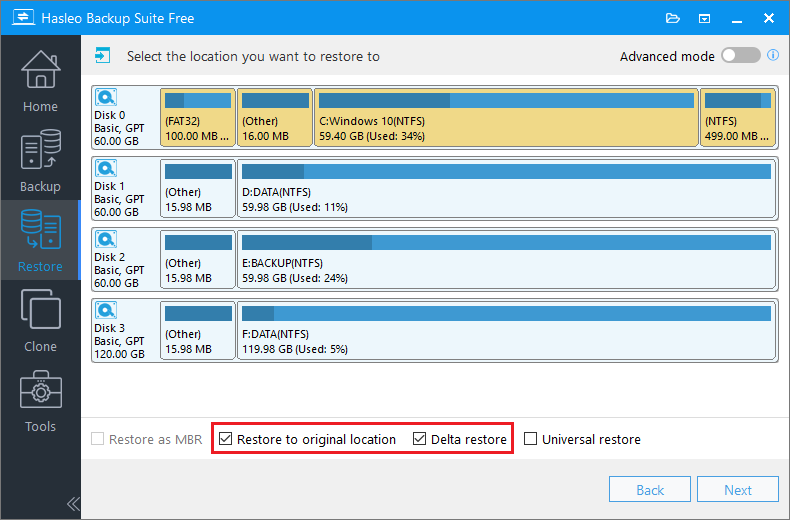
⚠ Restauração delta está disponível apenas ao restaurar para o local original.
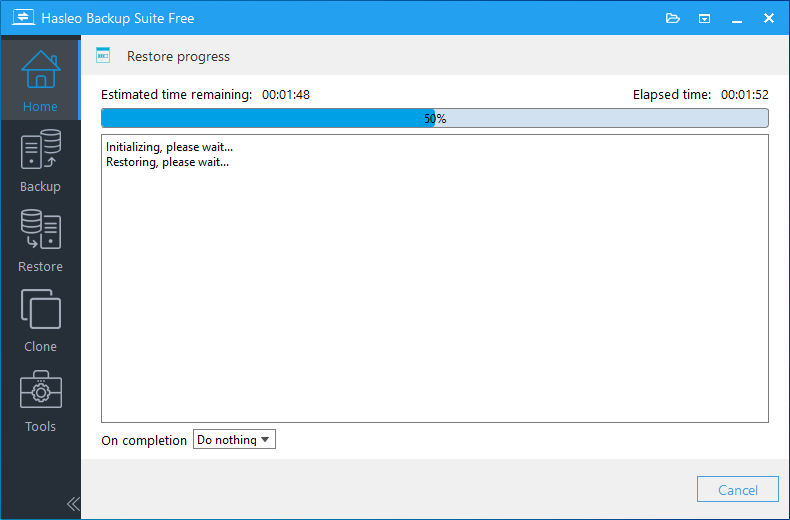
Perguntas frequentes (FAQ)
A: O WinPE é um ambiente de pré-instalação mínimo que inclui apenas drivers genéricos. O hardware moderno - como touchpads, adaptadores sem fio, controladores USB-C e NVMe RAID - geralmente exige drivers especializados não incluídos no WinPE por padrão.
A: Sim. O WinToUSB oferece suporte nativo a arquivos .DBI criados pelo Hasleo Backup Suite e pode implantá-los diretamente como dispositivos Windows To Go inicializáveis - sem a necessidade de arquivos ISO ou WIM adicionais.
A: Uma unidade com pelo menos 64GB de capacidade (recomendado 128GB ou 256GB) e desempenho de classe SSD. Para melhores resultados, use uma unidade com suporte a USB 3.0/3.1/3.2 ou posterior.
A: Sim. Recomendamos agendar backups diários ou semanais com o Hasleo Backup Suite, armazenando as imagens em mídia externa. O sistema portátil do WinToUSB serve então como ambiente de inicialização de emergência, se necessário.
Conclusão
Como o ambiente WinPE é excessivamente simplificado, ele costuma causar problemas de reconhecimento de driver durante a restauração do sistema. Para resolver isso, a solução combinada do Hasleo Backup Suite e do WinToUSB oferece uma alternativa prática. O Hasleo Backup Suite cuida dos backups diários e das restaurações, enquanto o WinToUSB converte a imagem de backup em uma unidade inicializável Windows To Go completa. Ao realizar a restauração em um ambiente Windows completo, os drivers de hardware são reconhecidos automaticamente, contornando fundamentalmente as limitações de driver do WinPE.
Este fluxo de trabalho - backup diário → criação de unidade de recuperação portátil → restauração em ambiente completo - libera a recuperação do sistema das restrições de driver do WinPE. Quando o sistema falhar, basta conectar a unidade, inicializar a partir dela e a restauração prosseguirá sem problemas dentro de um ambiente Windows completo.