

Após uma grande atualização do Windows, clonar ou sincronizar a unidade do sistema com uma unidade externa costuma levar 30 minutos ou mais. Em dispositivos ARM64, como o Surface Pro, esse processo não é apenas lento, mas também consome bateria e causa superaquecimento. Esse é um problema real que muitos usuários encontram durante a manutenção de rotina do sistema.
O recurso Clone delta do Hasleo Backup Suite oferece uma abordagem fundamentalmente diferente: ele sincroniza apenas as alterações feitas desde o último clone. Um clone completo inicial é necessário para estabelecer uma linha de base, mas as sincronizações subsequentes normalmente são concluídas em apenas 3 minutos e geralmente não ultrapassam 5 minutos.
Por que o Clone delta é mais rápido que a clonagem completa tradicional
A clonagem completa tradicional copia cada setor do disco de origem do início ao fim, independentemente de os dados terem sido alterados. Mesmo quando o disco de destino já contém uma cópia idêntica, o processo ainda sobrescreve todos os dados, desperdiçando tempo e operações de gravação desnecessárias.
O Clone delta adota uma abordagem fundamentalmente diferente. Sua tecnologia central é um algoritmo inteligente de detecção de alterações em nível de bloco que analisa profundamente os sistemas de arquivos NTFS/ReFS para identificar com precisão os blocos de dados alterados desde o último clone, copiando apenas essas partes. Todos os blocos inalterados são referenciados diretamente da cópia existente, eliminando gravações repetidas e reduzindo significativamente o tempo de clonagem.
As principais vantagens desse mecanismo são as seguintes:
- Aumento de velocidade: o tempo de clonagem é diretamente proporcional ao volume de dados alterados, não à capacidade total — proporcionando aumentos de velocidade de várias vezes em cenários de clone de rotina.
- Amigável ao SSD: reduz significativamente a amplificação de gravação em SSDs, prolongando a vida útil das unidades de estado sólido.
Comparação
Usando uma unidade de sistema de 200GB como exemplo, uma atualização do Windows normalmente resulta em cerca de 15GB de alterações nos dados. A tabela abaixo compara um clone completo com um Clone delta, ilustrando claramente a eficiência do Clone delta.
| Critério de comparação | Clone completo | Clone delta |
|---|---|---|
| Dados processados | 200 GB | ~15 GB (somente alterações) |
| Tempo necessário | 25 a 30 minutos | Menos de 4 minutos |
| Impacto no desgaste do SSD | Alto (gravações intensas em toda a unidade) | Baixo (grava apenas os dados alterados) |
| Uso de CPU | Moderado | Baixo |
| Consumo de energia | Alto | Baixo |
| Cenários adequados | Clonagem inicial, substituição de unidade, ajustes de partição | Sincronização diária, clone periódico, atualizações incrementais |
O Clone delta normalmente leva apenas 5% a 30% do tempo necessário para um clone completo. Os benefícios são ainda mais pronunciados em dispositivos ARM64, pois processar apenas dados incrementais reduz significativamente as operações de I/O, o que por sua vez diminui o consumo de energia e a geração de calor — uma vantagem crítica para notebooks alimentados por bateria.
Quando usar o Clone delta (principais casos de uso)
Backups regulares do disco do sistema
Para usuários que exigem backups regulares — especialmente aqueles que clonam o sistema para uma unidade externa para uso plug-and-play — realizar um clone completo toda vez é uma enorme perda de tempo. O Clone delta torna o clone regular do sistema tão rápido quanto uma sincronização diária.
Usuários de dispositivos ARM64 (Surface Pro etc.)
Usuários de dispositivos ARM64 — como o Surface Pro 11, o Surface Laptop 7 e outros sistemas equipados com processadores Qualcomm Snapdragon da série X — estão entre os maiores beneficiados pelo Clone delta.
Maior duração da bateria
O Clone delta processa apenas dados incrementais, reduzindo significativamente o I/O de armazenamento e o consumo de energia — uma vantagem crítica para dispositivos móveis alimentados por bateria.
Menor geração de calor e proteção do hardware
Em comparação com a alta carga de leitura/gravação de um clone completo, a operação de baixa carga do Clone delta gera menos calor, ajudando a manter temperaturas estáveis e a prolongar a vida útil do hardware.
Otimização nativa para ARM64
O Hasleo Backup Suite oferece uma versão nativa otimizada para ARM64. Combinado com a tecnologia Clone delta, ele permite um processamento e uma transmissão de dados mais eficientes nos processadores ARM64.
Manter um ambiente unificado em vários dispositivos
Desenvolvedores e equipes de operações de TI costumam precisar manter sistemas consistentes em muitos dispositivos. O Clone delta simplifica isso, permitindo realizar uma configuração completa inicial e, em seguida, sincronizações incrementais rápidas.
Atualizações rápidas do WinToUSB
Se você usa o WinToUSB para acessar o mesmo ambiente Windows de locais diferentes, precisa sincronizar as alterações com a unidade USB sempre que o Windows for atualizado ou você instalar um novo software. O Clone delta transforma esse processo sincronizando apenas os dados alterados — não o sistema inteiro — proporcionando melhorias de velocidade de 3 a 10 vezes.
Como realizar um Clone delta (guia passo a passo)
Pré-requisitos
Um clone completo do sistema de origem já deve existir no disco de destino como linha de base. O Clone delta depende dessa cópia existente para comparar e detectar alterações.
Etapas da operação
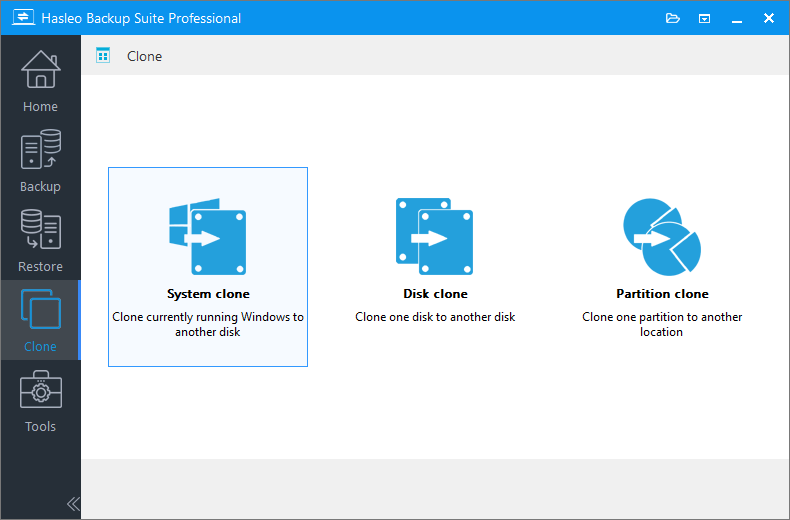
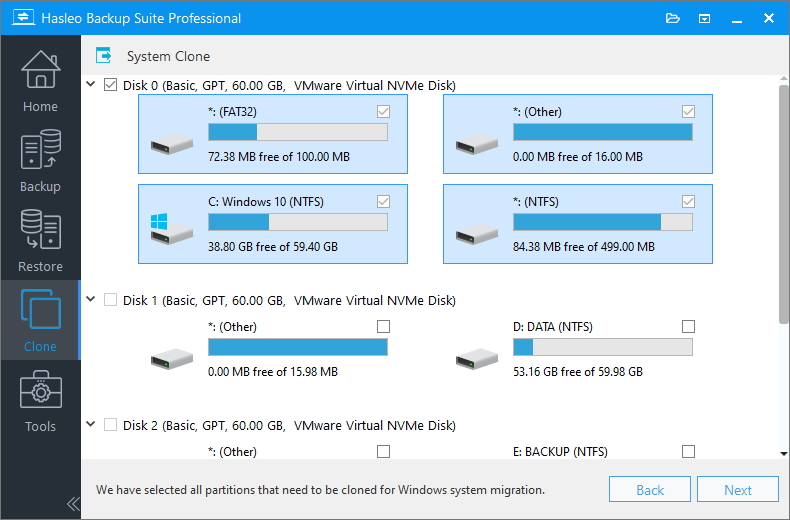
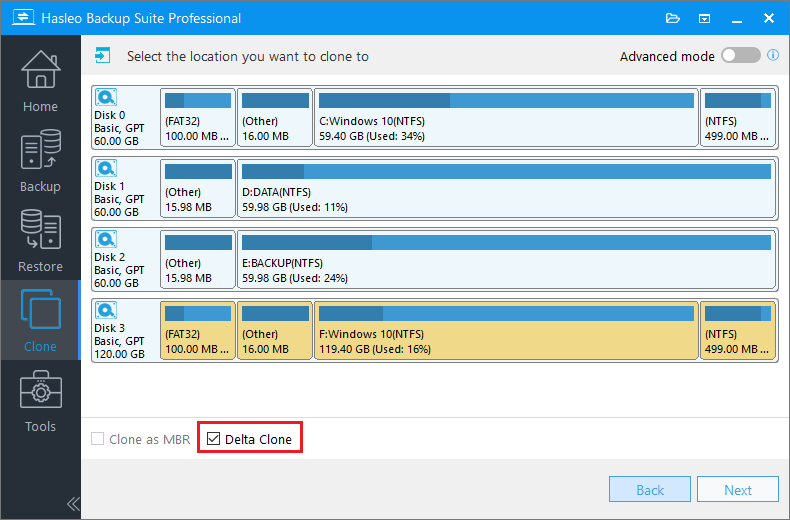
⚠O Clone delta substituirá a área correspondente no disco de destino. Verifique se não há outros arquivos importantes no disco de destino.
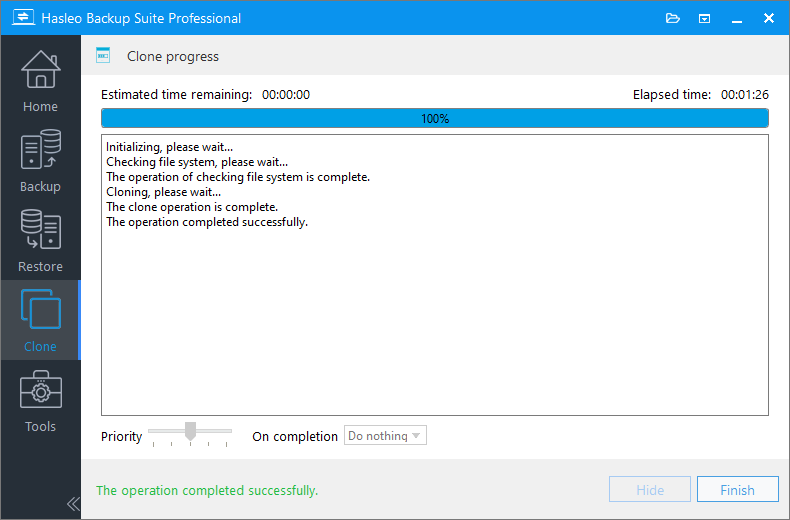
Restrições de uso e precauções 🚨
Embora o Clone delta seja rápido, ele tem certas limitações de versão e técnicas. Revise-as com atenção antes de prosseguir.
Requisitos de versão
O Clone delta está disponível apenas nas edições pagas (Home, Professional, Server e Enterprise). Ele não está incluído na edição gratuita.
Suporte a sistemas de arquivos
1. Atualmente, este recurso oferece suporte apenas à clonagem de partições NTFS e ReFS. Todos os outros sistemas de arquivos (não NTFS e não ReFS) serão clonados usando o método de clone completo.
2. Tanto para partições NTFS quanto ReFS, o tamanho do cluster das partições de origem e destino deve ser idêntico.
Requisitos de estrutura de partição e capacidade
1. As partições NTFS e ReFS de destino devem ser maiores ou iguais às partições NTFS e ReFS de origem, respectivamente. As partições de destino não NTFS e não ReFS devem ter o mesmo tamanho das partições de origem.
2. Todas as partições de origem relacionadas ao sistema operacional Windows (partição do sistema, partição de inicialização e partição de recuperação) devem ter cópias correspondentes na unidade de destino, e essas cópias devem manter a mesma ordem das partições de origem.
3. O Clone delta não oferece suporte ao ajuste da estrutura de partições durante um clone incremental. Se precisar redimensionar partições, use um clone completo.
Dicas de segurança dos dados
1. A operação Clone delta substituirá os dados correspondentes no disco de destino. Antes de prosseguir, verifique se o disco de destino não contém dados importantes ou se eles foram copiados.
2. Recomendamos criar primeiro um backup completo do sistema e depois usar o Clone delta para sincronização regular.
3. Se os dados clonados originais no disco de destino estiverem corrompidos, recomendamos realizar primeiro um clone completo para reconstruir a imagem base antes de usar o Clone delta.
Perguntas frequentes (FAQ)
A: O Clone delta normalmente leva apenas 5% a 30% do tempo necessário para um clone completo. Por exemplo, clonar uma unidade de sistema de 200GB com 15GB de alterações leva menos de 4 minutos com o Clone delta, em comparação com 25 a 30 minutos com um clone completo. O tempo economizado é diretamente proporcional ao volume de dados alterados.
A: Com certeza. O Hasleo Backup Suite oferece uma versão nativamente otimizada para ARM64, e o Clone delta funciona excepcionalmente bem em dispositivos ARM64. Ao processar apenas dados incrementais, ele reduz significativamente as operações de I/O e o consumo de energia, sendo ideal para dispositivos alimentados por bateria como o Surface Pro.
A: Sim. O Clone delta requer um clone completo existente no disco de destino como linha de base. Ele detecta e copia apenas os blocos de dados alterados desde o último clone. Sem um clone base completo, o Clone delta recorrerá automaticamente a um clone completo.
A: Sim. Se você usa o WinToUSB para acessar o mesmo ambiente Windows de locais diferentes, o Clone delta transforma o processo de atualização sincronizando apenas os dados alterados em vez do sistema inteiro, proporcionando melhorias de velocidade de 3 a 10 vezes.
A: O Clone delta oferece suporte apenas a partições NTFS e ReFS. As partições NTFS/ReFS de destino devem ser maiores ou iguais às de origem, e todas as partições do sistema Windows devem manter a mesma ordem na unidade de destino. O redimensionamento de partições não é suportado durante clones incrementais.
A: O Clone delta está disponível apenas nas edições pagas (Home, Professional, Server e Enterprise). Ele não está incluído na edição gratuita.
Conclusão
O Clone delta faz algo simples — copia apenas os dados alterados. Mas essa abordagem simples reduz o tempo de backup do sistema de meia hora para apenas 3 minutos.
Um clone completo atua como linha de base, e as sincronizações subsequentes aguardam apenas a gravação dos dados incrementais. O tempo economizado, a redução da sobrecarga de I/O e o menor consumo de energia proporcionam ganhos de eficiência tangíveis a cada uso.
Se você é um usuário que faz backups regulares, um proprietário de dispositivo ARM64 ou um profissional de TI que gerencia vários sistemas, vale a pena experimentar o Clone delta. A primeira configuração leva um pouco mais de tempo, mas cada uso subsequente ajuda a recuperar esse tempo.