

주요 Windows 업데이트 후 시스템 드라이브를 외장 드라이브에 복제하거나 동기화하는 데 30분 이상 걸리는 경우가 많습니다. Surface Pro와 같은 ARM64 장치에서는 이 과정이 느릴 뿐만 아니라 배터리를 소모하고 과열을 유발합니다. 이는 많은 사용자가 일상적인 시스템 유지 관리 중에 겪는 실제 문제입니다.
Hasleo Backup Suite의 델타 복제 기능은 근본적으로 다른 접근 방식을 제공합니다. 즉, 마지막 복제 이후 변경된 내용만 동기화합니다. 기준을 설정하기 위해 최초 전체 복제가 필요하지만, 이후 동기화는 일반적으로 최소 3분 만에 완료되며 대개 5분을 넘지 않습니다.
델타 복제가 기존 전체 복제보다 빠른 이유
기존 전체 복제는 데이터가 변경되었는지 여부와 관계없이 원본 디스크의 모든 섹터를 처음부터 끝까지 복사합니다. 대상 디스크에 이미 동일한 복사본이 있더라도 프로세스는 모든 데이터를 덮어써 시간과 불필요한 쓰기 작업을 낭비합니다.
델타 복제는 근본적으로 다른 접근 방식을 사용합니다. 핵심 기술은 지능형 블록 수준 변경 감지 알고리즘으로, NTFS/ReFS 파일 시스템을 심층 분석하여 마지막 복제 이후 변경된 데이터 블록을 정확히 식별하고 해당 부분만 복사합니다. 변경되지 않은 모든 블록은 기존 복사본에서 직접 참조하므로 반복 쓰기가 제거되고 복제 시간이 크게 단축됩니다.
이 메커니즘의 주요 장점은 다음과 같습니다:
- 속도 향상: 복제 시간은 전체 용량이 아니라 변경된 데이터의 양에 정비례하므로 일상적인 복제 시나리오에서 몇 배의 속도 향상을 제공합니다.
- SSD 친화적: SSD의 쓰기 증폭을 크게 줄여 솔리드 스테이트 드라이브의 수명을 연장합니다.
비교
200GB 시스템 드라이브를 예로 들면, Windows 업데이트로 인해 일반적으로 약 15GB의 데이터가 변경됩니다. 아래 표는 전체 복제와 델타 복제를 비교하여 델타 복제의 효율성을 명확하게 보여 줍니다.
| 비교 기준 | 전체 복제 | 델타 복제 |
|---|---|---|
| 처리되는 데이터 | 200 GB | ~15 GB (변경된 부분만) |
| 소요 시간 | 25~30분 | 4분 미만 |
| SSD 마모에 미치는 영향 | 높음 (드라이브 전체에 걸친 대량 쓰기) | 낮음 (변경된 데이터만 쓰기) |
| CPU 사용량 | 보통 | 낮음 |
| 전력 소비 | 높음 | 낮음 |
| 적합한 시나리오 | 최초 복제, 드라이브 교체, 파티션 조정 | 일일 동기화, 정기 복제, 증분 업데이트 |
델타 복제는 일반적으로 전체 복제에 필요한 시간의 5%에서 30%만 소요됩니다. ARM64 장치에서는 증분 데이터만 처리하기 때문에 I/O 작업이 크게 줄어들고 결과적으로 전력 소비와 발열이 감소하므로 이점이 더욱 두드러집니다. 이는 배터리로 작동하는 노트북에 중요한 장점입니다.
델타 복제를 사용해야 하는 경우 (주요 사용 사례)
정기적인 시스템 디스크 백업
정기적인 백업이 필요한 사용자, 특히 플러그 앤 플레이 방식으로 사용하기 위해 시스템을 외장 드라이브에 복제하는 사용자에게 매번 전체 복제를 수행하는 것은 엄청난 시간 낭비입니다. 델타 복제를 사용하면 정기 시스템 복제가 일일 동기화처럼 빠르게 이루어집니다.
ARM64 장치 사용자 (Surface Pro 등)
Surface Pro 11, Surface Laptop 7 및 기타 Qualcomm Snapdragon X 시리즈 기반 시스템과 같은 ARM64 장치 사용자는 델타 복제의 가장 큰 수혜자 중 하나입니다.
배터리 수명 연장
델타 복제는 증분 데이터만 처리하여 스토리지 I/O와 전력 소비를 크게 줄이므로 배터리로 작동하는 모바일 장치에 중요한 장점입니다.
발열 감소 및 하드웨어 보호
전체 복제의 높은 읽기/쓰기 부하와 비교할 때 델타 복제의 저부하 작동은 발열을 덜 발생시켜 안정적인 온도를 유지하고 하드웨어 수명을 연장하는 데 도움이 됩니다.
ARM64 기본 최적화
Hasleo Backup Suite는 ARM64에 기본 최적화된 버전을 제공합니다. 델타 복제 기술과 결합하여 ARM64 프로세서에서 더욱 효율적인 데이터 처리 및 전송이 가능합니다.
여러 장치에서 통일된 환경 유지
개발자와 IT 운영 팀은 종종 여러 장치에서 시스템을 일관되게 유지해야 합니다. 델타 복제는 최초 전체 설정을 한 번 수행한 후 빠른 증분 동기화를 수행할 수 있게 하여 이 작업을 간소화합니다.
WinToUSB 빠른 업데이트
WinToUSB를 사용하여 여러 위치에서 동일한 Windows 환경에 액세스하는 경우 Windows가 업데이트되거나 새 소프트웨어를 설치할 때마다 변경 사항을 USB 드라이브에 동기화해야 합니다. 델타 복제는 전체 시스템이 아닌 변경된 데이터만 동기화하여 이 과정을 혁신하며 3~10배의 속도 향상을 제공합니다.
델타 복제 수행 방법 (단계별 가이드)
사전 요구 사항
대상 디스크에 원본 시스템의 전체 복제가 이미 기준으로 존재해야 합니다. 델타 복제는 이 기존 복사본을 사용하여 변경 사항을 비교하고 감지합니다.
작업 단계
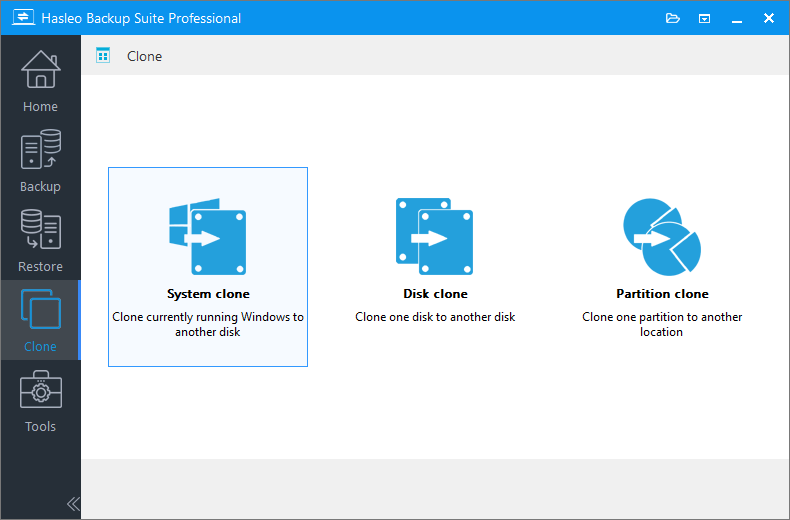
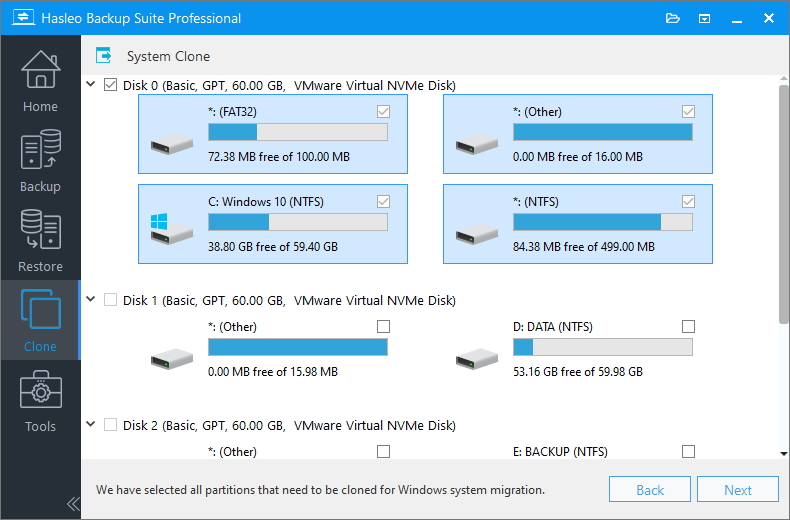
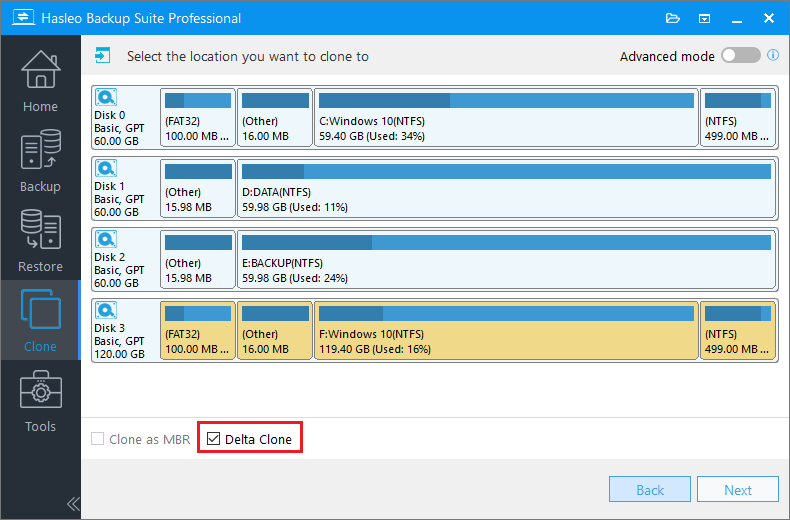
⚠델타 복제는 대상 디스크의 해당 영역을 덮어씁니다. 대상 디스크에 다른 중요한 파일이 없는지 확인하십시오.
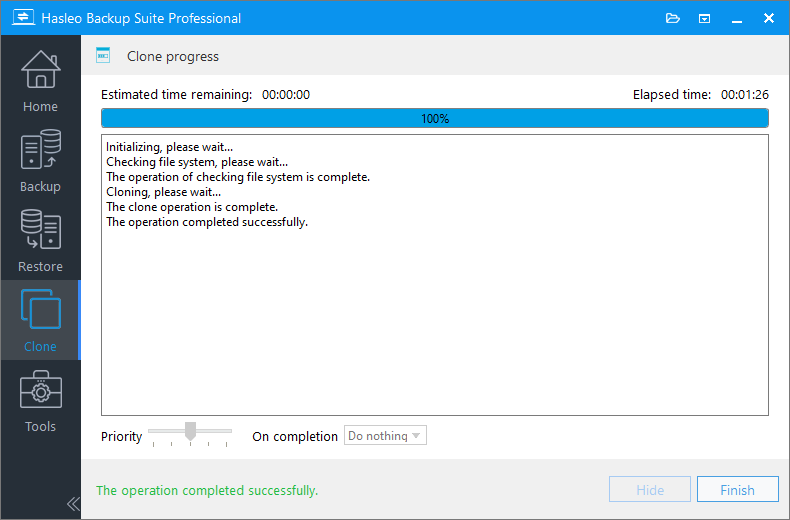
사용 제한 및 주의 사항 🚨
델타 복제는 빠르지만 특정 버전 및 기술적 제한이 있습니다. 진행하기 전에 다음 내용을 주의 깊게 검토하십시오.
버전 요구 사항
델타 복제는 유료 에디션(Home, Professional, Server 및 Enterprise)에서만 사용할 수 있습니다. 무료 에디션에는 포함되지 않습니다.
파일 시스템 지원
1. 현재 이 기능은 NTFS 및 ReFS 파티션의 복제만 지원합니다. 다른 모든 파일 시스템(NTFS 및 ReFS 이외)은 전체 복제 방식으로 복제됩니다.
2. NTFS 및 ReFS 파티션 모두 원본 파티션과 대상 파티션의 클러스터 크기가 동일해야 합니다.
파티션 구조 및 용량 요구 사항
1. 대상 NTFS 및 ReFS 파티션은 각각 원본 NTFS 및 ReFS 파티션보다 크거나 같아야 합니다. NTFS 및 ReFS 이외의 대상 파티션은 원본 파티션과 크기가 같아야 합니다.
2. Windows 운영 체제와 관련된 모든 원본 파티션(시스템 파티션, 부팅 파티션 및 복구 파티션)은 대상 드라이브에 해당 복사본이 있어야 하며, 이러한 복사본은 원본 파티션과 동일한 순서를 유지해야 합니다.
3. 델타 복제는 증분 복제 중 파티션 구조 조정을 지원하지 않습니다. 파티션 크기를 조정해야 하는 경우 전체 복제를 사용하십시오.
데이터 보안 팁
1. 델타 복제 작업은 대상 디스크의 해당 데이터를 덮어씁니다. 진행하기 전에 대상 디스크에 중요한 데이터가 없는지 또는 백업되었는지 확인하십시오.
2. 먼저 전체 시스템 백업을 만든 다음 정기적인 동기화에 델타 복제를 사용하는 것이 좋습니다.
3. 대상 디스크의 원본 복제 데이터가 손상된 경우 먼저 전체 복제를 수행하여 기본 이미지를 다시 구축한 후 델타 복제를 사용하는 것이 좋습니다.
자주 묻는 질문(FAQ)
A: 델타 복제는 일반적으로 전체 복제에 필요한 시간의 5%에서 30%만 소요됩니다. 예를 들어 15GB의 변경 사항이 있는 200GB 시스템 드라이브를 복제하는 경우 델타 복제는 4분 미만이 걸리는 반면 전체 복제는 25~30분이 걸립니다. 절약되는 시간은 변경된 데이터의 양에 정비례합니다.
A: 물론입니다. Hasleo Backup Suite는 기본 최적화된 ARM64 버전을 제공하며, 델타 복제는 ARM64 장치에서 매우 잘 작동합니다. 증분 데이터만 처리하여 I/O 작업과 전력 소비를 크게 줄이므로 Surface Pro와 같은 배터리로 작동하는 장치에 이상적입니다.
A: 예. 델타 복제는 대상 디스크에 기준으로 사용할 기존 전체 복제가 있어야 합니다. 마지막 복제 이후 변경된 데이터 블록만 감지하여 복사합니다. 전체 기본 복제가 없으면 델타 복제는 자동으로 전체 복제로 전환됩니다.
A: 예. WinToUSB를 사용하여 여러 위치에서 동일한 Windows 환경에 액세스하는 경우 델타 복제는 전체 시스템 대신 변경된 데이터만 동기화하여 업데이트 프로세스를 혁신하며 3~10배의 속도 향상을 제공합니다.
A: 델타 복제는 NTFS 및 ReFS 파티션만 지원합니다. 대상 NTFS/ReFS 파티션은 원본보다 크거나 같아야 하며, 모든 Windows 시스템 파티션은 대상 드라이브에서 동일한 순서를 유지해야 합니다. 증분 복제 중에는 파티션 크기 조정이 지원되지 않습니다.
A: 델타 복제는 유료 에디션(Home, Professional, Server 및 Enterprise)에서만 사용할 수 있습니다. 무료 에디션에는 포함되지 않습니다.
결론
델타 복제는 변경된 데이터만 복사하는 단순한 일을 합니다. 그러나 이 단순한 접근 방식이 시스템 백업 시간을 30분에서 단 3분으로 단축합니다.
전체 복제가 기준 역할을 하며, 이후 동기화는 증분 데이터가 기록되기를 기다리기만 합니다. 절약된 시간, 감소된 I/O 오버헤드 및 낮은 전력 소비는 사용할 때마다 실질적인 효율성 향상을 제공합니다.
일반 백업 사용자, ARM64 장치 소유자 또는 여러 시스템을 관리하는 IT 전문가이든 델타 복제는 사용해 볼 가치가 있습니다. 최초 설정은 조금 더 오래 걸리지만 이후 사용할 때마다 그 시간을 되찾을 수 있습니다.