

O erro de tela azul do Windows (Blue Screen of Death, abreviado como BSoD) é um mecanismo de falha protetor que é ativado quando o sistema encontra problemas graves. Quando você vê uma tela azul, isso significa que o Windows parou de funcionar para evitar danos maiores ao computador, mas isso muitas vezes vem com a perda de trabalhos não salvos. Erros de tela azul podem ser causados por vários motivos, incluindo conflitos de drivers de hardware, falhas em patches de atualização do Windows, danos na memória ou no disco rígido e muito mais.
Embora existam vários métodos para diagnosticar e corrigir erros de tela azul, restaurar um backup completo do sistema é de longe a solução mais rápida e confiável. Se você tiver uma imagem de backup do sistema criada com o Hasleo Backup Suite antes de a tela azul aparecer, poderá restaurar todo o sistema operacional — incluindo todos os aplicativos, configurações e arquivos — para um estado funcional em apenas 10–30 minutos. Essa abordagem não é limitada pelo tipo de código de erro e não exige conhecimentos técnicos de diagnóstico.
Este tutorial aborda primeiro a correção principal recomendada usando a restauração do backup do sistema, depois explica como identificar códigos de erro de tela azul comuns e oferece 4 métodos alternativos de reparo para situações em que um backup do sistema não está disponível.
O que é o erro de tela azul do Windows
O erro de tela azul do Windows, cujo nome completo é Blue Screen of Death (BSoD), é uma interface de falha que o sistema operacional Windows exibe forçosamente ao encontrar erros graves dos quais não consegue se recuperar sozinho, a fim de proteger a segurança dos dados e a integridade do hardware. A interface de tela azul normalmente exibe um Stop Code, informações de falha e informações de suporte técnico, que são essenciais para diagnosticar e resolver problemas.
A função e a importância da tela azul 🎯
Embora as telas azuis possam assustar, elas na verdade são um importante mecanismo de proteção no Windows. As funções principais da tela azul incluem:
- Impedir a propagação de danos: encerra imediatamente a operação do sistema, impede que erros se espalhem para outros componentes de hardware ou arquivos principais do sistema e evita danos em uma área maior.
- Preservar evidências de diagnóstico: no momento da parada, o sistema registra informações importantes de erro (arquivos de despejo de memória), fornecendo informações em primeira mão para a solução de problemas técnicos subsequente.
- Proteger a segurança dos dados: ao interromper forçosamente todas as operações de gravação, maximiza a prevenção de arquivos do usuário serem corrompidos ou perdidos devido à confusão do sistema.
Principais componentes da tela azul
Uma interface típica de tela azul do Windows contém as seguintes informações importantes:
- Stop Code: esta é a pista mais importante. Geralmente é exibido como um nome conciso em inglês (como DRIVER_IRQL_NOT_LESS_OR_EQUAL ou SYSTEM_SERVICE_EXCEPTION). Os usuários só precisam lembrar deste texto, que é a melhor palavra-chave para pesquisar soluções online.
- Código de erro e parâmetros: além do nome, geralmente inclui uma sequência de códigos hexadecimais começando com "0x" e parâmetros entre parênteses. Essas são as coordenadas precisas para o pessoal técnico analisar a causa específica da falha (como qual endereço de memória está em conflito).
- Sugestões de operação: a interface normalmente fornece algumas sugestões gerais (como "Coletando informações de erro, reiniciará em breve") e orienta os usuários a escanear o código QR exibido na tela para acessar mais ajuda da Microsoft.
- Informações de suporte técnico: contém o ID de coleta de erros e outras informações para ajudar a localizar problemas rapidamente ao se comunicar com a equipe de suporte da Microsoft.
💡 Observação importante: quando ocorre uma tela azul, o Windows cria automaticamente um arquivo de despejo de memória. Esses arquivos ficam no diretório do sistema, com nomes geralmente sendo Memory.dmp ou pequenos arquivos de despejo na pasta Minidump. Técnicos profissionais podem determinar a causa exata da tela azul analisando esses arquivos de despejo. Para casos de telas azuis frequentes, recomenda-se verificar e salvar regularmente esses arquivos DMP, ou fornecê-los ao pessoal de suporte técnico, o que é a maneira mais eficiente de resolver problemas.
Códigos de erro de tela azul comuns explicados
Entender os códigos de erro de tela azul comuns pode ajudar você a identificar rapidamente a causa dos problemas e adotar as medidas de reparo corretas. Veja os códigos de erro de tela azul mais comuns nos sistemas Windows e suas explicações detalhadas:
- DRIVER_IRQL_NOT_LESS_OR_EQUAL (0x000000D1): Este é um dos erros de tela azul mais comuns em sistemas Windows, geralmente ocorrendo quando um driver tenta acessar um endereço de memória para o qual não tem permissão. Cenários comuns de disparo incluem: instalação de drivers de hardware incompatíveis ou desatualizados, arquivos de driver corrompidos ou perdidos, uso de drivers de terceiros defeituosos. Além disso, se o driver for incompatível com a versão atual do Windows, isso também pode causar esse erro. A melhor maneira de resolver esse problema é entrar no modo de segurança e reverter ou atualizar o driver problemático.
- SYSTEM_SERVICE_EXCEPTION (0x0000003B): Este erro indica que ocorreu uma exceção em um serviço do sistema, geralmente relacionado a conflitos de softwares de terceiros. Motivos comuns de disparo incluem: software antivírus em conflito com recursos de segurança do sistema, arquivos do sistema corrompidos causando exceções de serviço, falhas de memória ou setores defeituosos no disco rígido causando erros de leitura de dados. Se você instalou recentemente novos softwares de segurança ou ferramentas de otimização do sistema, desinstalar esses softwares pode resolver o problema.
- CRITICAL_PROCESS_DIED: Este erro indica que um processo crítico do sistema foi encerrado inesperadamente, o que é um erro de sistema relativamente grave. Possíveis motivos de disparo incluem: corrupção grave de arquivos do sistema fazendo processos críticos falharem, saúde ruim do disco rígido causando falhas de leitura de arquivos críticos, infecção por vírus ou malware destruindo componentes críticos do sistema. Ao ver esse erro, recomenda-se realizar imediatamente verificações de arquivos do sistema e varreduras de vírus.
- PAGE_FAULT_IN_NONPAGED_AREA (0x00000050): Este erro indica que o sistema tentou acessar uma página de memória inexistente, geralmente relacionado a problemas de memória. Possíveis causas incluem: falha ou dano na memória (RAM) causando erros de leitura de dados, drivers incompatíveis tentando acessar endereços de memória inválidos, conflitos de hardware causando acesso anormal à memória. Usar a ferramenta Diagnóstico de Memória do Windows ou um software profissional de teste de memória pode ajudar a identificar módulos de memória problemáticos.
- VIDEO_TDR_FAILURE (0x00000116): Este erro está especificamente relacionado a placas de vídeo e é o código de tela azul mais comum quando os drivers da placa de vídeo falham. Possíveis causas incluem: versão do driver da placa de vídeo muito antiga ou com defeitos, superaquecimento da placa de vídeo causando falhas no driver, falha de hardware ou mau contato da placa de vídeo, overclock excessivo causando instabilidade do sistema. Se esse erro ocorrer após atualizar o driver da placa de vídeo, tente reverter para a versão estável anterior.
- SYSTEM_THREAD_EXCEPTION_NOT_HANDLED (0x0000007E): Este erro indica que a thread do sistema não conseguiu tratar corretamente uma exceção, geralmente ocorrendo quando um driver ou componente do sistema não consegue lidar adequadamente com uma operação específica. Motivos comuns de disparo incluem: problemas no driver da placa de vídeo causando anormalidades na renderização gráfica, conflitos de driver da placa de som ou do adaptador de rede, erros de configuração ou incompatibilidades de serviços do sistema. O nome do módulo específico normalmente é exibido entre parênteses após este código de erro, o que ajuda a localizar a origem do problema.
- INACCESSIBLE_BOOT_DEVICE (0x0000007B): Este erro indica que o sistema não consegue acessar o dispositivo de inicialização durante a inicialização, geralmente ocorrendo quando o Windows não reconhece a unidade do sistema. Possíveis causas incluem: problemas de conexão do disco rígido ou falhas na interface SATA/NVMe, drivers do controlador de armazenamento corrompidos ou perdidos, corrupção da tabela de partições do disco rígido ou erros no registro de inicialização MBR, mudanças na identificação de hardware após mover a unidade do sistema para outro computador. Esse erro normalmente exige reparo usando mídia inicializável WinPE.
- MEMORY_MANAGEMENT (0x0000001A): Este erro geralmente está relacionado ao gerenciamento de memória e pode ser causado por vários motivos. Causas comuns incluem: falha ou mau contato do módulo de memória causando erros de transmissão de dados, problemas de compatibilidade da memória com a placa-mãe, parâmetros incorretos de temporização ou tensão da memória nas configurações da BIOS, capacidade de memória excedendo os limites de suporte da placa-mãe ou problemas de reconhecimento. Esse erro normalmente aparece junto com outros erros relacionados à memória.
- KERNEL_MODE_EXCEPTION_NOT_HANDLED: Este erro indica que uma exceção em modo kernel não foi tratada, geralmente ocorrendo no nível do kernel do sistema operacional. Possíveis causas incluem: problemas de compatibilidade do conjunto de instruções da CPU com o sistema, defeitos graves em drivers em nível de kernel, arquivos do sistema corrompidos afetando a operação de componentes principais, função de virtualização de hardware em conflito com as configurações do sistema. Este é um erro relativamente grave e pode exigir recuperação completa do sistema ou reinstalação.
- IRQL_NOT_LESS_OR_EQUAL: Este erro é semelhante ao primeiro, mas geralmente é mais grave. Ele indica que o sistema tentou uma operação não permitida em um nível de solicitação de interrupção (IRQL) mais alto. Possíveis causas incluem: drivers em nível de kernel tentando acessar áreas de memória protegidas, corrupção da pilha de drivers, corrupção do arquivo da Camada de Abstração de Hardware (HAL). Esse erro normalmente exige entrar no ambiente WinRE para reparo do sistema.
💡 O mesmo código de tela azul pode ser causado por muitos motivos diferentes, e o registro das operações antes de a tela azul ocorrer é essencial para o diagnóstico. Recomenda-se anotar o código de erro após a ocorrência de uma tela azul e lembrar se algum novo software foi instalado, drivers foram atualizados ou hardware foi alterado antes da tela azul.
Correção principal: restaurar usando um backup do sistema (recomendado)👑
Quando o Windows encontra problemas de tela azul, restaurar para um estado anteriormente estável do sistema frequentemente é a solução mais direta e eficaz. Se você tiver um backup do sistema criado com um software como o Hasleo Backup Suite, poderá voltar a um estado funcional e resolver o problema rapidamente.
Cenário A: o sistema ainda consegue iniciar
Se o Windows ainda consegue chegar à área de trabalho (mesmo com telas azuis frequentes), siga estas etapas:
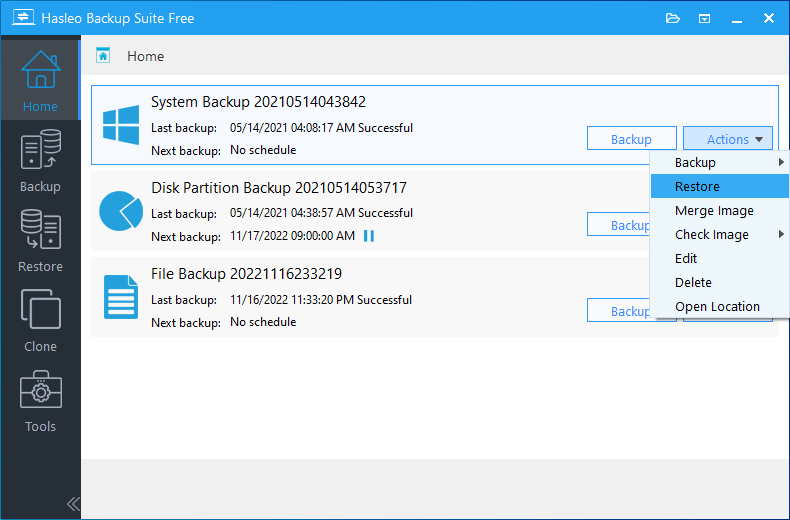
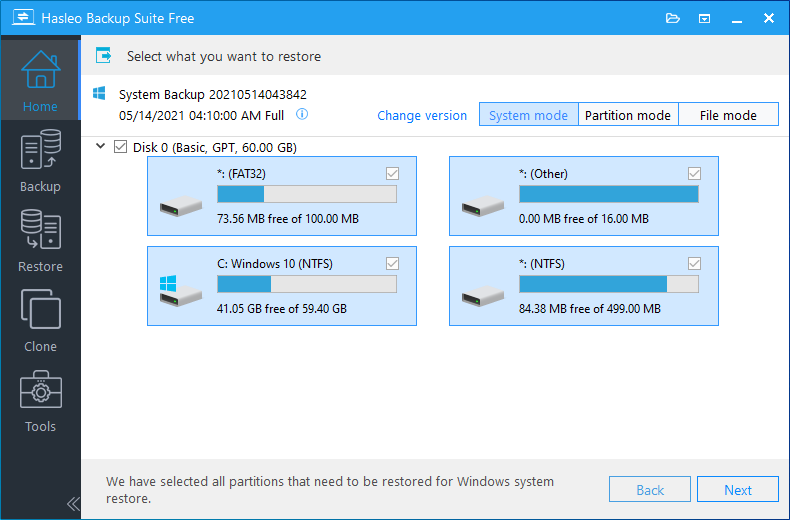
Se você precisar restaurar todo o sistema operacional, selecione "Modo de sistema" no canto superior direito, o que garante que todos os componentes do sistema e arquivos de inicialização sejam restaurados corretamente.
⚠ Aviso: restaurar apenas a partição do Windows no "Modo de partição" pode fazer o sistema não iniciar ou não funcionar normalmente. Use sempre o "Modo de sistema".
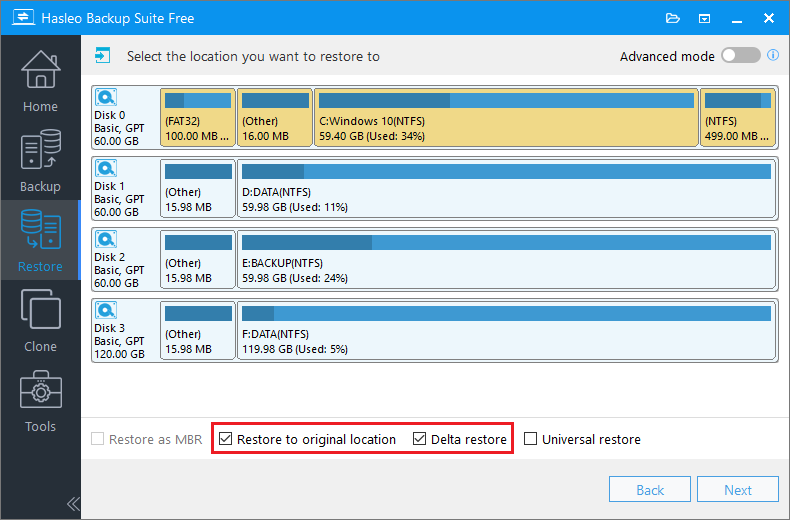
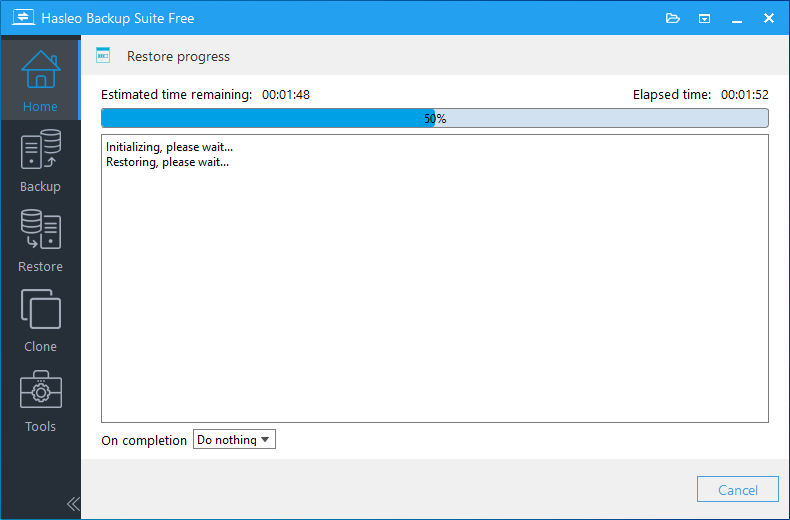
💡 Se o problema de tela azul ainda aparecer após a restauração, isso indica que o problema provavelmente não foi causado por software ou arquivos do sistema, mas por falha de hardware (como problemas de memória ou disco rígido). Nesse caso, recomenda-se usar ferramentas de diagnóstico de hardware para testar.
Cenário B: o sistema não consegue iniciar (loop de tela azul)
Se o Windows não conseguir inicializar e entrar em um loop contínuo de tela azul, você precisará de mídia inicializável WinPE para realizar a restauração do sistema. Para instruções detalhadas, consulte nosso guia: Como restaurar o Windows a partir de uma imagem de backup do sistema quando ele não consegue inicializar.
Correção alternativa 1: atualizar ou reverter drivers
Se você não tiver um backup do sistema disponível, problemas de driver estão entre as causas mais comuns e corrigíveis de telas azuis. Se conseguir entrar no sistema normalmente, atualizar, reverter ou reinstalar os drivers problemáticos normalmente resolve o problema rapidamente.
Atualizar drivers
Drivers desatualizados ou incompatíveis são uma causa comum de telas azuis. Atualizar os drivers para a versão mais recente pode resolver o problema.
- Pressione "Win + X" e selecione "Gerenciador de Dispositivos" no menu de atalho. Em algumas versões do Windows 10, este menu pode aparecer como "Gerenciamento do Computador". Clique para entrar e depois selecione Gerenciador de Dispositivos na lista à esquerda.
- No Gerenciador de Dispositivos, encontre o dispositivo que pode ter problemas. Normalmente, a mensagem de erro de tela azul aponta para o nome do módulo de driver relevante (por exemplo, nvlddmkm.sys aponta para o driver da placa de vídeo). Se não tiver certeza, concentre-se em verificar "Adaptadores de vídeo", "Adaptadores de rede" e "Controladores de armazenamento".
- Clique com o botão direito no dispositivo problemático e selecione "Atualizar driver".
- Selecione "Pesquisar drivers automaticamente". O Windows tentará encontrar e instalar drivers compatíveis online.
- Se o Windows não encontrar um novo driver, você pode visitar o site oficial do fabricante do hardware e baixar e instalar manualmente o driver mais recente de acordo com o modelo do seu hardware e a versão do sistema. Após a instalação, reinicie o computador.
Reverter drivers
Se o problema de tela azul apareceu apenas após atualizar recentemente o driver, reverter para a versão anterior normalmente é a medida mais eficaz.
- Abra o Gerenciador de Dispositivos e encontre o dispositivo problemático.
- Clique com o botão direito no dispositivo e selecione "Propriedades".
- Alterne para a guia "Driver" e clique no botão "Reverter driver".
- Selecione o motivo da reversão na janela que aparece (opcional) e clique em "Sim" para confirmar.
- Após a conclusão da reversão, reinicie o computador e verifique se o problema de tela azul foi resolvido.
💡 Dicas: se este botão estiver esmaecido e indisponível, significa que o sistema não tem um backup de driver anterior (por exemplo, você acabou de instalar o sistema e nunca atualizou drivers, ou o backup antigo foi substituído). Nesse caso, esse recurso não pode ser usado.
Desinstalar e reinstalar drivers
Se atualizar e reverter não resolverem o problema, você pode tentar desinstalar e reinstalar completamente.
- Abra o Gerenciador de Dispositivos.
- Clique com o botão direito no dispositivo problemático e selecione "Desinstalar dispositivo".
- Na caixa de diálogo de confirmação, marque "Tentar remover o driver deste dispositivo" (ou "Excluir o software de driver deste dispositivo") e clique em "Desinstalar".
- Após a conclusão da desinstalação, reinicie o computador. O Windows instalará automaticamente uma versão básica do driver para garantir que o dispositivo seja basicamente utilizável.
- Em seguida, baixe e instale o driver estável mais recente para o modelo do seu dispositivo no site oficial do fabricante do hardware.
💡 Dicas: se você desinstalar adaptadores de rede ou controladores de disco rígido, o Windows instalará automaticamente drivers genéricos após reiniciar. Durante esse período, o computador pode ficar temporariamente incapaz de se conectar à internet ou de reconhecer discos rígidos externos, o que é normal.
Usar o DDU para desinstalar completamente os drivers da placa de vídeo (para problemas persistentes)
Problemas no driver da placa de vídeo frequentemente causam telas azuis, especialmente ao encontrar erros "VIDEO_TDR_FAILURE". Usar o Display Driver Uninstaller (DDU) pode limpar completamente todos os arquivos residuais dos drivers da placa de vídeo e evitar conflitos entre drivers antigos e novos.
- Baixe o Display Driver Uninstaller (DDU) de uma fonte confiável (como Guru3D.com) e extraia-o para a área de trabalho do computador ou para uma unidade que não seja a do sistema.
- Reinicie o computador e pressione F4 para entrar no modo de segurança quando o Windows iniciar (ou entre nas opções de inicialização avançada pelas configurações).
- No modo de segurança, execute a ferramenta DDU extraída.
- Na interface principal do DDU, selecione com precisão o tipo da sua placa de vídeo (NVIDIA, AMD ou Intel) no canto superior direito.
- Clique no botão "Limpar e reiniciar". O DDU começará a remover completamente o driver da placa de vídeo e as entradas de registro e resíduos de arquivos relacionados.
- Após o computador reiniciar automaticamente, entre no modo normal. Baixe o driver mais recente da placa de vídeo no site oficial da placa (NVIDIA, AMD ou Intel ARC) e faça uma instalação limpa.
1. Após reiniciar com o DDU, alguns notebooks com duas placas de vídeo (como gráficos integrados Intel + gráficos dedicados NVIDIA) podem apresentar anomalias na exibição ou breves telas pretas porque o driver de gráficos integrados temporariamente não corresponde. Recomenda-se preparar antecipadamente o pacote de instalação do driver de gráficos integrados. Se ocorrerem problemas de exibição, instale primeiro o driver de gráficos integrados no modo de segurança e depois instale o driver de gráficos dedicados.
2. Antes de instalar novos drivers, recomenda-se fortemente usar ferramentas profissionais como o DDU para limpar completamente os drivers antigos. Programas de desinstalação comuns muitas vezes não conseguem limpar todos os resíduos, o que pode causar conflitos e instabilidade após a instalação do novo driver.
Correção alternativa 2: reparar arquivos de sistema corrompidos
A corrupção de arquivos do sistema é uma das causas comuns de telas azuis. As ferramentas internas do Windows System File Checker (SFC) e Deployment Image Service and Management (DISM) podem verificar e reparar a maioria dos problemas de arquivos do sistema.
Usar o SFC para verificar e reparar arquivos do sistema (aplicável quando é possível entrar normalmente no sistema)
A ferramenta SFC (System File Checker) pode verificar e reparar arquivos do sistema corrompidos.
- Pressione "Win + X" e selecione "Windows PowerShell (Admin)" ou "Prompt de Comando (Admin)".
- Na janela de administrador aberta, digite o seguinte comando e pressione Enter:
- O SFC verificará todos os arquivos de sistema protegidos e reparará automaticamente quaisquer problemas encontrados. Esse processo pode levar algum tempo (normalmente 15-30 minutos). Aguarde pacientemente até que a barra de progresso chegue a 100%.
- Após a conclusão da verificação, o sistema exibirá os resultados:
- "A Proteção de Recursos do Windows encontrou arquivos corrompidos e os reparou com êxito": problema resolvido.
- "A Proteção de Recursos do Windows encontrou arquivos corrompidos, mas não conseguiu reparar alguns deles": use o DISM para reparar o repositório de componentes.
Usar o DISM para reparar o repositório de componentes (quando o SFC não consegue reparar)
Se o SFC não conseguir reparar determinados arquivos, isso significa que o próprio repositório de componentes do sistema pode estar corrompido e precisa ser reparado com a ferramenta DISM.
- Abra o Prompt de Comando ou o PowerShell como administrador.
- Digite o seguinte comando e pressione Enter:
- O DISM se conectará aos servidores do Windows Update para baixar e reparar o repositório de componentes corrompido. Esse processo pode levar mais tempo. Certifique-se de que a conexão de rede esteja normal.
- Após a conclusão do DISM, execute novamente a verificação do SFC:
Reparar no Ambiente de Recuperação do Windows (WinRE) (aplicável quando o sistema não consegue iniciar)
Se o sistema apresentar telas azuis frequentes e não conseguir entrar normalmente na área de trabalho, os reparos podem ser realizados no Ambiente de Recuperação do Windows (WinRE).
- Force o desligamento três vezes para entrar no ambiente WinRE (quando o logotipo do Windows aparecer durante a inicialização, force o desligamento imediatamente; repita três vezes).
- No ambiente WinRE, selecione em ordem: Solução de problemas > Opções avançadas > Prompt de Comando.
- No WinRE, a letra da unidade do sistema original (normalmente a unidade C:) pode mudar (pode se tornar D: ou E:). Você deve confirmar antes de executar os reparos, caso contrário poderá reparar acidentalmente outras partições.
No Prompt de Comando, digite "diskpart" e pressione Enter. Observe a lista: encontre a partição com "Type" igual a "Primary" e "Info" igual a "System", ou avalie pelo "Size" (a partição que normalmente tem algumas dezenas de GB e contém a pasta Windows é a partição do sistema). Anote a letra da unidade dessa partição (por exemplo, D: ou E:).
- Supondo que a letra da unidade da partição do sistema esteja confirmada como D:, digite o seguinte comando e pressione Enter:
- Após a conclusão do reparo, digite "exit" para fechar o Prompt de Comando e clique em "Desligar o computador" ou reinicie; entre normalmente no sistema para verificar se o problema foi resolvido.
Correção alternativa 3: diagnosticar problemas de hardware
Se tanto um backup do sistema quanto correções em nível de software não resolverem o problema de tela azul, a questão pode estar no hardware. Veja métodos para verificar e resolver problemas de hardware.
Executar o Diagnóstico de Memória do Windows
Problemas de memória podem causar telas azuis aleatórias. Usar a ferramenta interna Diagnóstico de Memória do Windows pode detectar problemas de memória.
- Pressione "Win + R" para abrir a caixa de diálogo Executar, digite "mdsched.exe" e pressione Enter.
- A ferramenta Diagnóstico de Memória exibirá uma caixa de diálogo. Selecione "Reiniciar agora e verificar se há problemas (recomendado)".
- O computador executará automaticamente o diagnóstico de memória após reiniciar. Os resultados serão exibidos após a conclusão da verificação.
- Se forem encontrados problemas, recomenda-se substituir o módulo de memória problemático. Se o módulo de memória problemático for identificável (normalmente serão exibidas informações de slot), você pode reinstalar o módulo de memória ou movê-lo para outro slot para teste.
Verificar erros do disco rígido
Problemas no disco rígido também podem causar telas azuis. Usar a ferramenta CHKDSK pode verificar e reparar erros do disco rígido.
- Abra o Prompt de Comando como administrador.
- Digite o seguinte comando:
Dica: o parâmetro /f corrige erros do sistema de arquivos; o parâmetro /r verifica setores defeituosos e recupera informações legíveis.
- O sistema solicitará a verificação na próxima reinicialização. Pressione "Y" para confirmar.
- Reinicie o computador e deixe o CHKDSK concluir a verificação e o reparo.
Verificar a temperatura do hardware
O superaquecimento pode causar instabilidade do sistema e telas azuis. Você pode usar softwares de monitoramento de hardware ou entrar na BIOS para verificar as informações de temperatura.
Faixas comuns de temperatura normal de operação:
- CPU: Em repouso 30-50°C, Carga total 60-80°C, acima de 90°C pode ser risco
- GPU: Em repouso 30-50°C, Carga total 60-85°C, acima de 95°C pode ser risco
- Disco rígido/SSD: 30-50°C, acima de 60°C pode afetar a vida útil
Se for constatado que a temperatura está muito alta, recomenda-se: limpar a poeira dentro do gabinete, substituir a pasta térmica envelhecida, verificar se as ventoinhas estão funcionando normalmente, melhorar o fluxo de ar do gabinete e reduzir a temperatura ambiente.
Teste de configuração mínima de hardware
Se você suspeitar que determinado hardware está causando telas azuis, pode tentar o teste de configuração mínima.
- Desligue o computador e abra o gabinete.
- Desconecte todos os periféricos e dispositivos internos não essenciais (como discos rígidos adicionais, unidades ópticas, placas de expansão USB etc.), mantendo apenas a placa-mãe, a CPU, um único pente de memória, a placa de vídeo e a unidade do sistema.
- Ligue o computador e observe se as telas azuis ainda ocorrem.
- Se as telas azuis desaparecerem, adicione gradualmente os outros dispositivos de volta até encontrar o hardware que causa o problema.
Verificar a fonte de alimentação
Energia instável pode causar vários problemas no sistema. Você pode tentar substituir a fonte de alimentação para teste.
Os métodos para verificar a fonte de alimentação incluem: observar se a ventoinha da fonte está funcionando normalmente, verificar se as conexões do cabo de alimentação estão firmes, usar um multímetro para testar se as saídas de tensão em cada linha estão estáveis e verificar se os capacitores estão estufados ou vazando.
Correção alternativa 4: usar as ferramentas de reparo integradas do Windows
O sistema Windows oferece várias ferramentas de reparo integradas que podem ajudar a resolver telas azuis e problemas relacionados do sistema quando um backup do sistema não está disponível.
Entrar no Modo de Segurança
O modo de segurança carrega apenas os drivers e serviços mais básicos. Se você conseguir entrar no modo de segurança, o problema provavelmente é causado por conflitos de drivers ou softwares de terceiros.
- Durante a inicialização do Windows (quando o logotipo do Windows aparecer), pressione e segure o botão de energia para forçar o desligamento. Repita esta operação 3 vezes. Ao iniciar novamente, o sistema entrará automaticamente na interface "Reparo Automático". Clique em "Opções avançadas" para entrar no ambiente WinRE (Ambiente de Recuperação do Windows).
- No ambiente WinRE, selecione em ordem: Solução de problemas > Opções avançadas > Configurações de Inicialização > Reiniciar.
- Após o computador reiniciar, uma lista de opções aparecerá. Pressione a tecla numérica "4" ou "F4" para selecionar "Ativar Modo de Segurança".
- Se não houver tela azul no modo de segurança, o problema é causado por drivers/softwares comuns. Você pode:
- Desinstalar software: desinstale o software ou driver instalado pouco antes da tela azul.
- Reverter drivers: no Gerenciador de Dispositivos, clique com o botão direito no dispositivo problemático (como a placa de vídeo), selecione "Propriedades" > "Driver" > "Reverter driver".
- Usar a Restauração do Sistema: restaure para um estado anterior.
Usar a Restauração do Sistema
A Restauração do Sistema pode restaurar arquivos do sistema, configurações e programas para um ponto anterior no tempo (ponto de restauração) e não excluirá seus arquivos pessoais.
- Entre no ambiente WinRE (mesmo método acima).
- Selecione em ordem: Solução de problemas > Opções avançadas > Restauração do Sistema.
- Quando o assistente de Restauração do Sistema iniciar, clique em "Próximo", selecione um ponto de restauração anterior ao aparecimento do problema de tela azul e clique novamente em "Próximo".
- Após confirmar que as informações de restauração estão corretas, clique em "Concluir". O sistema iniciará o processo de restauração e reiniciará automaticamente após a conclusão.
💡 Dicas: após a restauração, os programas e drivers instalados depois do ponto de restauração selecionado podem ser removidos, mas seus documentos, fotos e outros arquivos pessoais serão preservados.
Reparo na Inicialização
Esta ferramenta pode detectar e reparar automaticamente problemas comuns de inicialização, como arquivos de inicialização ausentes ou corrompidos.
- Entre no ambiente WinRE.
- Selecione em ordem: Solução de problemas > Opções avançadas > Reparo na Inicialização.
- Selecione sua conta de administrador e digite a senha (se definida).
- O sistema iniciará o diagnóstico automático e tentará o reparo.
- Se o reparo for bem-sucedido, o computador reiniciará automaticamente. Se o reparo falhar, será exibido um relatório de diagnóstico contendo informações sobre os problemas que não puderam ser reparados.
Usar o Prompt de Comando para reparar problemas de inicialização
Se os reparos automáticos acima não forem eficazes, você pode usar o Prompt de Comando para reparar manualmente a configuração de inicialização do sistema (BCD) e o Master Boot Record (MBR).
- Entre no ambiente WinRE e abra o Prompt de Comando.
- No Prompt de Comando, digite os seguintes comandos em sequência para reparar o BCD (Dados de Configuração de Inicialização), pressionando Enter após cada linha:
- Se a reconstrução falhar (mensagem indicando que o repositório BCD está corrompido), você pode tentar renomear o arquivo original primeiro e depois reconstruir:
- Se os comandos acima não forem eficazes, tente digitar os seguintes comandos para reparar o registro de inicialização:
- Após a conclusão do reparo, reinicie o computador e verifique se o problema foi resolvido.
Como prevenir erros de tela azul
Prevenir erros de tela azul é mais importante do que corrigi-los depois que ocorrem. A medida preventiva mais importante é manter um backup do sistema atualizado, para que qualquer incidente de tela azul se torne um pequeno inconveniente em vez de um grande desastre. Combinando backups regulares com as medidas adicionais a seguir, você pode reduzir muito a ocorrência de erros de tela azul e proteger a operação estável do sistema.
⭐Criar backups regulares do sistema
Este é um dos métodos mais eficazes para prevenir problemas de tela azul. Recomenda-se usar um software profissional de backup do sistema para fazer backup regularmente de todo o sistema, incluindo sistema operacional, aplicativos, configurações e arquivos pessoais.
- Backup completo inicial: imediatamente após instalar o sistema e configurar todos os softwares, crie um backup completo do sistema como imagem de ouro.
- Backups incrementais regulares: configure agendamentos de backup automático; recomenda-se realizar backups incrementais semanalmente, salvando apenas os arquivos alterados.
- Backup antes de mudanças importantes: antes de fazer grandes alterações no sistema (como instalar novos softwares, atualizar drivers ou modificar o registro), crie manualmente pontos de restauração do sistema ou backups completos.
- Local de armazenamento do backup: siga o princípio de backup "3-2-1", armazenando backups em unidades físicas diferentes, discos rígidos externos ou armazenamento em nuvem separados da unidade do sistema.
Atualizar drivers com cautela
Erros de driver são uma das principais causas de telas azuis. É preciso atenção especial ao atualizar.
- Baixe apenas de fontes oficiais: sempre baixe drivers dos sites oficiais dos fabricantes de hardware (como NVIDIA, Intel, AMD) ou dos fabricantes de placas-mãe. Evite usar ferramentas de atualização de drivers de terceiros ou pacotes de instalação de fontes desconhecidas.
- Crie um ponto de restauração antes de atualizar: antes de atualizar qualquer driver, crie manualmente um ponto de restauração do sistema para poder reverter se surgirem problemas.
- Atualize em lotes e observe: evite atualizar vários drivers ao mesmo tempo. Atualize apenas o driver de um hardware importante por vez e observe por alguns dias após a atualização para garantir a estabilidade do sistema antes de fazer outras alterações.
- Observe a estabilidade após atualizar: após atualizar os drivers, observe por alguns dias para garantir a estabilidade do sistema antes de fazer outras alterações.
- Use o modo de segurança com sabedoria: se a tela azul aparecer imediatamente após atualizar os drivers, tente entrar no "Modo de Segurança" e reverter o driver para a versão anterior no Gerenciador de Dispositivos.
Tratar as atualizações do sistema com racionalidade
As atualizações do Windows são importantes, mas às vezes podem introduzir problemas de compatibilidade.
- Reserve espaço em disco suficiente: antes de realizar grandes atualizações (como atualizações anuais de recursos), certifique-se de que a unidade do sistema tenha pelo menos 20-30 GB de espaço disponível.
- Observe o feedback das atualizações: para grandes atualizações, não é necessário atualizar imediatamente. Primeiro preste atenção ao feedback de outros usuários em fóruns ou comunidades online e confirme que não há problemas óbvios antes de atualizar.
- Distinga as atualizações de driver: recomenda-se desmarcar "Receber atualizações para outros produtos da Microsoft ao atualizar o Windows" nas configurações avançadas do Windows Update (ou por meio das configurações de Diretiva de Grupo) para evitar que o sistema envie automaticamente drivers opcionais instáveis.
- Oculte atualizações problemáticas: se você confirmar que uma determinada atualização causou tela azul, poderá desinstalar e ocultar essa atualização no histórico de atualizações para evitar que ela seja instalada automaticamente novamente.
Monitorar a saúde do hardware
Monitorar regularmente o estado do hardware pode ajudar a detectar problemas a tempo e evitar telas azuis causadas por falhas de hardware.
- Diagnóstico de memória: execute a ferramenta de diagnóstico de memória mensalmente para verificar a estabilidade da memória.
- Verificação da saúde do disco rígido: use ferramentas como o CrystalDiskInfo para verificar regularmente o status SMART do disco rígido. Preste atenção aos avisos de "Status de saúde" e detecte prontamente setores defeituosos ou unidades prestes a falhar.
- Monitoramento de temperatura: use ferramentas como HWMonitor e AIDA64 para monitorar as temperaturas da CPU, da placa de vídeo e do disco rígido. Se a temperatura aumentar anormalmente (especialmente durante jogos ou renderização), verifique o cooler ou a ventoinha.
- Limpeza física regular de poeira: limpe a poeira dentro do gabinete a cada 3-6 meses para garantir um fluxo de ar adequado e uma fonte de alimentação estável.
Evitar conflitos de software
Certos softwares podem entrar em conflito com o sistema ou com outros softwares e exigem cuidado.
- Um único software de segurança: instale apenas um software antivírus. Observe que o Windows Defender também é um software de segurança. Após instalar um software antivírus de terceiros, ele será fechado automaticamente. Certifique-se de limpar completamente o software antivírus antigo ao desinstalá-lo, para evitar que dois processos de software de segurança sejam executados simultaneamente.
- Use ferramentas de otimização com cautela: use com cuidado as chamadas ferramentas de otimização do sistema ou de limpeza do registro. Essas ferramentas podem excluir configurações críticas do sistema causando instabilidade se usadas incorretamente.
- Teste novos softwares: para softwares não conhecidos ou altamente especializados, recomenda-se primeiro testar sua estabilidade em uma máquina virtual ou em uma máquina não crítica.
Manter espaço em disco suficiente
Espaço insuficiente na unidade do sistema pode causar falhas na troca de memória virtual, levando a telas azuis.
- Mantenha espaço livre: recomenda-se manter pelo menos 15%-20% de espaço livre na unidade do sistema (normalmente a unidade C:).
- Limpeza regular: use a ferramenta interna "Limpeza de Disco" do sistema para excluir arquivos temporários, cache de atualização do Windows etc.
- Transfira dados pessoais: transfira os caminhos padrão de pastas como "Documentos, Imagens, Vídeos, Área de Trabalho" para outras unidades que não sejam a do sistema, ou mova manualmente jogos grandes e pacotes de instalação para outras partições.
Evitar operações inadequadas
Operações inadequadas podem causar corrupção de arquivos do sistema ou interrupções na gravação de dados.
- Evite desligamento forçado: a menos que o sistema esteja completamente sem resposta, não pressione e segure o botão de energia para desligar à força. Feche todos os programas em execução antes de desligar.
- Ejete o hardware com segurança: após usar dispositivos móveis USB, clique primeiro em "Remover hardware com segurança" na barra de tarefas antes de desconectar, para evitar interrupções na transferência de dados que causem erros no sistema de arquivos.
- Fornecimento de energia estável: equipe os desktops com estabilizadores de tensão ou Nobreaks (UPS) para evitar que flutuações de tensão ou quedas repentinas de energia danifiquem discos rígidos ou arquivos do sistema.
Registrar configurações importantes do sistema
Registrar informações importantes de configuração do sistema ajuda no diagnóstico e na recuperação de problemas.
- Registre listas de drivers e softwares: mantenha uma lista das versões dos drivers de hardware principais e dos softwares essenciais instalados.
- Registre as configurações da BIOS: se você modificou configurações da BIOS/UEFI (como ordem de inicialização, tensão, XMP), recomenda-se tirar fotos ou capturas de tela para registrá-las.
Perguntas frequentes (FAQ)
A: Primeiro, anote o código de erro exibido na tela azul — tire uma foto, se possível. Em seguida, reinicie o computador. Se as telas azuis se repetirem, tente entrar no Modo de Segurança para solucionar. Mais importante ainda, certifique-se de ter um backup do sistema pronto para restauração.
A: Sim. Use a mídia inicializável WinPE criada pelo Hasleo Backup Suite para inicializar e acessar seus arquivos. Você pode navegar e copiar dados importantes para uma unidade externa antes de realizar qualquer reparo.
A: Telas azuis recorrentes geralmente indicam problemas de hardware não resolvidos — como memória com falha, setores defeituosos no disco rígido ou superaquecimento. As correções de software tratam apenas os sintomas. Execute diagnósticos de hardware para identificar a causa raiz.
A: CRITICAL_PROCESS_DIED e KERNEL_MODE_EXCEPTION_NOT_HANDLED são graves — indicam falhas em componentes principais do sistema. Eles frequentemente exigem reinstalação completa do sistema ou substituição de hardware.
A: As principais prevenções incluem: criar backups regulares do sistema, atualizar drivers com cautela (um por vez), monitorar a saúde do hardware mensalmente, manter 20% de espaço livre em disco e evitar desligamentos forçados.
A: Não imediatamente. Aguarde 1-2 semanas para observar o feedback de outros usuários. Desmarque "Receber atualizações para outros produtos da Microsoft" nas configurações do Windows Update para evitar a instalação de drivers opcionais instáveis.
A: Não necessariamente — conflitos de driver e problemas de software são causas comuns. No entanto, se as telas azuis persistirem após atualizações de driver e reparos no sistema, diagnósticos de hardware serão necessários para verificar memória, disco rígido e fonte de alimentação.
A: O código de erro é a sua melhor palavra-chave de pesquisa. Inclua-o ao pesquisar soluções online. Para problemas persistentes, forneça o arquivo de despejo de memória (Memory.dmp) a técnicos profissionais para análise.
Conclusão
Embora os erros de tela azul do Windows sejam incômodos, desde que você domine o raciocínio correto de diagnóstico e os métodos de reparo, a grande maioria dos problemas pode ser efetivamente resolvida. Este tutorial organizou sistematicamente as causas comuns das telas azuis, a interpretação dos principais códigos de erro e várias estratégias práticas de reparo. Aqui, queremos enfatizar o conselho mais importante: prevenir é melhor do que remediar. Recomenda-se fortemente criar o hábito de fazer backups regulares. Você pode usar um software de backup profissional (como o Hasleo Backup Suite) para criar backups completos do sistema. Ao mesmo tempo, atualize drivers e sistemas com cautela e sempre preste atenção à saúde do hardware. Assim, mesmo que você encontre telas azuis, poderá restaurar rapidamente o estado normal, minimizando a perda de dados e o tempo de inatividade.
Se você já tentou vários métodos e o problema de tela azul ainda persiste, isso geralmente aponta para falhas de hardware mais profundas ou corrupção grave de arquivos do sistema. Nesse caso, reinstalar o sistema Windows ou entrar em contato com o suporte técnico profissional para testes de hardware será uma escolha mais estável.