

A função de pesquisa do Windows é um dos recursos mais usados do sistema operacional. Seja para encontrar rapidamente aplicativos, abrir arquivos ou pesquisar configurações do sistema, a barra de pesquisa é essencial. No entanto, às vezes você pode encontrar problemas como a barra de pesquisa não responder ao clicar, resultados de pesquisa vazios após digitar palavras-chave ou falha completa da função de pesquisa. Isso não afeta apenas a eficiência do uso diário, mas também pode impedir que arquivos importantes sejam encontrados rapidamente.
Uma barra de pesquisa que não funciona costuma sinalizar instabilidade mais ampla do sistema — arquivos corrompidos, serviços mal configurados ou hardware com falha. Os 8 métodos abaixo se aplicam ao Windows 11 e ao Windows 10 e destacam como as configurações diferem entre eles. Se essas correções não resolverem o problema, restaurar o sistema a partir de um backup criado quando ele estava saudável é o último recurso mais confiável — consulte "E se nada funcionar?" no final.
Tente as correções a seguir em ordem. Se nenhuma resolver o problema, restaurar a partir de um backup do sistema é sua opção alternativa mais confiável.
Qual correção você deve tentar primeiro?
Em vez de percorrer os oito métodos em sequência, diagnostique seu sintoma com a tabela abaixo e vá direto para a solução mais relevante.
| Seu sintoma | Tente isto primeiro |
| A barra de pesquisa não responde quando clicada | Solução 1, depois Solução 7 |
| A pesquisa abre, mas não mostra resultados | Solução 2, depois Solução 3 |
| Os resultados estão incompletos ou faltam arquivos | Solução 2, depois Solução 4 |
| A pesquisa falha ou mostra um erro | Solução 6, depois Solução 5 |
| O problema afeta apenas uma conta de usuário | Solução 8 |
| O problema começou logo após uma atualização do Windows | Solução 5 |
Comparação rápida das soluções: antes de mergulhar em qualquer método, revise a dificuldade, o tempo e o risco de cada correção para escolher a abordagem certa para sua situação.
| Método | Dificuldade | Tempo necessário | Risco | Mais indicado para |
| Solução 1: Reiniciar o serviço de pesquisa | Fácil | ~1 minuto | Muito baixo | Falhas temporárias; tente sempre primeiro |
| Solução 2: Reconstruir o índice de pesquisa | Fácil | 30 min - várias horas | Baixo | Resultados em branco ou incompletos |
| Solução 3: Limpar o cache de pesquisa | Médio | ~10 min + tempo de reconstrução | Baixo | Comportamento de pesquisa lento ou desatualizado |
| Solução 4: Executar o solucionador de problemas | Fácil | 5 a 15 minutos | Baixo | Detecção e reparo automatizados |
| Solução 5: Verificar as atualizações do Windows | Médio | 10 min - 1 hora | Baixo-médio | Problemas que começaram após uma atualização |
| Solução 6: Executar DISM e SFC | Médio | 15 a 30 minutos | Baixo | Arquivos de sistema corrompidos |
| Solução 7: Redefinir o aplicativo de pesquisa | Fácil | ~5 minutos | Médio (apaga os dados do aplicativo) | Aplicativo de pesquisa com mau funcionamento próprio |
| Solução 8: Nova conta de usuário | Médio | 10 a 20 min + migração de arquivos | Médio | Perfil de usuário corrompido |
| Alternativa: Restaurar backup do sistema | Fácil-médio | 10 a 30 minutos | Nenhum (se existir backup) | Último recurso para corrupção profunda |
Causas comuns de problemas na barra de pesquisa 🎯
Quando a barra de pesquisa do Windows não funciona normalmente, geralmente é causada por um dos seguintes motivos. Entender a causa raiz ajuda a identificar o problema com mais precisão e evitar operações às cegas:
- Serviço Windows Search parado: como serviço de segundo plano central da funcionalidade de pesquisa, ele pode estar em estado parado devido à otimização do sistema, falhas inesperadas ou modificações no tipo de inicialização.
- Processo em segundo plano bloqueado: alguns softwares de segurança (como firewalls e antivírus) ou ferramentas de limpeza do sistema podem identificar erroneamente e desativar ou bloquear processos relacionados à pesquisa (como SearchUI.exe).
- Índice de pesquisa corrompido: o Windows depende do banco de dados de índice para localizar arquivos rapidamente. Se esse banco de dados estiver corrompido, isso resulta em resultados de pesquisa em branco ou incompletos ou em nenhuma resposta ao clicar.
- Local de índice incompleto: o sistema pode não ter incluído suas pastas de uso comum (como Documentos e Área de Trabalho) ou aplicativos no escopo do índice, resultando em apenas uma pequena quantidade de resultados de pesquisa.
- Problemas no cache de pesquisa: arquivos de cache corrompidos ou acumulados que causam anormalidades na função de pesquisa
- Corrupção de arquivos do sistema: arquivos centrais do sistema operacional (especialmente arquivos DLL relacionados à funcionalidade de pesquisa) são perdidos ou corrompidos devido a desligamento inadequado, infecção por vírus ou falhas de atualização.
- Erro no perfil de usuário: o perfil da conta de usuário do Windows conectada no momento está parcialmente corrompido, fazendo com que o serviço de pesquisa não carregue corretamente as configurações e permissões desse usuário.
💡Dicas: antes de tentar qualquer operação de reparo (como reconstruir o índice, executar o verificador de arquivos do sistema ou modificar o registro), é altamente recomendável fazer backup do seu sistema primeiro. Você pode usar ferramentas de terceiros como o Hasleo Backup Suite para um backup completo, ou usar o recurso integrado de criação de pontos de restauração do Windows. Isso permite restaurar facilmente o estado normal quando ocorrerem problemas inesperados.
Solução 1: Reiniciar o serviço Windows Search
👍Esta é a solução mais simples e eficaz. Reiniciar o serviço de pesquisa pode atualizar a funcionalidade de pesquisa e resolver falhas temporárias.
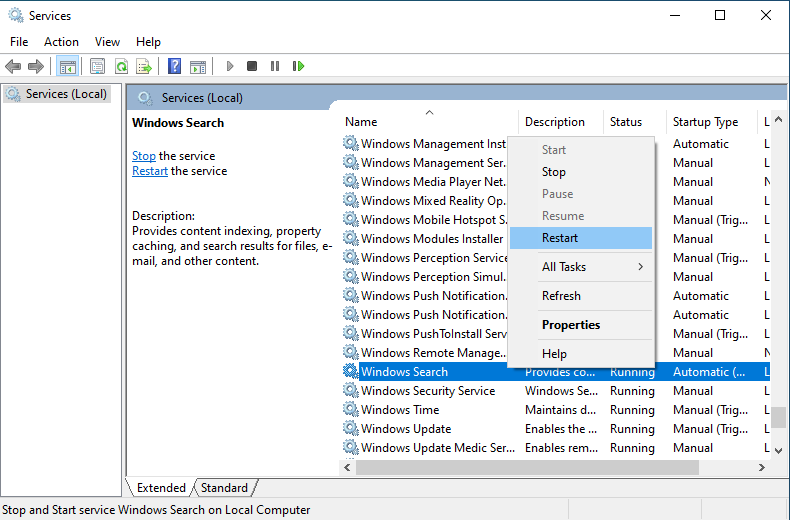
💡Dicas: se o serviço não iniciar ou parar com frequência, pode haver problemas mais profundos que exigem investigação adicional.
Solução 2: Reconstruir o índice de pesquisa
Um índice de pesquisa corrompido é uma causa comum de anormalidades na função de pesquisa. Reconstruir o índice pode restaurar o funcionamento normal da pesquisa.
💡Windows 11 vs 10: as "Opções de Indexação" do Painel de Controle se comportam de forma idêntica nos dois sistemas, portanto as etapas abaixo se aplicam igualmente ao Windows 11 e ao Windows 10. Observe que Configurações > Privacidade e segurança > Pesquisar no Windows do Windows 11 gerencia as sugestões de pesquisa na nuvem, não o índice local — use sempre "Opções de Indexação" para reconstruir o índice local.
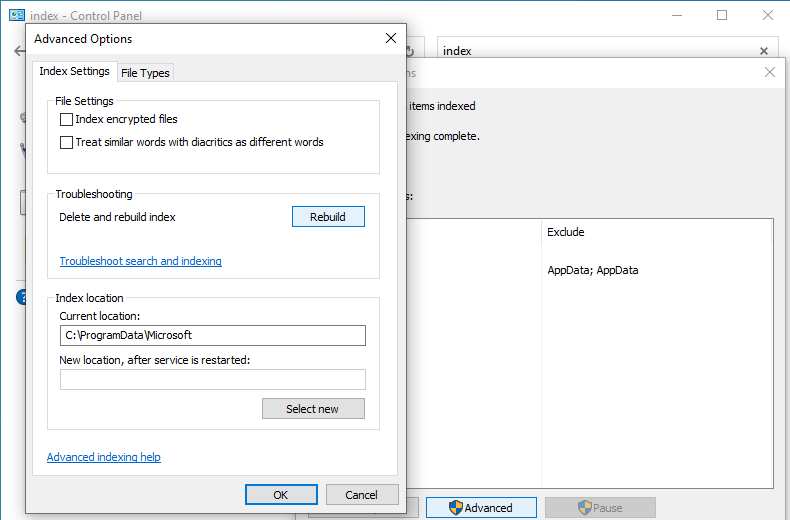
💡Dicas:
- Se o botão "Reconstruir" estiver esmaecido, clique primeiro em "Parar Serviço" (ou Pausar) na janela de opções avançadas, aguarde alguns segundos, clique em "Iniciar Serviço" e tente clicar em "Reconstruir" novamente.
- Se você não conseguir pesquisar arquivos em uma partição de disco específica (como D: ou E:), clique em "Modificar" na janela Opções de Indexação para garantir que essa partição esteja marcada e incluída no escopo do índice.
Solução 3: Limpar o cache de pesquisa
Arquivos de cache de pesquisa corrompidos ou acumulados podem fazer com que a pesquisa fique lenta ou ineficaz. Limpar o cache pode resolver esses problemas. Aqui está uma maneira segura e eficaz de limpá-los:
Excluir manualmente os arquivos de cache de pesquisa
%localappdata%\Packages\Microsoft.Windows.Search_8wekyb3d8bbwe\LocalState
- Se houver uma pasta Cache, clique com o botão direito e selecione "Excluir"
- Se você não encontrar a pasta Cache, pode excluir arquivos de cache como ImageCache e IconCache, ou limpar todo o conteúdo da pasta LocalState (Observação: exclua apenas os arquivos internos, não exclua a própria pasta LocalState)
💡Dicas:
- Após excluir o cache, o índice de pesquisa do Windows será reconstruído automaticamente, o que pode levar várias horas para voltar totalmente ao normal (dependendo da quantidade de arquivos e do desempenho do sistema)
- Durante a reconstrução, as pesquisas podem ficar incompletas ou lentas — isso é normal
- Recomenda-se manter o computador ligado e conectado à energia durante a reconstrução
- Se o problema persistir, você pode consultar a Solução 2 para reconstruir o índice de pesquisa
Solução 4: Executar o Solucionador de Problemas de Pesquisa do Windows
O solucionador de problemas de pesquisa integrado do Windows pode detectar e corrigir automaticamente problemas comuns de pesquisa, como a caixa de pesquisa não aceitar entrada, não responder ao clicar ou resultados de pesquisa anormais.
- Usuários do Windows 10: clique em "Atualização e Segurança".
- Usuários do Windows 11: clique em "Sistema" à esquerda e role a página para baixo.
- Na página "Atualização e Segurança" do Windows 10, clique em "Solução de problemas" no menu à esquerda.
- Na página "Sistema" do Windows 11, clique em "Solução de problemas" na parte inferior.
- Clique em "Solucionadores de problemas adicionais" (no Windows 11, esta entrada é chamada de "Outros solucionadores de problemas").
- Localize "Pesquisar e Indexar" ou "Pesquisa do Windows" na lista.
- Clique no botão "Executar" no lado direito desse item.
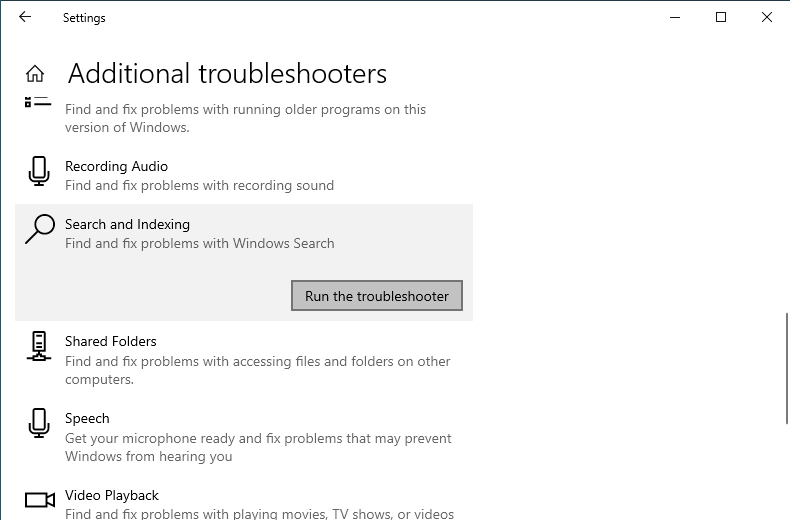
- Quando o solucionador de problemas iniciar, se houver uma solicitação de permissão de administrador, recomenda-se marcar "Aplicar reparos como Administrador" (se essa opção existir) para reparos mais completos.
- O programa detectará automaticamente problemas relacionados ao Windows Search (como serviço não em execução, índice corrompido etc.).
- Siga as instruções na tela para concluir a operação. Isso pode levar alguns minutos.
Solução 5: Verificar e gerenciar as atualizações do Windows
Às vezes, anormalidades na função de pesquisa podem ser causadas por componentes de atualização do sistema ausentes ou por problemas de compatibilidade entre determinados patches de atualização e o sistema. Atualizar o sistema para a versão mais recente ou desinstalar atualizações problemáticas pode resolver esse problema.
- Acesse "Configurações" > "Windows Update" > "Histórico de atualizações".
- Localize e clique em "Desinstalar atualizações" no topo da página ou nas configurações relacionadas.
- Localize as atualizações mais recentes na lista (geralmente ordenadas por data de instalação), selecione-as e clique em "Desinstalar", depois siga as instruções para concluir.
💡Dicas: após desinstalar atualizações, o Windows pode reinstalá-las durante atualizações automáticas subsequentes. Recomenda-se pausar as atualizações por alguns dias após resolver o problema, aguardando que a Microsoft lance uma versão corrigida do patch antes de reinstalá-lo.
Solução 6: Executar DISM e SFC para reparar arquivos do sistema
Se as anormalidades na função de pesquisa do Windows forem causadas por corrupção de arquivos do sistema, você pode usar o DISM (Deployment Imaging Service and Management Tool) e o SFC (System File Checker) integrados para verificar e reparar. A Microsoft recomenda executar o DISM primeiro para reparar a imagem do sistema e, em seguida, executar o SFC para que ele possa restaurar arquivos a partir de uma imagem íntegra.
Digite o seguinte comando e pressione Enter. O sistema se conectará ao servidor do Windows Update, baixará os arquivos necessários e corrigirá a corrupção da imagem. Esta operação geralmente leva muito tempo (pode durar de 10 a 20 minutos); mantenha a conexão de rede estável e não feche a janela do prompt de comando.
DISM /Online /Cleanup-Image /RestoreHealth
💡Dicas: se o DISM informar que não é possível restaurar a imagem (por exemplo, o servidor do Windows Update está inacessível), você pode especificar uma fonte de reparo local com o comando: DISM /Online /Cleanup-Image /RestoreHealth /Source:repairSource /LimitAccess, em que repairSource aponta para uma ISO ou mídia de instalação do Windows montada.
Digite o seguinte comando e pressione Enter. O sistema verificará todos os arquivos de sistema protegidos e reparará automaticamente arquivos corrompidos ou ausentes, usando a imagem íntegra reparada pelo DISM na Etapa 2. Esse processo pode levar algum tempo; aguarde com paciência até que a verificação seja concluída (geralmente exibe "A Proteção de Recursos do Windows encontrou arquivos corrompidos e os reparou com êxito" ou uma mensagem semelhante).
sfc /scannow
Solução 7: Redefinir o aplicativo de pesquisa
Se os métodos acima não funcionarem, você pode tentar redefinir o aplicativo de pesquisa do Windows.
- No Windows 10, procure "Pesquisar e Cortana" ou "Pesquisar no Windows".
- No Windows 11, procure "Pesquisa".
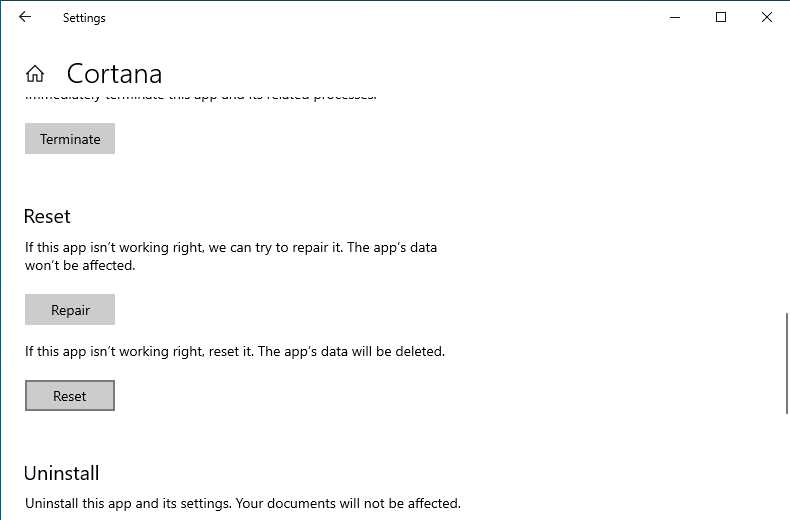
💡Dicas: redefinir o aplicativo de pesquisa apagará todos os seus dados (como o cache do índice) e as configurações serão restauradas aos valores padrão. Após a redefinição, o Windows pode levar algum tempo para reconstruir o índice de pesquisa (especialmente se o computador tiver muitos arquivos). Durante esse período, a velocidade de pesquisa pode diminuir temporariamente, o que é normal.
Solução 8: Criar uma nova conta de usuário
Se o seu perfil de usuário estiver corrompido, isso pode fazer com que o menu Iniciar ou a barra de pesquisa não respondam. Criar uma nova conta local pode resolver esse problema de forma eficaz.
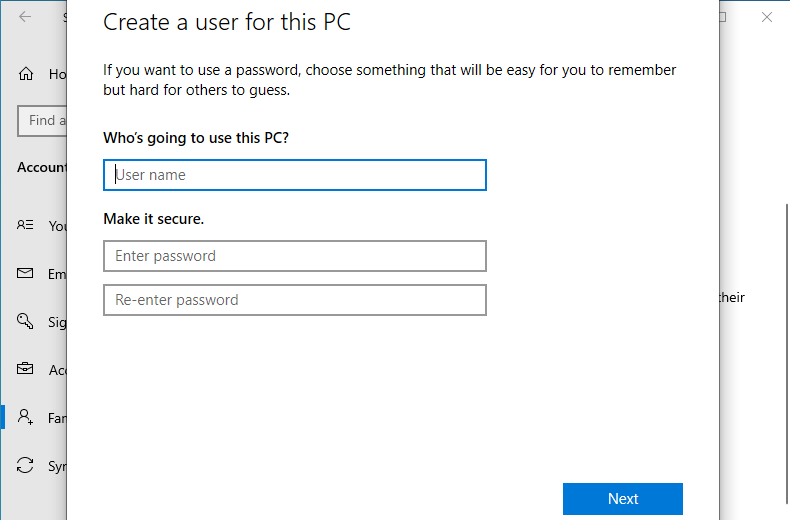
- Se funcionar normalmente, o perfil da conta original está de fato corrompido. Você precisa entrar na conta antiga como administrador e copiar manualmente as pastas Área de Trabalho, Documentos, Downloads, Imagens e outras de C:\Users\OldUsername\ para a pasta correspondente C:\Users\NewUsername\.
- Se ainda não funcionar, o problema pode estar relacionado a componentes ou serviços do sistema.
E se nada funcionar? Restaurar a partir de um backup do sistema
Se você tentou todas as 8 correções acima e a barra de pesquisa do Windows ainda não funciona, o problema provavelmente decorre de uma corrupção profunda do sistema que não pode ser reparada apenas com a solução de problemas direcionada. Nesse cenário, restaurar a partir de um backup completo do sistema é o caminho mais rápido e confiável para a recuperação.
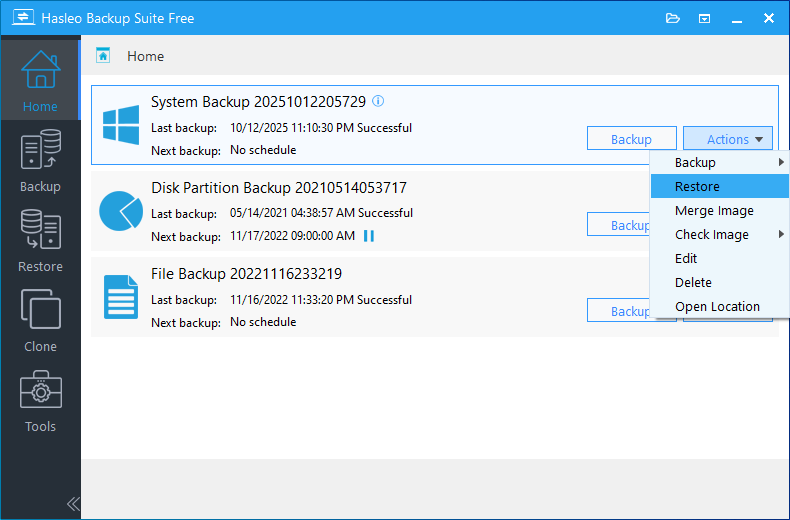
Se você criou uma imagem de backup do sistema usando o Hasleo Backup Suite antes de o problema de pesquisa começar — idealmente quando o sistema estava funcionando normalmente —, pode restaurar todo o sistema operacional, incluindo todos os aplicativos, configurações e arquivos pessoais, para aquele estado funcional em apenas 10 a 30 minutos. Essa abordagem dispensa a necessidade de diagnosticar a causa específica da falha de pesquisa e garante uma resolução completa. Para instruções detalhadas de restauração, consulte nosso guia: Como restaurar seu sistema a partir de backups completos/diferenciais/incrementais.
É também por isso que recomendamos configurar agendamentos automáticos de backup hoje mesmo — para que, quando qualquer problema do Windows surgir (não apenas problemas na barra de pesquisa), você sempre tenha um ponto de restauração confiável para recorrer.
Perguntas frequentes (FAQ)
A: Normalmente, o índice de pesquisa está corrompido ou a pasta não está no escopo do índice. Tente reconstruir o índice e confirme se suas pastas estão indexadas.
A: Um programa de terceiros, geralmente software de segurança ou de ajuste do sistema, está interferindo. Desative itens de inicialização de terceiros ou desative temporariamente o antivírus.
A: Não. Você pode continuar trabalhando normalmente, mas a pesquisa pode ficar lenta ou retornar resultados incompletos até que o índice termine de ser reconstruído.
A: Abra Painel de Controle > Opções de Indexação > Modificar, marque as pastas que deseja indexar e confirme com OK.
A: Os dados do aplicativo de pesquisa podem estar corrompidos. Redefina o aplicativo de pesquisa; se ele continuar falhando, execute SFC e DISM para reparar os arquivos do sistema.
A: Quando todas as oito correções falharem, o problema piorar ou surgirem outras instabilidades no sistema. Restaurar um backup saudável resolve o problema em 10 a 30 minutos.
Conclusão
Problemas na barra de pesquisa do Windows são frustrantes, mas na maioria dos casos podem ser resolvidos com os 8 métodos de solução de problemas acima. Comece pelas correções mais simples — reiniciar o serviço de pesquisa e executar o solucionador de problemas — antes de passar para soluções mais complexas, como reconstruir o índice ou reparar arquivos do sistema. (Este guia é baseado no Windows 11 23H2 e no Windows 10 22H2.)
No entanto, a lição mais importante que qualquer problema do Windows nos ensina é o valor da preparação. Um backup do sistema criado com o Hasleo Backup Suite transforma qualquer problema do sistema — falhas na barra de pesquisa, telas azuis, erros de inicialização ou pior — de um potencial desastre em um inconveniente de 30 minutos. Se você ainda não criou um backup do sistema, recomendamos fortemente que o faça agora, antes que o próximo problema surja. Configure agendamentos de backup incremental para manter seu backup atualizado com o mínimo de esforço, e você nunca mais precisará temer falhas do sistema.