

No trabalho e na vida diária, a corrupção de arquivos é um problema comum e frustrante que muitas pessoas enfrentam. Seja um documento importante do Word, uma planilha do Excel ou fotos e vídeos preciosos, não conseguir abri-los pode causar grandes transtornos. A corrupção de arquivos pode ocorrer por vários motivos: quedas repentinas de energia, falhas de programas, setores defeituosos no disco rígido, ataques de vírus ou até falhas físicas dos dispositivos de armazenamento. Este guia fornece soluções passo a passo para corrigir arquivos corrompidos em diferentes tipos de arquivo, incluindo documentos do Office, fotos, arquivos compactados e muito mais. Ele também aborda as ferramentas de reparo integradas do Windows e ensina como fazer backup de arquivos importantes com o Hasleo Backup Suite para evitar a perda de dados. Se o seu dispositivo de armazenamento tiver danos físicos, pare de usá-lo imediatamente e procure serviços profissionais de recuperação de dados.
Causas comuns da corrupção de arquivos
Entender as causas da corrupção de arquivos é o primeiro passo para resolver o problema. Identificar com precisão a "causa raiz" pode melhorar significativamente a taxa de sucesso da recuperação de dados. Aqui estão as causas comuns da corrupção de arquivos:
- Queda repentina de energia ou desligamento inesperado: esta é uma das causas mais comuns de corrupção. Quando o computador está gravando arquivos no disco rígido (como salvar um documento do Word ou baixar dados), uma queda repentina de energia interrompe a operação de gravação. Nesse momento, o cabeçalho do arquivo (informações de diretório) ou estruturas de dados críticas ainda não foram totalmente gravados, resultando em estruturas lógicas de arquivo incompletas. Isso se manifesta como arquivos que não podem ser abertos ou que apresentam conteúdo faltando quando abertos.
- Falha no dispositivo de armazenamento: setores defeituosos físicos ou lógicos no disco rígido, degradação da vida útil do SSD (Unidade de Estado Sólido), danos físicos em pen drives/cartões de memória etc. podem fazer com que os arquivos armazenados neles se corrompam. Quando um disco rígido tem setores defeituosos, os arquivos nessas áreas podem apresentar erros na leitura.
- Falhas de software e erros no cache de gravação: quando um aplicativo falha enquanto processa arquivos grandes, ou quando o sistema operacional encontra erros ao gravar o cache de memória no disco rígido, os arquivos podem não ser salvos completamente. Isso é especialmente problemático para arquivos de estrutura rígida como vídeos, arquivos compactados e bancos de dados — mesmo uma pequena quantidade de dados faltando pode tornar o arquivo inteiro irreconhecível.
- Ataques de vírus ou malware: alguns vírus danificam especificamente estruturas de arquivos, criptografam dados de arquivos ou até excluem arquivos. Alguns ransomwares criptografam seus arquivos e exigem resgate, tornando-os inutilizáveis.
- Interrupção ou erros na transferência de arquivos: ao copiar, mover ou baixar arquivos, interrupções de rede, erros de conexão ou interrupções na transferência podem causar arquivos incompletos ou corrompidos. Usar cabos de má qualidade ou copiar de fontes não confiáveis (como CDs danificados) também pode causar corrupção de dados (Bit Rot).
- Hot-swap e operações incorretas: remover forçadamente pen drives/discos rígidos externos durante a transferência de arquivos, ou encerrar processos à força enquanto os programas estão em execução (como usar o Gerenciador de Tarefas para encerrar tarefas), pode fazer com que os identificadores de arquivo não sejam liberados corretamente, resultando em perda de dados.
- Incompatibilidade de versão de software: usar um software de versão inferior para abrir arquivos criados por um software de versão superior que contêm novos recursos (como novas fórmulas ou estilos em arquivos do Office de versão superior) pode causar erros de renderização ou corrupção da estrutura do arquivo se o tratamento de compatibilidade for inadequado.
- Erros no sistema de arquivos: danos nas tabelas de partição ou nos índices de arquivos do disco rígido (como a MFT - Master File Table do NTFS) podem fazer com que todos os arquivos de uma partição apareçam como 0 bytes ou exibam o aviso "O arquivo ou diretório está corrompido e não pode ser lido". Isso geralmente é causado por setores defeituosos no disco rígido, desligamento forçado ou erros de operação no software de partição.
💡Dica: ao descobrir a corrupção de um arquivo, interrompa imediatamente qualquer operação de gravação nesse dispositivo de armazenamento (como baixar novos arquivos ou executar desfragmentação). Isso porque os arquivos corrompidos ainda podem permanecer no disco; uma vez sobrescritos por novos dados, serão permanentemente irrecuperáveis.
Método 1: Reparar documentos do Office corrompidos (Word/Excel/PowerPoint)
Os documentos do Office são usados com frequência no trabalho diário, mas também são propensos à corrupção devido a quedas de energia, falhas de programas e outros motivos. Quando você encontrar documentos que não abrem, pode tentar os seguintes métodos para repará-los.
Usando o recurso de reparo de documentos integrado do Office
O Microsoft Office tem um recurso de reparo de documentos integrado que pode tentar reparar automaticamente documentos corrompidos.
- Abra o Word (ou Excel/PowerPoint), clique na guia "Arquivo" no canto superior esquerdo e selecione "Abrir".
- Clique em "Procurar" para localizar e selecionar o documento corrompido.
- Clique na seta suspensa ao lado do botão "Abrir" no canto inferior direito.
- Selecione "Abrir e reparar" no menu suspenso.
- O programa tentará reparar o documento e abri-lo automaticamente. Após o reparo bem-sucedido, recomenda-se salvar o documento imediatamente para evitar novas perdas.
Recuperando de backups de arquivos/pastas
Se você tem o hábito de fazer backups regulares, pode recuperar versões não danificadas dos backups. Usando o Hasleo Backup Suite como exemplo:
- Inicie o Hasleo Backup Suite e clique no botão "Restaurar" na barra de navegação.
- Selecione "Procurar imagem para restaurar" na área de operação para localizar o arquivo de backup.
- Selecione o local de destino da restauração e a versão.
- Clique em "Continuar" para restaurar.
Método 2: Usar as ferramentas integradas do Windows para corrigir erros de arquivos
O sistema Windows tem várias ferramentas utilitárias integradas que podem ajudar a diagnosticar e reparar vários problemas relacionados a arquivos e discos.
Usando o Verificador de Arquivos do Sistema (SFC)
A ferramenta SFC é usada para verificar e reparar arquivos de sistema do Windows danificados.
- Clique com o botão direito no botão "Iniciar" e selecione "Windows PowerShell (Administrador)" ou "Prompt de Comando (Administrador)".
- Digite o seguinte comando na janela de administrador e pressione Enter:
- Aguarde a conclusão da verificação. O sistema detectará e reparará automaticamente os arquivos de sistema danificados.
Usando a ferramenta de verificação de disco (CHKDSK)
A ferramenta CHKDSK pode verificar erros no disco e tentar reparar setores de arquivos danificados.
- Abra o Prompt de Comando ou o PowerShell como administrador.
- Digite o seguinte comando (substitua C: pela letra da unidade que deseja verificar):
- Se estiver verificando a unidade do sistema (geralmente C:), o sistema exibirá "Não é possível bloquear a unidade atual" e perguntará se deseja agendar a verificação para a próxima reinicialização. Digite "Y" para confirmar.
- Reinicie o computador. O sistema executará automaticamente a verificação e o reparo do disco durante a inicialização.
💡Dicas:
- Ao verificar unidades que não são do sistema (como pen drives e discos rígidos externos), você pode executar diretamente sem reiniciar.
- O processo de execução pode levar muito tempo; por favor, seja paciente.
Usando a ferramenta DISM para reparar a imagem do sistema
A ferramenta DISM (Deployment Image Servicing and Management) pode reparar arquivos de imagem do sistema Windows e resolver problemas profundos do sistema que o SFC não consegue tratar.
- Abra o Prompt de Comando ou o PowerShell como administrador.
- Digite o seguinte comando e pressione Enter:
- Aguarde a conclusão do reparo. Esse processo pode levar de 10 a 30 minutos, dependendo da condição do sistema e da velocidade da rede.
💡Dicas:
- Este comando requer conexão com a internet, pois o sistema buscará arquivos de sistema íntegros no Windows Update.
- Após a conclusão do reparo com DISM, recomenda-se executar sfc /scannow novamente para verificação.
Método 3: Reparar outros tipos de arquivo comuns
Além dos documentos do Office, outros tipos de arquivo, como imagens e arquivos compactados, também podem se corromper. Aqui estão métodos para repará-los ou recuperar seu conteúdo.
Reparar imagens e fotos corrompidas
Se suas fotos ou imagens não abrem ou são exibidas incorretamente:
- Use o reparo integrado do software de visualização de imagens: alguns visualizadores de imagens, como IrfanView ou XnView, conseguem abrir imagens parcialmente corrompidas que o Fotos do Windows não abre.
- Converta o formato do arquivo: tente converter a imagem para outro formato (por exemplo, PNG para JPG) usando ferramentas gratuitas como GIMP ou conversores online. Isso às vezes pode reconstruir o cabeçalho do arquivo.
- Use ferramentas dedicadas de reparo de imagens: ferramentas como Stellar Repair for Photo ou JPEG-Repair podem corrigir arquivos de imagem gravemente corrompidos.
- Experimente o Hasleo Data Recovery: se o arquivo de imagem foi excluído ou perdido, o software de recuperação de dados pode ajudar a verificá-lo e recuperá-lo do dispositivo de armazenamento.
Reparar arquivos compactados corrompidos (ZIP/RAR)
Arquivos compactados podem se corromper devido a downloads incompletos ou erros de transferência:
- Reparo integrado do WinRAR: abra o arquivo no WinRAR, selecione "Ferramentas" > "Reparar arquivo" (ou pressione Alt+R). O WinRAR tentará reconstruir o arquivo.
- Extração com 7-Zip: o 7-Zip costuma conseguir extrair arquivos de pacotes parcialmente corrompidos. Tente extrair com a opção "Manter arquivos danificados" habilitada.
- Baixe o arquivo novamente: se o arquivo foi baixado, tente baixá-lo novamente da origem, garantindo uma conexão de internet estável.
Dicas gerais de recuperação de arquivos
- Tente abrir com um software alternativo: programas diferentes lidam com a corrupção de arquivos de maneiras diferentes. Se um programa não conseguir abrir um arquivo, tente outro que ofereça suporte ao mesmo formato.
- Restaure de versões anteriores: clique com o botão direito no arquivo corrompido no Explorador de Arquivos, selecione "Propriedades" > "Versões anteriores" para ver se o Windows salvou uma versão mais antiga e não corrompida.
- Use o Hasleo Data Recovery: se não for possível reparar o arquivo, o software de recuperação de dados pode conseguir recuperar uma versão anterior ou fragmentos não danificados do disco.
Como evitar a corrupção de arquivos e fazer backup de arquivos importantes
Evitar a corrupção de arquivos é muito mais importante do que tentar repará-los depois que se corrompem. A perda de dados muitas vezes acontece em um instante, enquanto estabelecer bons hábitos de prevenção pode construir uma defesa forte para seus ativos digitais.
Práticas recomendadas para evitar a corrupção de arquivos
- Faça backup regular de arquivos importantes: use um software profissional de backup (como o Hasleo Backup Suite) para fazer backup regular de arquivos importantes. Recomenda-se fazer backup de arquivos importantes pelo menos uma vez por semana, e com mais frequência para dados críticos. Siga também o princípio de backup 3-2-1.
- Use um Nobreak (UPS): um nobreak pode fornecer energia de reserva durante quedas repentinas de energia, dando tempo para salvar os arquivos e desligar corretamente.
- Evite interromper transferências de arquivos: ao copiar, mover ou baixar arquivos, certifique-se de que a operação seja concluída antes de realizar outras operações.
- Use dispositivos de armazenamento confiáveis: escolha discos rígidos, pen drives e cartões de memória de alta qualidade. Verifique regularmente a integridade dos dispositivos de armazenamento e substitua os dispositivos problemáticos em tempo hábil.
- Instale um antivírus confiável: instale e atualize regularmente o software antivírus para evitar que vírus e malware danifiquem seus arquivos.
- Mantenha o software atualizado: mantenha o sistema operacional e os softwares de uso comum atualizados para corrigir vulnerabilidades e problemas conhecidos.
- Observe o espaço em disco: certifique-se de que a unidade do sistema e outras unidades importantes tenham espaço livre suficiente.
- Feche os programas corretamente: antes de fechar os programas, certifique-se de que os arquivos foram salvos. Evite fechar programas à força ou desligar diretamente.
- Use serviços de armazenamento em nuvem: sincronize arquivos importantes com o armazenamento em nuvem (como OneDrive, Google Drive, DropBox etc.) para poder recuperá-los da nuvem quando os arquivos locais forem corrompidos.
Faça backup de arquivos importantes com o Hasleo Backup Suite Free
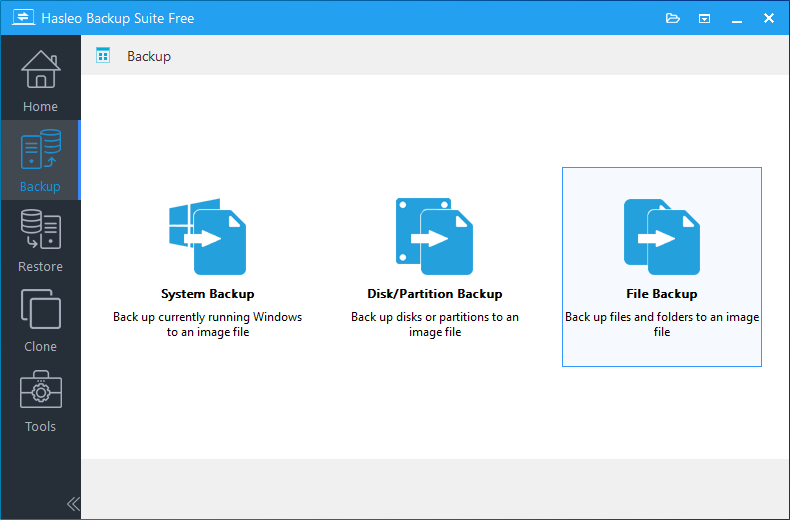
O Hasleo Backup Suite oferece recursos poderosos de backup de arquivos/pastas para ajudar você a fazer backup regular de arquivos importantes e garantir a segurança dos dados.
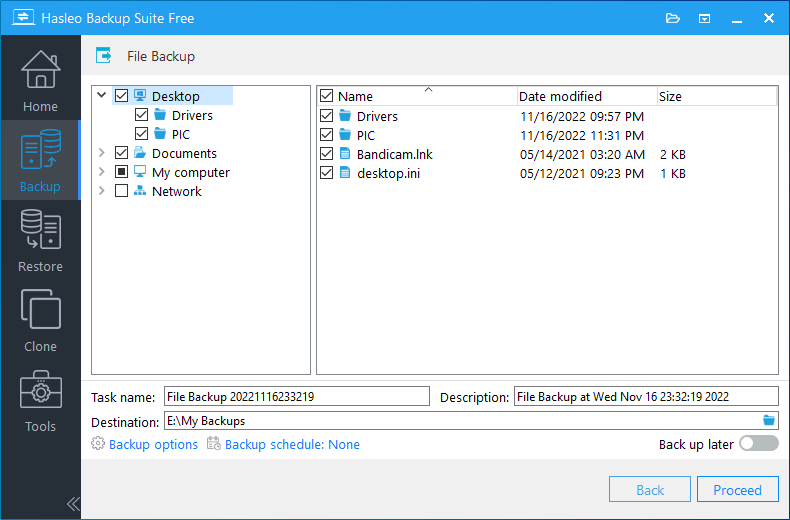
Etapas para fazer backup de arquivos usando o Hasleo Backup Suite:
💡Dicas:
- Nome da tarefa: especifique um nome de tarefa para poder encontrar e gerenciar rapidamente sua tarefa de backup mais tarde.
- Descrição: descreva brevemente o objetivo da tarefa e quaisquer outras informações relevantes.
- Destino: modifique o caminho de destino onde os arquivos de imagem de backup serão armazenados clicando no ícone de pasta.
- Opções de backup: configurações avançadas de backup. Para mais detalhes, consulte Opções de backup.
- Agendamento de backup: configure agendamentos de backup para executar automaticamente suas tarefas de backup regularmente. Para mais detalhes, consulte Agendamento de backup.
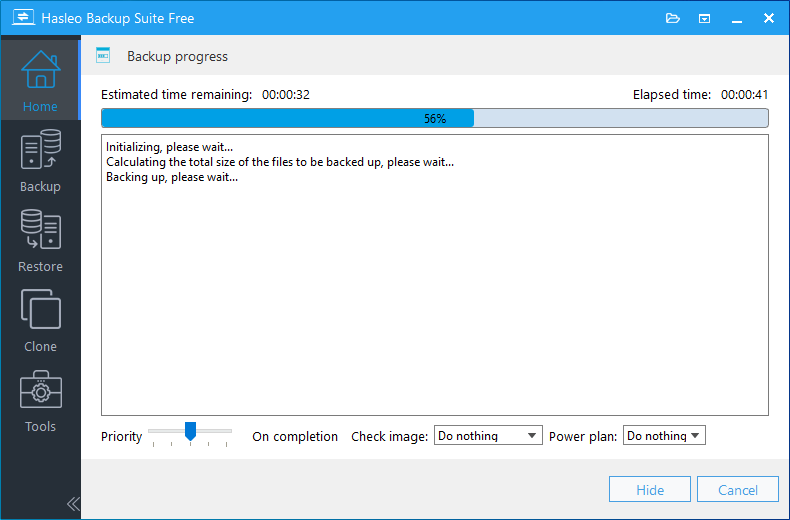
💡Dica: Fazer backup regular de arquivos importantes é a melhor estratégia para evitar a perda de dados. Recomenda-se fazer backup de arquivos importantes pelo menos uma vez por semana, e com mais frequência para arquivos comerciais críticos.
Perguntas frequentes (FAQ)
A: Nem todos os arquivos corrompidos podem ser totalmente reparados. O sucesso depende da extensão da corrupção e do tipo de arquivo. A corrupção simples do cabeçalho geralmente é reparável, enquanto danos físicos graves podem exigir recuperação profissional de dados.
A: Falhas de programa ou perda de energia durante o salvamento podem corromper documentos do Word. Tente "Abrir e reparar" no Word ou restaure a partir de um backup, se disponível.
A: Execute uma verificação CHKDSK (chkdsk C: /f /r) na unidade. Se forem encontrados setores defeituosos, a verificação os reportará. Você também pode usar ferramentas de monitoramento da integridade do disco para verificar o status SMART da unidade.
A: Não. O SFC e o DISM reparam apenas arquivos de sistema do Windows, não documentos pessoais, fotos ou arquivos de usuário. Use backups ou ferramentas especializadas de recuperação para arquivos pessoais.
A: Pare de usar o dispositivo de armazenamento imediatamente para evitar a sobrescrita dos dados. Contate serviços profissionais de recuperação de dados o quanto antes para ter a melhor chance de recuperação.
A: Pelo menos uma vez por semana, com mais frequência para dados comerciais críticos. Use o recurso de agendamento do Hasleo Backup Suite para automatizar backups regulares.
A: O armazenamento em nuvem oferece histórico de versões que pode ajudar a recuperar versões anteriores de arquivos. No entanto, ele deve complementar, e não substituir, uma solução de backup dedicada.
A: Nem sempre. A corrupção pode resultar de quedas de energia, falhas ou vírus. Mas a corrupção frequente pode indicar problemas no disco rígido. Verifique os dados SMART e considere a substituição se os problemas persistirem.
Resumo
A corrupção de arquivos é um problema comum, mas com a abordagem correta, a maioria dos arquivos corrompidos pode ser recuperada. Comece identificando a causa da corrupção e depois escolha o método de reparo apropriado com base no tipo de arquivo. Para documentos do Office, use o recurso integrado "Abrir e reparar". Para problemas no nível do sistema, execute as ferramentas SFC, CHKDSK e DISM. Para imagens, arquivos compactados e outros tipos de arquivo, tente softwares alternativos ou ferramentas dedicadas de reparo.
Lembre-se: prevenir é sempre melhor do que remediar. A maneira mais confiável de proteger seus dados é manter backups regulares usando o Hasleo Backup Suite. Combinando bons hábitos de prevenção — backups regulares, uso de um nobreak, evitar transferências interrompidas e monitorar a integridade do disco — com os métodos de reparo abordados neste guia, você pode minimizar a perda de dados e se recuperar rapidamente quando ocorrer corrupção de arquivos.
Se todos os métodos de reparo falharem e os dados forem críticos, pare de usar o dispositivo e contate serviços profissionais de recuperação de dados. O tempo é essencial: quanto mais cedo você agir, maiores as chances de uma recuperação bem-sucedida.