

일상 업무와 생활에서 파일 손상은 많은 사람이 겪는 흔하고 답답한 문제입니다. 중요한 Word 문서, Excel 스프레드시트, 소중한 사진과 비디오 등 어떤 것이든 열 수 없다면 상당한 불편을 초래할 수 있습니다. 파일 손상은 갑작스러운 정전, 프로그램 충돌, 하드 드라이브 불량 섹터, 바이러스 공격 또는 저장 장치의 물리적 고장 등 다양한 원인으로 발생할 수 있습니다. 이 가이드는 Office 문서, 사진, 압축 파일 등을 포함한 다양한 파일 형식의 손상된 파일을 복구하는 단계별 해결 방법을 제공합니다. 또한 Windows에 내장된 복구 도구를 다루고, 데이터 손실을 방지하기 위해 Hasleo Backup Suite로 중요한 파일을 백업하는 방법을 알려드립니다. 저장 장치에 물리적 손상이 있는 경우 즉시 사용을 중단하고 전문 데이터 복구 서비스를 이용하십시오.
파일 손상의 일반적인 원인
파일 손상의 원인을 이해하는 것이 문제 해결의 첫 단계입니다. "근본 원인"을 정확히 파악하면 데이터 복구 성공률을 크게 높일 수 있습니다. 다음은 파일 손상의 일반적인 원인입니다:
- 갑작스러운 정전 또는 예기치 않은 종료: 이는 가장 흔한 손상 원인 중 하나입니다. 컴퓨터가 하드 드라이브에 파일을 쓰는 중(예: Word 문서 저장 또는 데이터 다운로드)에 갑작스러운 정전이 발생하면 쓰기 작업이 중단됩니다. 이때 파일 헤더(디렉터리 정보) 또는 중요한 데이터 구조가 완전히 기록되지 않아 파일의 논리 구조가 불완전해집니다. 이는 파일을 열 수 없거나 열었을 때 내용이 누락된 것으로 나타납니다.
- 저장 장치 고장: 하드 드라이브의 물리적 또는 논리적 불량 섹터, SSD(Solid State Drive) 수명 저하, USB 플래시 드라이브/메모리 카드의 물리적 손상 등은 모두 해당 장치에 저장된 파일을 손상시킬 수 있습니다. 하드 드라이브에 불량 섹터가 있으면 해당 영역의 파일을 읽을 때 오류가 발생할 수 있습니다.
- 소프트웨어 충돌 및 쓰기 캐시 오류: 응용 프로그램이 대용량 파일을 처리하는 중에 충돌하거나 운영 체제가 메모리 캐시를 하드 드라이브에 쓰는 중에 오류가 발생하면 파일이 완전히 저장되지 않을 수 있습니다. 이는 비디오, 압축 파일, 데이터베이스처럼 구조가 긴밀하게 짜인 파일에서 특히 문제가 됩니다. 소량의 데이터만 누락되어도 전체 파일을 인식할 수 없게 될 수 있습니다.
- 바이러스 또는 악성 코드 공격: 일부 바이러스는 파일 구조를 손상시키거나 파일 데이터를 암호화하거나 파일을 삭제하기까지 합니다. 일부 랜섬웨어는 파일을 암호화하고 몸값을 요구하여 사용할 수 없게 만듭니다.
- 파일 전송 중단 또는 오류: 파일을 복사, 이동 또는 다운로드할 때 네트워크 중단, 연결 오류 또는 전송 중단으로 인해 파일이 불완전하거나 손상될 수 있습니다. 품질이 낮은 케이블을 사용하거나 신뢰할 수 없는 원본(예: 손상된 CD)에서 복사하는 경우에도 데이터 손상(Bit Rot)이 발생할 수 있습니다.
- 잘못된 핫 스와핑 및 작업: 파일 전송 중 USB 드라이브/외장 하드 드라이브를 강제로 제거하거나 프로그램 실행 중 프로세스를 강제 종료하면(예: 작업 관리자로 작업 종료) 파일 핸들이 제대로 해제되지 않아 데이터가 손실될 수 있습니다.
- 소프트웨어 버전 비호환: 상위 버전 소프트웨어로 만든 새 기능(예: 상위 버전 Office 파일의 새 수식 또는 스타일)이 포함된 파일을 하위 버전 소프트웨어로 열면 호환성 처리가 제대로 되지 않아 렌더링 오류나 파일 구조 손상이 발생할 수 있습니다.
- 파일 시스템 오류: 하드 드라이브 파티션 테이블 또는 파일 인덱스(예: NTFS MFT - 마스터 파일 테이블)가 손상되면 파티션의 모든 파일이 0바이트로 표시되거나 "파일 또는 디렉터리가 손상되어 읽을 수 없습니다"라는 메시지가 나타날 수 있습니다. 이는 일반적으로 하드 드라이브 불량 섹터, 강제 종료 또는 파티션 소프트웨어 작업 오류로 인해 발생합니다.
💡팁: 파일 손상을 발견하면 즉시 해당 저장 장치에 대한 모든 쓰기 작업(예: 새 파일 다운로드 또는 조각 모음 실행)을 중단하십시오. 손상된 파일이 디스크에 남아 있을 수 있지만 새 데이터로 덮어쓰이면 영구적으로 복구할 수 없게 됩니다.
방법 1: 손상된 Office 문서 복구(Word/Excel/PowerPoint)
Office 문서는 일상 업무에서 자주 사용되지만 정전, 프로그램 충돌 등의 이유로 손상되기 쉽습니다. 열리지 않는 문서를 만나면 다음 방법으로 복구를 시도할 수 있습니다.
Office 내장 문서 복구 기능 사용
Microsoft Office에는 손상된 문서를 자동으로 복구하려고 시도하는 내장 문서 복구 기능이 있습니다.
- Word(또는 Excel/PowerPoint)를 열고 왼쪽 상단의 "파일" 탭을 클릭한 다음 "열기"를 선택합니다.
- "찾아보기"를 클릭하여 손상된 문서를 찾아 선택합니다.
- 오른쪽 하단의 "열기" 버튼 옆 드롭다운 화살표를 클릭합니다.
- 드롭다운 메뉴에서 "열기 및 복구"를 선택합니다.
- 프로그램이 문서 복구를 시도하고 자동으로 엽니다. 복구에 성공하면 추가 손실을 방지하기 위해 즉시 문서를 저장할 것을 권장합니다.
파일/폴더 백업에서 복구
정기적으로 백업하는 습관이 있다면 백업에서 손상되지 않은 버전을 복구할 수 있습니다. Hasleo Backup Suite를 예로 들면:
- Hasleo Backup Suite를 실행하고 탐색 모음에서 "복원" 버튼을 클릭합니다.
- 작업 영역에서 "복원할 이미지 찾아보기"를 선택하여 백업 파일을 찾습니다.
- 복원 대상 위치와 버전을 선택합니다.
- "계속"을 클릭하여 복원합니다.
방법 2: Windows 내장 도구를 사용하여 파일 오류 수정
Windows 시스템에는 다양한 파일 및 디스크 관련 문제를 진단하고 복구하는 데 도움이 되는 여러 내장 유틸리티 도구가 있습니다.
시스템 파일 검사기(SFC) 사용
SFC 도구는 손상된 Windows 시스템 파일을 검사하고 복구하는 데 사용됩니다.
- "시작" 버튼을 마우스 오른쪽 버튼으로 클릭하고 "Windows PowerShell(관리자)" 또는 "명령 프롬프트(관리자)"를 선택합니다.
- 관리자 창에서 다음 명령을 입력하고 Enter를 누릅니다:
- 검사가 완료될 때까지 기다립니다. 시스템이 손상된 시스템 파일을 자동으로 감지하고 복구합니다.
디스크 검사 도구(CHKDSK) 사용
CHKDSK 도구는 디스크 오류를 검사하고 손상된 파일 섹터를 복구하려고 시도할 수 있습니다.
- 관리자 권한으로 명령 프롬프트 또는 PowerShell을 엽니다.
- 다음 명령을 입력합니다(C:를 검사하려는 드라이브 문자로 바꾸십시오):
- 시스템 드라이브(일반적으로 C:)를 검사하는 경우 시스템이 "현재 드라이브를 잠글 수 없습니다"라는 메시지를 표시하고 다음 재시작 시 검사를 예약할지 묻습니다. "Y"를 입력하여 확인합니다.
- 컴퓨터를 다시 시작합니다. 시스템이 시작 중에 디스크 검사 및 복구를 자동으로 실행합니다.
💡팁:
- 비시스템 드라이브(예: USB 드라이브, 외장 하드 드라이브)를 검사할 때는 다시 시작하지 않고 바로 실행할 수 있습니다.
- 실행 과정에 오랜 시간이 걸릴 수 있으므로 기다려 주십시오.
DISM 도구를 사용하여 시스템 이미지 복구
DISM(배포 이미지 서비스 및 관리) 도구는 Windows 시스템 이미지 파일을 복구하고 SFC가 처리할 수 없는 심층적인 시스템 문제를 해결할 수 있습니다.
- 관리자 권한으로 명령 프롬프트 또는 PowerShell을 엽니다.
- 다음 명령을 입력하고 Enter를 누릅니다:
- 복구가 완료될 때까지 기다립니다. 이 과정은 시스템 상태와 네트워크 속도에 따라 10~30분이 걸릴 수 있습니다.
💡팁:
- 이 명령은 시스템이 Windows Update에서 정상적인 시스템 파일을 가져오므로 인터넷 연결이 필요합니다.
- DISM 복구가 완료되면 sfc /scannow를 다시 실행하여 확인할 것을 권장합니다.
방법 3: 기타 일반적인 파일 형식 복구
Office 문서 외에도 이미지, 압축 파일 등 다른 파일 형식도 손상될 수 있습니다. 다음은 이를 복구하거나 내용을 복원하는 방법입니다.
손상된 이미지 및 사진 복구
사진이나 이미지가 열리지 않거나 잘못 표시되는 경우:
- 이미지 뷰어 소프트웨어의 내장 복구 사용: IrfanView나 XnView와 같은 일부 이미지 뷰어는 Windows 사진으로 열 수 없는 부분적으로 손상된 이미지를 열 수 있습니다.
- 파일 형식 변환: GIMP나 온라인 변환기 같은 무료 도구를 사용하여 이미지를 다른 형식(예: PNG를 JPG로)으로 변환해 보십시오. 때때로 파일 헤더를 재구성할 수 있습니다.
- 전용 이미지 복구 도구 사용: Stellar Repair for Photo나 JPEG-Repair 같은 도구는 심하게 손상된 이미지 파일을 복구할 수 있습니다.
- Hasleo Data Recovery 사용: 이미지 파일이 삭제되거나 손실된 경우 데이터 복구 소프트웨어가 저장 장치에서 검사하여 복구하는 데 도움을 줄 수 있습니다.
손상된 압축 파일 복구(ZIP/RAR)
압축 파일은 불완전한 다운로드나 전송 오류로 인해 손상될 수 있습니다:
- WinRAR 내장 복구: WinRAR에서 압축 파일을 열고 "도구" > "압축 파일 복구"를 선택합니다(또는 Alt+R 누름). WinRAR가 압축 파일 재구성을 시도합니다.
- 7-Zip 압축 풀기: 7-Zip은 부분적으로 손상된 압축 파일에서 파일을 추출할 수 있는 경우가 많습니다. "깨진 파일 유지" 옵션을 활성화한 상태로 압축 풀기를 시도하십시오.
- 압축 파일 다시 다운로드: 압축 파일을 다운로드한 경우 안정적인 인터넷 연결을 보장하면서 원본에서 다시 다운로드해 보십시오.
일반적인 파일 복구 팁
- 대체 소프트웨어로 열기 시도: 프로그램마다 파일 손상을 처리하는 방식이 다릅니다. 한 프로그램에서 파일을 열 수 없으면 동일한 형식을 지원하는 다른 프로그램을 사용해 보십시오.
- 이전 버전에서 복원: 파일 탐색기에서 손상된 파일을 마우스 오른쪽 버튼으로 클릭하고 "속성" > "이전 버전"을 선택하여 Windows에 이전의 손상되지 않은 버전이 저장되어 있는지 확인합니다.
- Hasleo Data Recovery 사용: 파일을 복구할 수 없는 경우 데이터 복구 소프트웨어가 디스크에서 이전 버전이나 손상되지 않은 조각을 복구할 수 있습니다.
파일 손상을 방지하고 중요한 파일을 백업하는 방법
파일 손상을 방지하는 것은 손상된 후 파일을 복구하려는 것보다 훨씬 중요합니다. 데이터 손실은 종종 순식간에 발생하지만, 좋은 예방 습관을 확립하면 디지털 자산을 위한 강력한 방어 체계를 구축할 수 있습니다.
파일 손상을 방지하기 위한 모범 사례
- 중요한 파일을 정기적으로 백업: 전문 백업 소프트웨어(예: Hasleo Backup Suite)를 사용하여 중요한 파일을 정기적으로 백업하십시오. 중요한 파일은 최소 주 1회, 중요한 데이터는 더 자주 백업할 것을 권장합니다. 또한 3-2-1 백업 원칙을 따르십시오.
- UPS(무정전 전원 장치) 사용: UPS는 갑작스러운 정전 시 예비 전원을 제공하여 파일을 제대로 저장하고 종료할 시간을 줍니다.
- 파일 전송 중단 방지: 파일을 복사, 이동 또는 다운로드할 때 다른 작업을 수행하기 전에 작업이 완료되었는지 확인하십시오.
- 신뢰할 수 있는 저장 장치 사용: 고품질 하드 드라이브, USB 드라이브 및 메모리 카드를 선택하십시오. 정기적으로 저장 장치의 상태를 확인하고 문제가 있는 장치를 적시에 교체하십시오.
- 신뢰할 수 있는 바이러스 백신 소프트웨어 설치: 바이러스 및 악성 코드가 파일을 손상시키지 않도록 바이러스 백신 소프트웨어를 설치하고 정기적으로 업데이트하십시오.
- 소프트웨어 최신 상태 유지: 알려진 취약점과 문제를 해결하기 위해 운영 체제와 자주 사용하는 소프트웨어를 최신 상태로 유지하십시오.
- 디스크 공간 주의: 시스템 드라이브와 기타 중요한 드라이브에 충분한 여유 공간이 있는지 확인하십시오.
- 프로그램 올바르게 종료: 프로그램을 닫기 전에 파일이 저장되었는지 확인하십시오. 프로그램을 강제 종료하거나 직접 시스템을 종료하는 것은 피하십시오.
- 클라우드 저장소 서비스 사용: 중요한 파일을 클라우드 저장소(예: OneDrive, Google Drive, DropBox 등)에 동기화하여 로컬 파일이 손상되었을 때 클라우드에서 복구할 수 있도록 하십시오.
Hasleo Backup Suite Free로 중요한 파일 백업
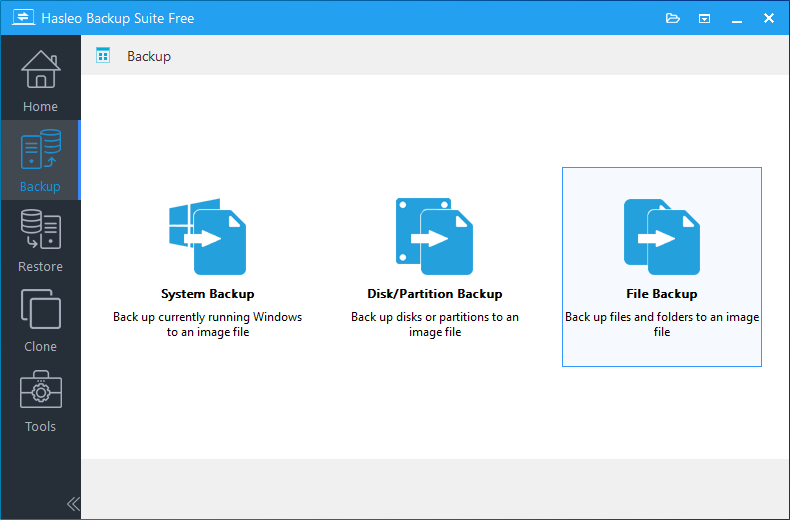
Hasleo Backup Suite는 강력한 파일/폴더 백업 기능을 제공하여 중요한 파일을 정기적으로 백업하고 데이터 보안을 보장할 수 있도록 도와줍니다.
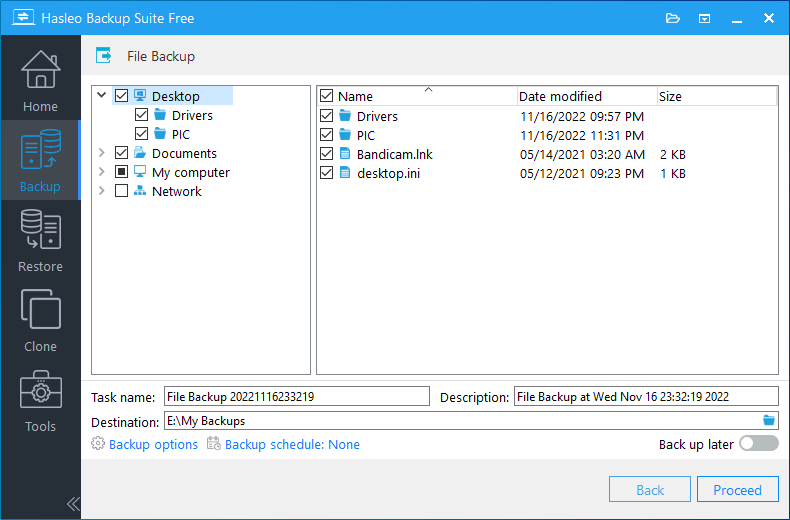
Hasleo Backup Suite를 사용하여 파일을 백업하는 단계:
💡팁:
- 작업 이름: 나중에 백업 작업을 빠르게 찾고 관리할 수 있도록 작업 이름을 지정합니다.
- 설명: 작업의 목적과 기타 관련 정보를 간략하게 설명합니다.
- 대상: 폴더 아이콘을 클릭하여 백업 이미지 파일이 저장될 대상 경로를 수정합니다.
- 백업 옵션: 고급 백업 설정입니다. 자세한 내용은 백업 옵션을 참조하십시오.
- 백업 예약: 정기적으로 백업 작업을 자동 수행하도록 백업 예약을 설정합니다. 자세한 내용은 백업 예약을 참조하십시오.
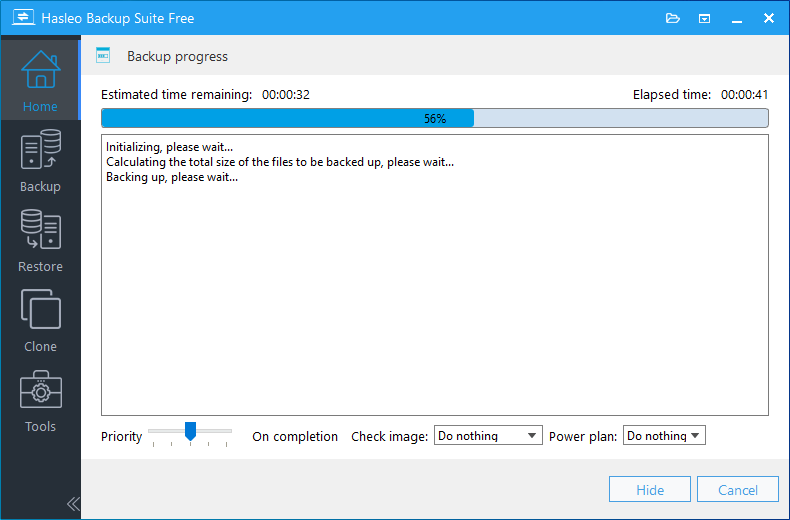
💡팁: 중요한 파일을 정기적으로 백업하는 것이 데이터 손실을 방지하는 최선의 전략입니다. 중요한 파일은 최소 주 1회, 중요한 비즈니스 파일은 더 자주 백업할 것을 권장합니다.
자주 묻는 질문(FAQ)
A: 모든 손상된 파일을 완전히 복구할 수 있는 것은 아닙니다. 성공 여부는 손상 정도와 파일 형식에 따라 다릅니다. 단순한 헤더 손상은 복구할 수 있는 경우가 많지만 심각한 물리적 손상은 전문 데이터 복구가 필요할 수 있습니다.
A: 저장 중 프로그램 충돌이나 전원 손실로 인해 Word 문서가 손상될 수 있습니다. Word의 '열기 및 복구'를 시도하거나 백업이 있으면 백업에서 복원하십시오.
A: 드라이브에서 CHKDSK 검사(chkdsk C: /f /r)를 실행하십시오. 불량 섹터가 발견되면 검사에서 이를 보고합니다. 디스크 상태 모니터링 도구를 사용하여 드라이브의 SMART 상태를 확인할 수도 있습니다.
A: 아니요. SFC 및 DISM은 Windows 시스템 파일만 복구하며 개인 문서, 사진 또는 사용자 파일은 복구하지 않습니다. 개인 파일에는 백업이나 전문 복구 도구를 사용하십시오.
A: 데이터 덮어쓰기를 방지하기 위해 즉시 저장 장치 사용을 중단하십시오. 최상의 복구 가능성을 위해 가능한 한 빨리 전문 데이터 복구 서비스에 문의하십시오.
A: 최소 주 1회, 중요한 비즈니스 데이터는 더 자주 백업하십시오. Hasleo Backup Suite의 예약 기능을 사용하여 정기 백업을 자동화하십시오.
A: 클라우드 저장소는 이전 파일 버전을 복구하는 데 도움이 되는 버전 기록을 제공합니다. 그러나 이는 전용 백업 솔루션을 보완하는 것이지 대체하는 것은 아닙니다.
A: 항상 그런 것은 아닙니다. 손상은 정전, 충돌 또는 바이러스로 인해 발생할 수 있습니다. 그러나 빈번한 손상은 하드 드라이브 문제를 나타낼 수 있습니다. SMART 데이터를 확인하고 문제가 계속되면 교체를 고려하십시오.
요약
파일 손상은 흔한 문제이지만 올바른 방법을 사용하면 대부분의 손상된 파일을 복구할 수 있습니다. 먼저 손상 원인을 파악한 다음 파일 형식에 따라 적절한 복구 방법을 선택하십시오. Office 문서의 경우 내장된 "열기 및 복구" 기능을 사용하십시오. 시스템 수준 문제의 경우 SFC, CHKDSK 및 DISM 도구를 실행하십시오. 이미지, 압축 파일 및 기타 파일 형식의 경우 대체 소프트웨어나 전용 복구 도구를 사용해 보십시오.
기억하십시오. 예방이 치료보다 항상 낫습니다. 데이터를 보호하는 가장 신뢰할 수 있는 방법은 Hasleo Backup Suite를 사용하여 정기적으로 백업을 유지하는 것입니다. 정기 백업, UPS 사용, 전송 중단 방지, 디스크 상태 모니터링과 같은 좋은 예방 습관을 이 가이드에서 다룬 복구 방법과 결합하면 데이터 손실을 최소화하고 파일 손상이 발생했을 때 신속하게 복구할 수 있습니다.
모든 복구 방법이 실패하고 데이터가 중요한 경우 장치 사용을 중단하고 전문 데이터 복구 서비스에 문의하십시오. 시간이 중요합니다. 더 빨리 조치할수록 복구 성공 가능성이 높아집니다.